1、在blender 打开准备好的模型文件,如下图
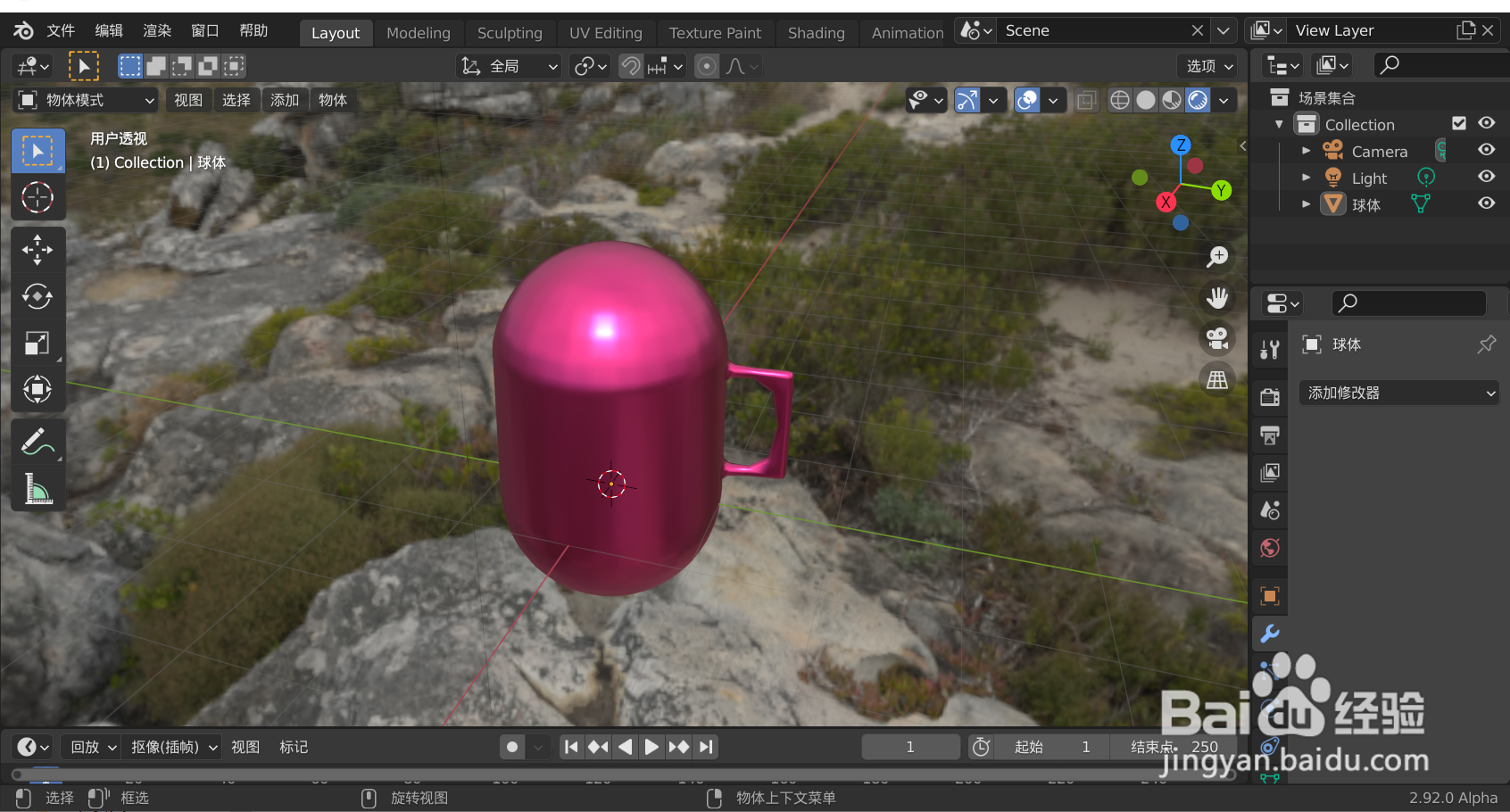
2、选中模型,如下图

3、鼠标选择雕刻模式,如下图

4、点击框选裁剪笔刷,如下图
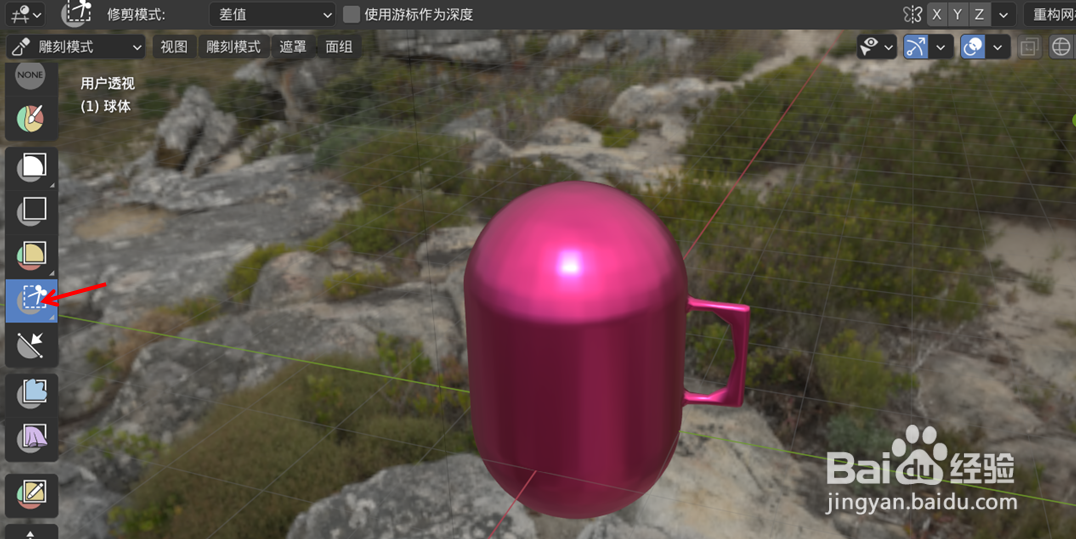
5、按快捷键~+6切换到右视图,如下图

6、在模型上用鼠标框选在裁剪的区域,如下图
ps:框选后可以看到模型上有一个白色虚线的方框,松开鼠标后,框选部分就会被自动裁剪切除

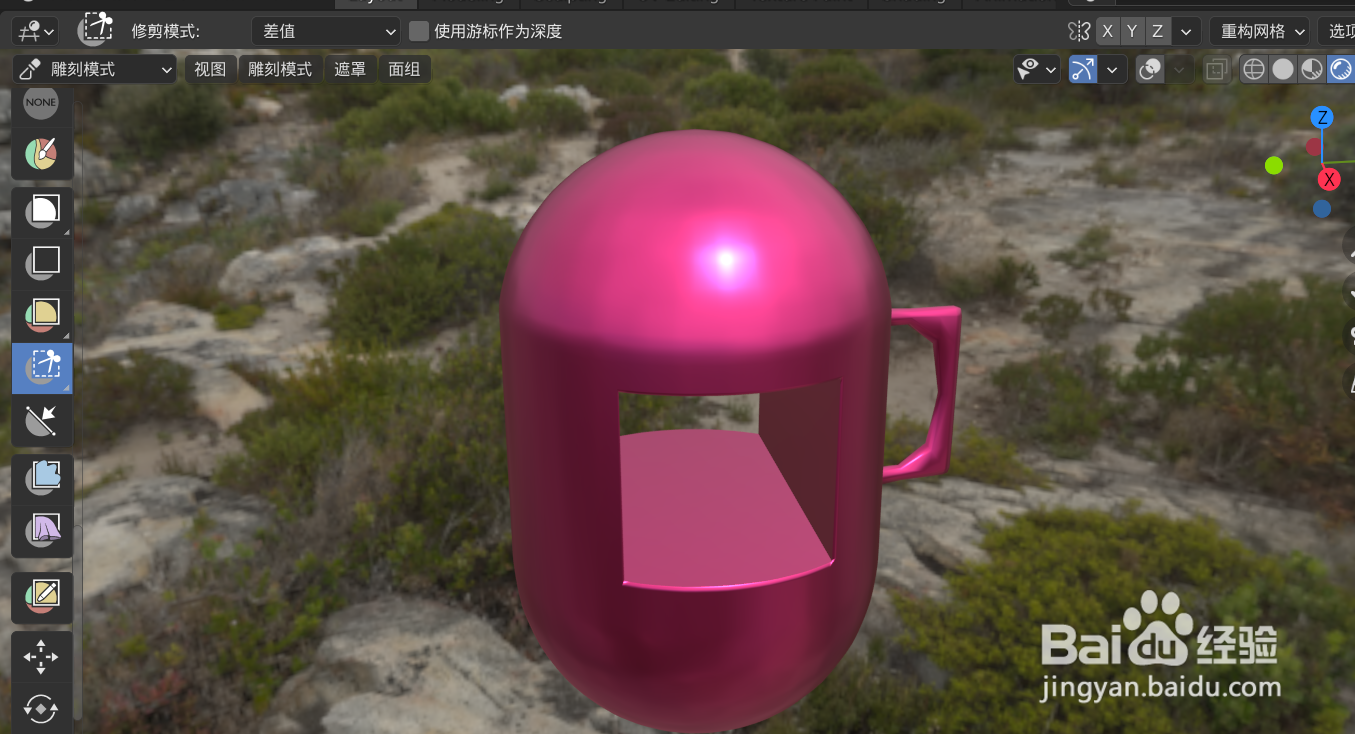
7、框选后,松开鼠标后就可以看到模型被裁剪出一个方孔,如下图

时间:2026-04-22 17:45:21
1、在blender 打开准备好的模型文件,如下图
2、选中模型,如下图
3、鼠标选择雕刻模式,如下图
4、点击框选裁剪笔刷,如下图
5、按快捷键~+6切换到右视图,如下图
6、在模型上用鼠标框选在裁剪的区域,如下图
ps:框选后可以看到模型上有一个白色虚线的方框,松开鼠标后,框选部分就会被自动裁剪切除
7、框选后,松开鼠标后就可以看到模型被裁剪出一个方孔,如下图
