1、打开电脑左下角的开始菜单,在所有程序中找到word程序。

2、双击word程序进入到其编辑页面。

3、点击软件菜单栏上的"插入"按钮。

4、如下图所示,再点击“插入”菜单中“表格选项卡”中的“表格”按钮。

5、鼠标从第5行第1个小方格拖动到第5个小方格。
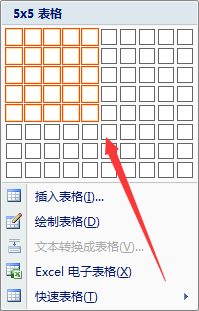
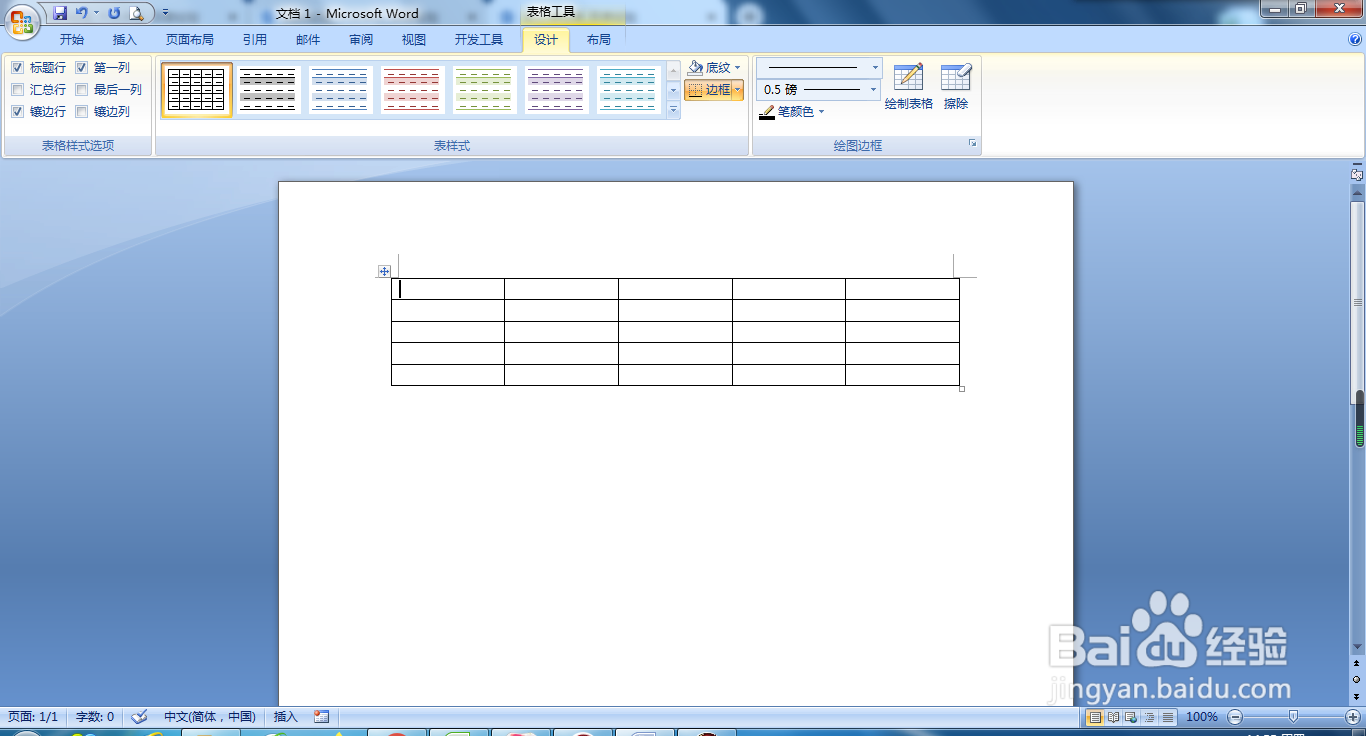
6、鼠标左键点击确定,即可生成一张5×5的表格。
时间:2026-04-23 05:09:10
1、打开电脑左下角的开始菜单,在所有程序中找到word程序。
2、双击word程序进入到其编辑页面。
3、点击软件菜单栏上的"插入"按钮。
4、如下图所示,再点击“插入”菜单中“表格选项卡”中的“表格”按钮。
5、鼠标从第5行第1个小方格拖动到第5个小方格。
6、鼠标左键点击确定,即可生成一张5×5的表格。
