1、新建画布,添加天空背景;

2、新建图层,填充黑色;

3、点击,滤镜—渲染—分层云彩;
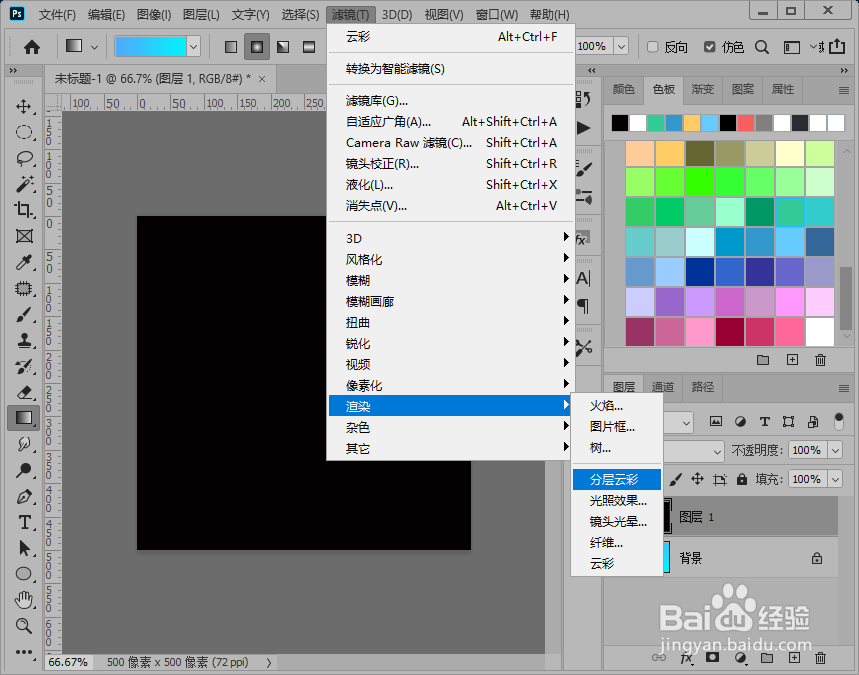
4、Ctrl+F再次执行渲染分层云彩效果;
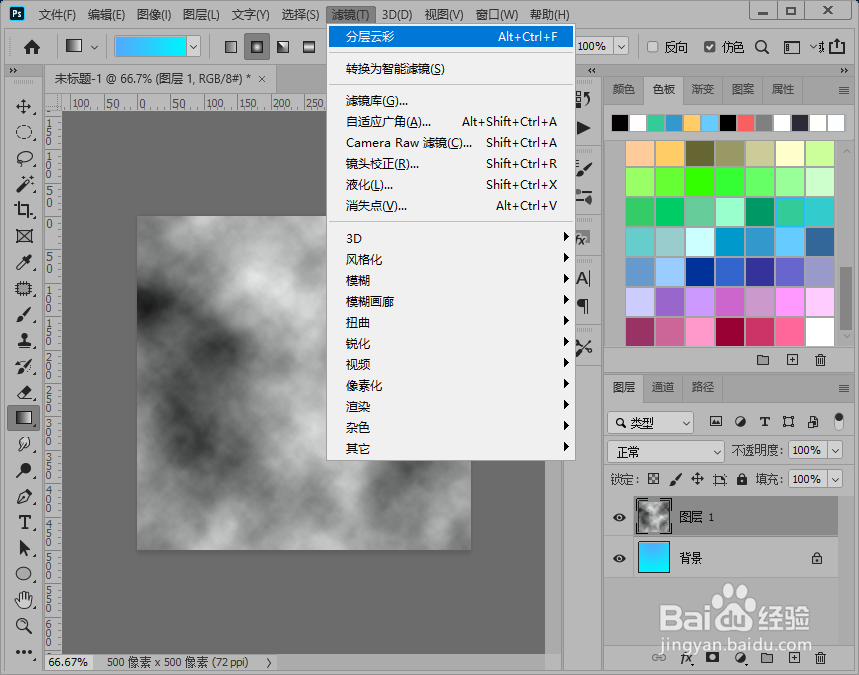
5、Ctrl+L调出色阶,调整黑白对比;

6、Ctrl+J复制一层,选中最上方一层,点击,滤镜—像素化—凸出;
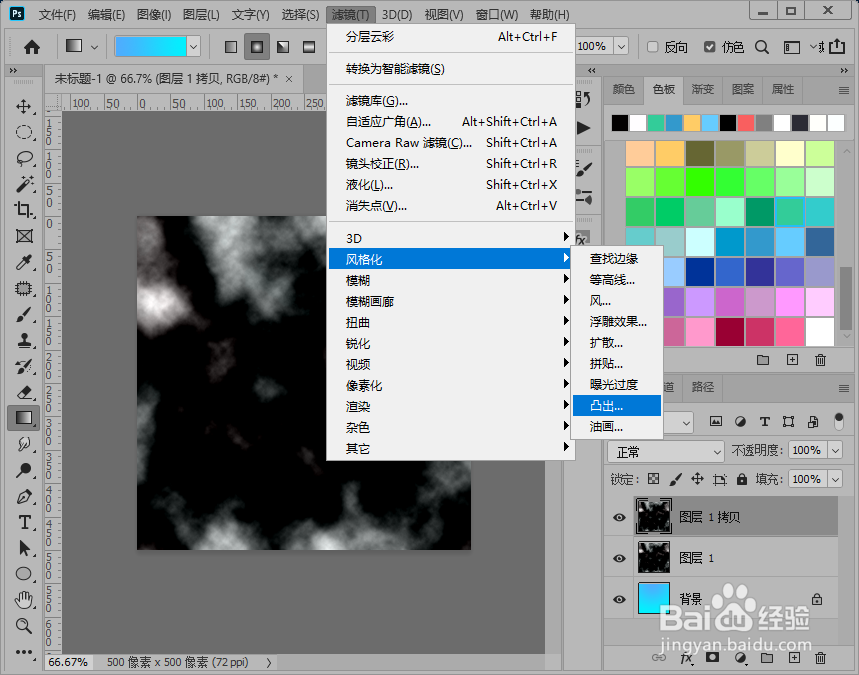
7、设置凸出大小2,深度30;

8、前两层云彩图层混合模式设置为“滤色”;
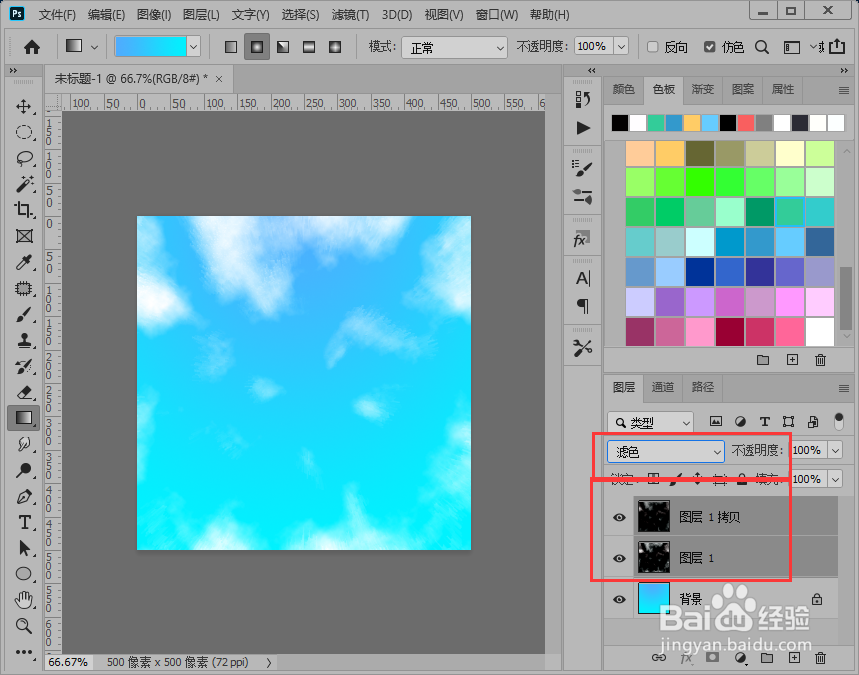
9、选中最上方一层,点击,滤镜—模糊—高斯模糊,设置模糊半径,让云彩无凸出效果;

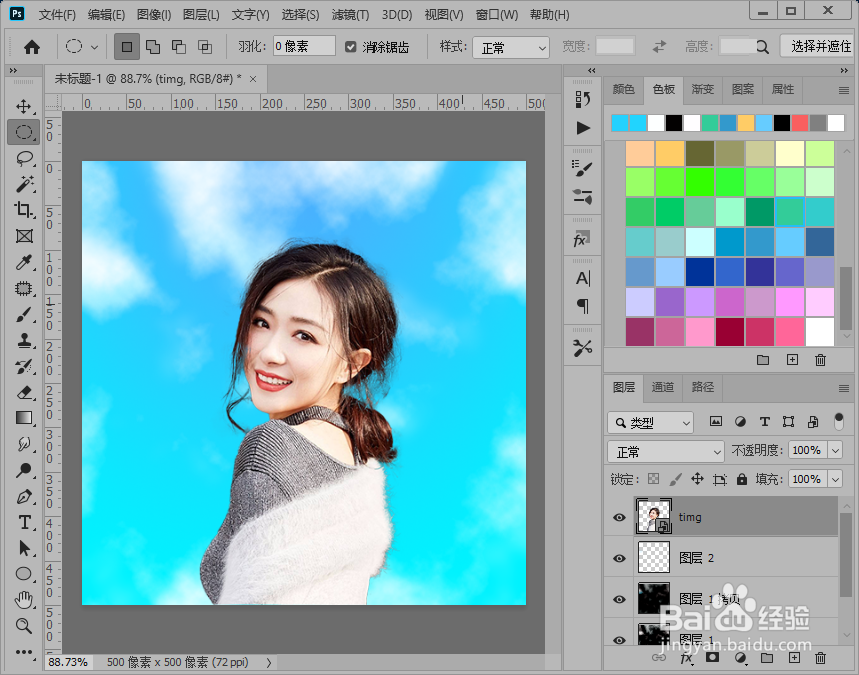
10、效果制作完成,添加素材查看应用效果。
时间:2026-04-23 12:11:53
1、新建画布,添加天空背景;
2、新建图层,填充黑色;
3、点击,滤镜—渲染—分层云彩;
4、Ctrl+F再次执行渲染分层云彩效果;
5、Ctrl+L调出色阶,调整黑白对比;
6、Ctrl+J复制一层,选中最上方一层,点击,滤镜—像素化—凸出;
7、设置凸出大小2,深度30;
8、前两层云彩图层混合模式设置为“滤色”;
9、选中最上方一层,点击,滤镜—模糊—高斯模糊,设置模糊半径,让云彩无凸出效果;
10、效果制作完成,添加素材查看应用效果。
