ps如何矫正偏黄的照片

 时间:2026-05-08 12:56:38

1、首先,我们打开ps,打开要处理的照片,按下快捷键CTRL+J,复制一个图层,打开通道面板,点击绿色通道,再点击一下RGB通道前的小眼睛。
ps如何矫正偏黄的照片

2、接着,我们再点击图像选项中的应用图像,将混合模式改为滤色,不透明度降低为合适的程度。
ps如何矫正偏黄的照片

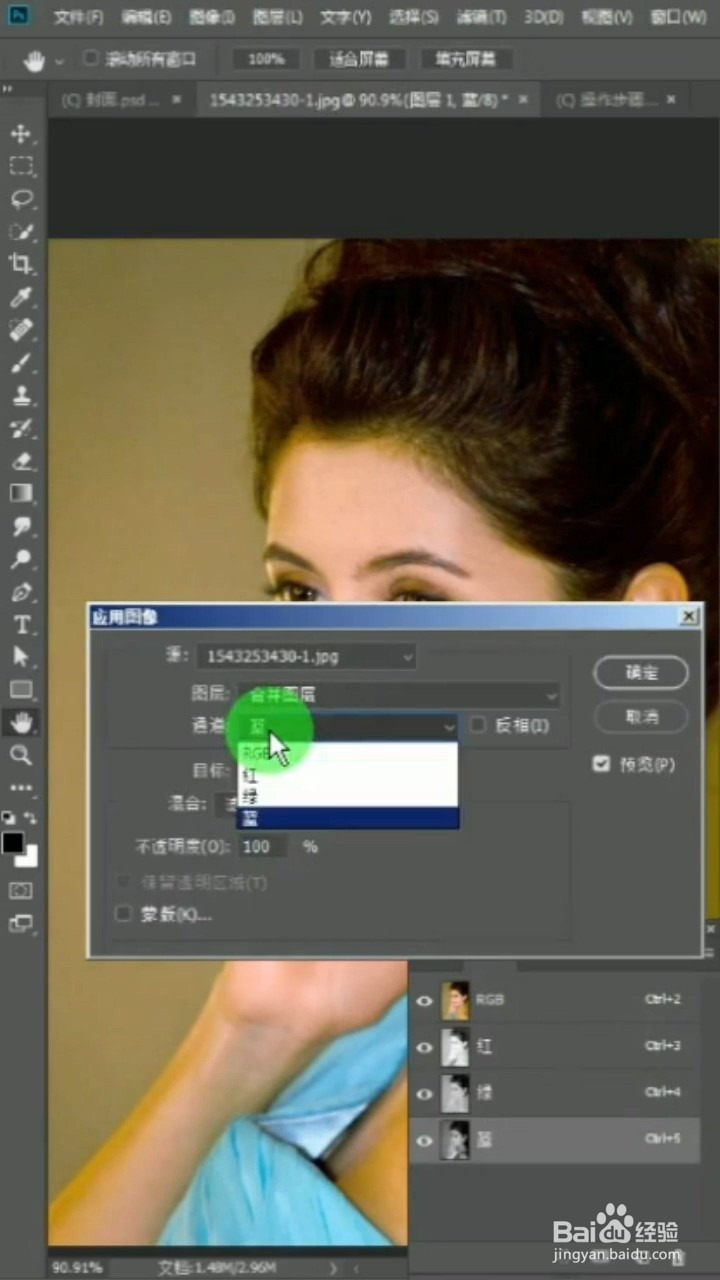
3、然后,我们点击蓝色通道,点击图像选项的应用图像,在通道中选择绿,将混合模式改为滤色,不透明度降低为合适的程度,点击确定。

ps如何矫正偏黄的照片

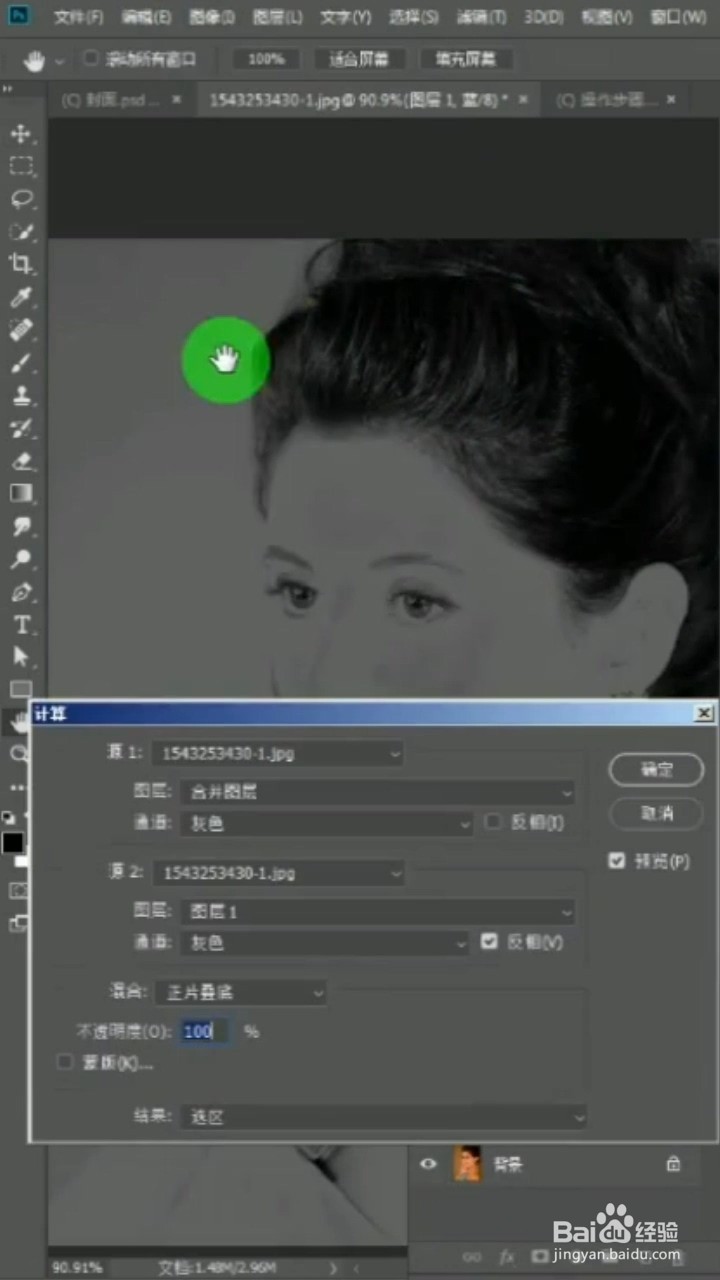
4、再然后,我们回到图层面板,点击图层选项中的计算,以该计算数值为准,点击确定,这时会出现一个警告框,我们点击确定。

ps如何矫正偏黄的照片

5、最后,我们创建一个曲线调整层,将混合模式改成滤色,效果就出来了。

ps如何矫正偏黄的照片

  • ps如何扣黑色背景的图片
  • 如何用Photoshop2021自动抠图
  • Ps中如何给人物擦出干净的皮肤效果?
  • 如何使用ps制作文字云效果
  • 如何在PS中将图片的蓝色调改为红色调?
  • 热门搜索
    靥怎么读 豆腐脑卤的做法 米线的家常做法 卸载的软件怎么恢复 我的世界刷怪塔怎么做 爆米花的做法 烁怎么读 鳗鱼的做法大全 干锅鱼的做法 糖醋鲤鱼的做法