如何用PS软件设计冷色格调图片

 时间:2026-05-01 18:53:29

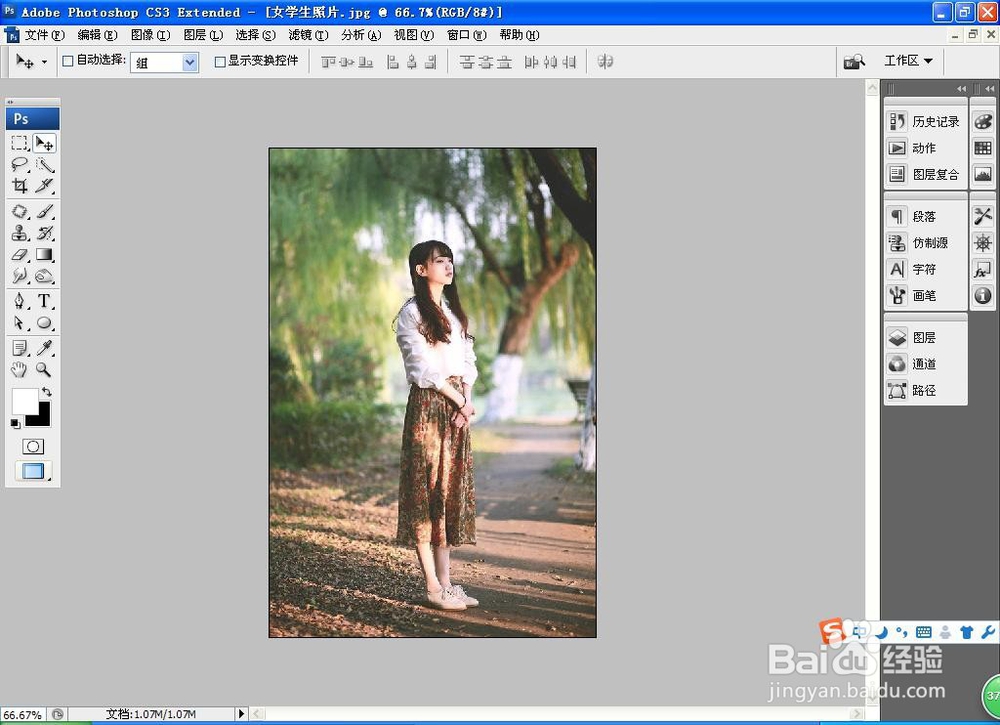
1、打开PS,按crl+o打开图片,如图
如何用PS软件设计冷色格调图片

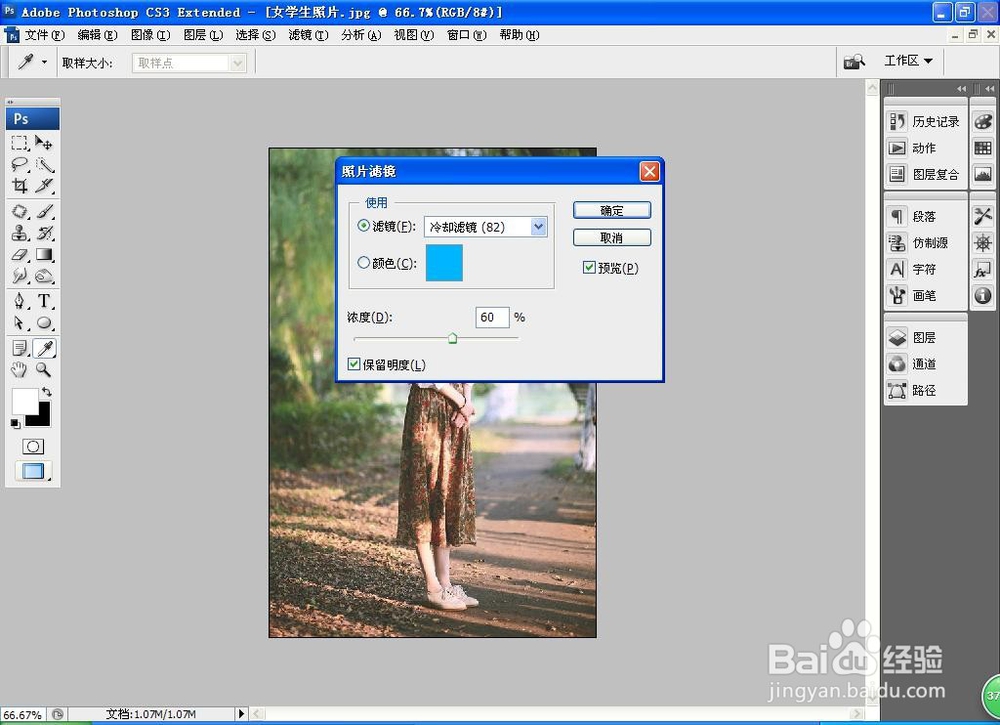
2、选择图像,调整,照片滤镜,设置滤镜为冷却滤镜,设置浓度为60%,勾选保留明度,点击确定,如图
如何用PS软件设计冷色格调图片

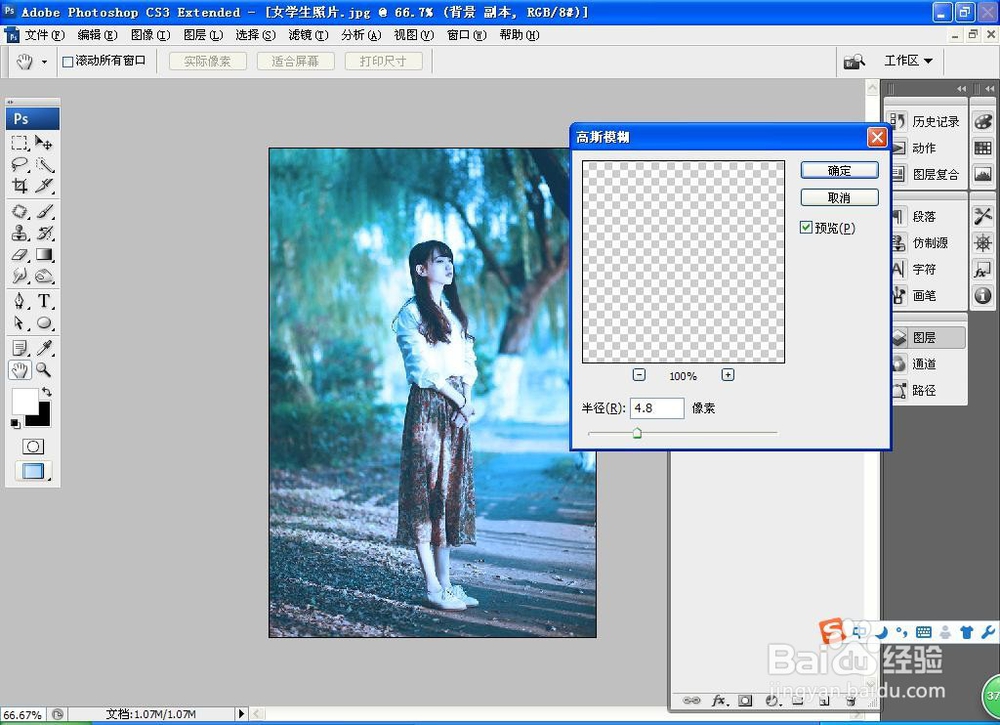
3、复制背景副本,滤镜,模糊,高斯模糊,设置半径为4.8像素,点击确定,如图
如何用PS软件设计冷色格调图片

4、设置图层混合模式为变暗,如图

如何用PS软件设计冷色格调图片

5、选择矩形工具,绘制粉色矩形,合并图层,设置颜色加深图层混合模式,如图

如何用PS软件设计冷色格调图片

6、选择横排文字工具,输入字体,设置字体颜色为白色,调整字号,点击确定,如图

如何用PS软件设计冷色格调图片

7、新建图层,选择画笔工具,选中小草画笔,勾选画笔笔尖形状,开始涂抹,在涂抹之前,设置前景色为深绿色,背景色为白色,点击确定,如图

如何用PS软件设计冷色格调图片

  • Photoshop cc2019怎么画出雨伞形状
  • photoshop运用技巧:[3]如何制作阳光投影效果
  • ps入门教程:[9]模糊、锐化、涂抹工具
  • PS如何新建组合
  • PS抠图滤镜MaskPro使用教程
  • 热门搜索
    怎么折信封 怎么注册香港公司 怎么做亲子鉴定 腊肉怎么做 幻灯片背景怎么设置 斯巴鲁怎么样 韩语哥哥怎么说 燕麦怎么吃 就业报到证怎么办理 孩子叛逆怎么办