word书签怎么同步更新不同段落的文字

 时间:2024-10-14 11:33:51

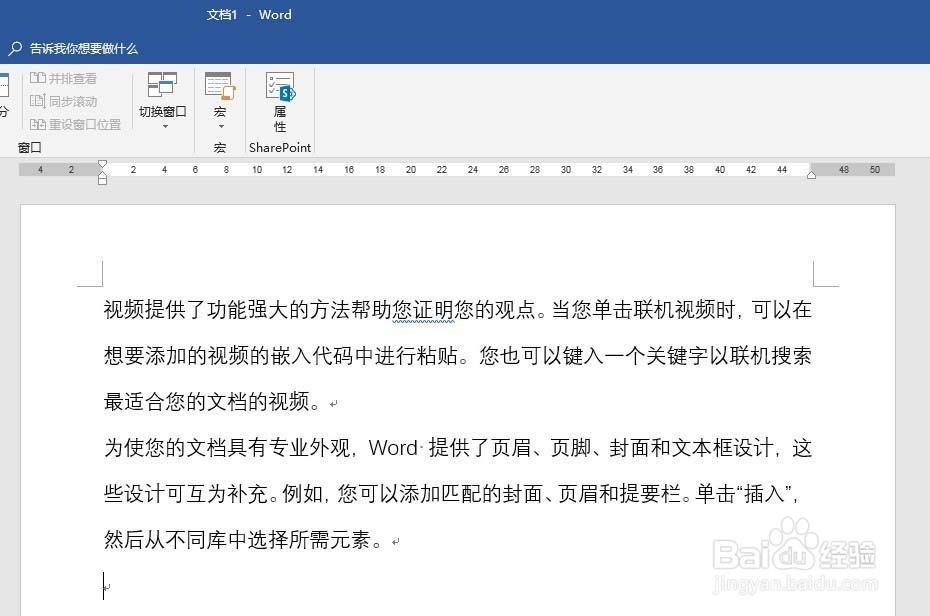
1、建立Word文档,录入文字

word书签怎么同步更新不同段落的文字

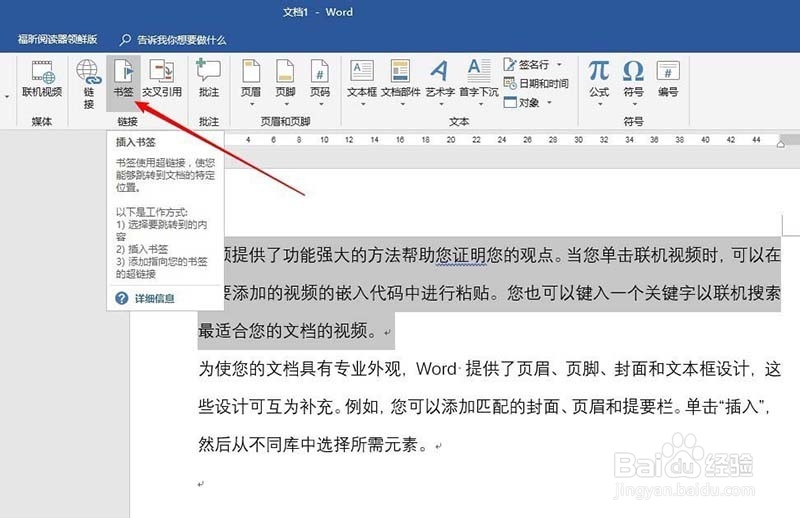
2、选择其中一个段落,点击“插入”—“书签”。

word书签怎么同步更新不同段落的文字

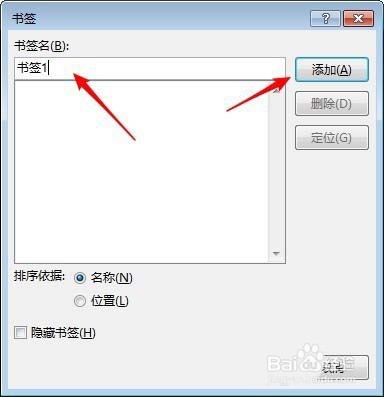
3、在打开的窗口中,输入书签名字,点击“添加”。这段文字就插入了书签。

word书签怎么同步更新不同段落的文字

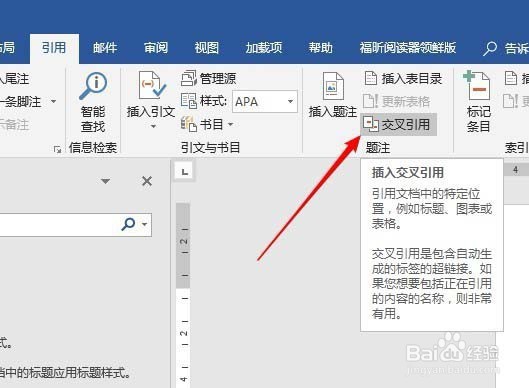
4、光标置于适当的位置,点击“引用”—“交叉引用”。

word书签怎么同步更新不同段落的文字

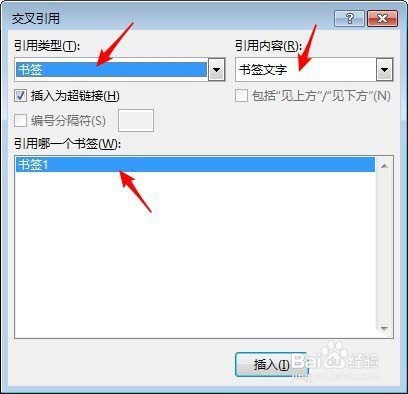
5、在打开的窗口中,“引用类型”选择“书签”,“引用内容”选择“书签文字”,“引用哪一个书签”点选刚才插入的书签。
word书签怎么同步更新不同段落的文字

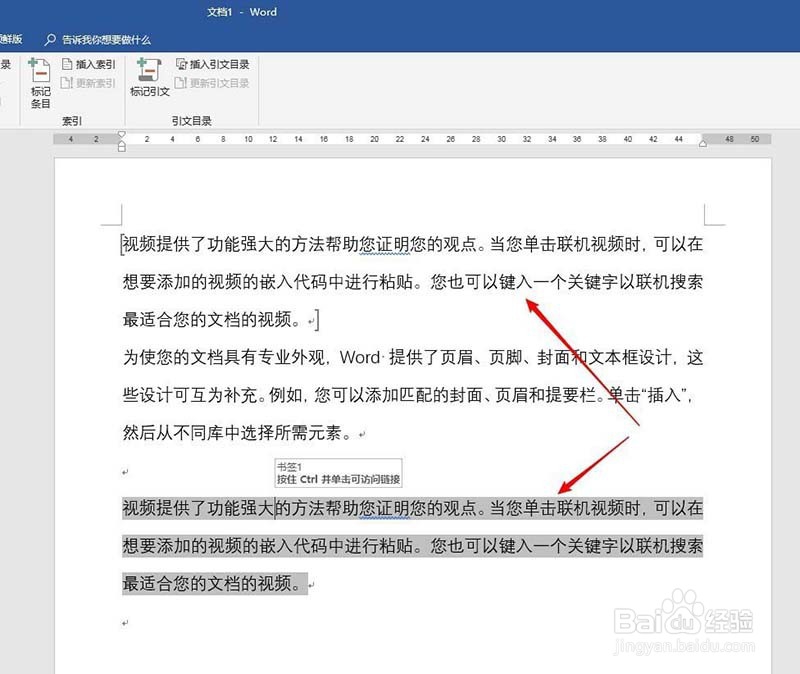
6、点击“插入”后,可以看到,之前选中插入标签的那段文字以域的形式被插入到了光标处。
word书签怎么同步更新不同段落的文字

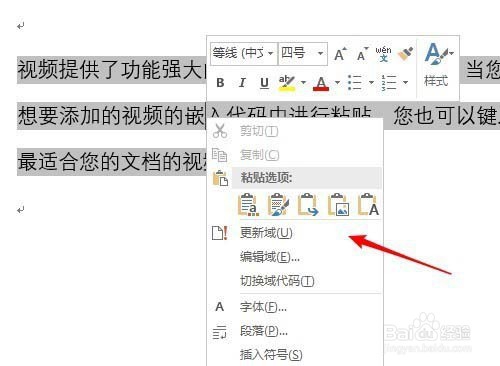
7、这样,当插入标签的段落文字发生改变,那么交叉引用的文字上点击右键“更新域”,也能实现同时变化。
word书签怎么同步更新不同段落的文字
  • word中如何将所有一级标题统一格式
  • word中的标题样式怎么进行修改
  • word如何选中所有一级标题
  • Word样式怎么从一个文档复制到另一个文档
  • 如何在word当中插入下一页分节符?
  • 热门搜索
    三八发什么 知趣的意思 空前绝后的意思 典雅什么意思 有什么韩剧好看 排骨汤有什么营养 凝聚的意思 泡茶用什么杯子 翡翠恋人什么时候播出 什么是哥特式