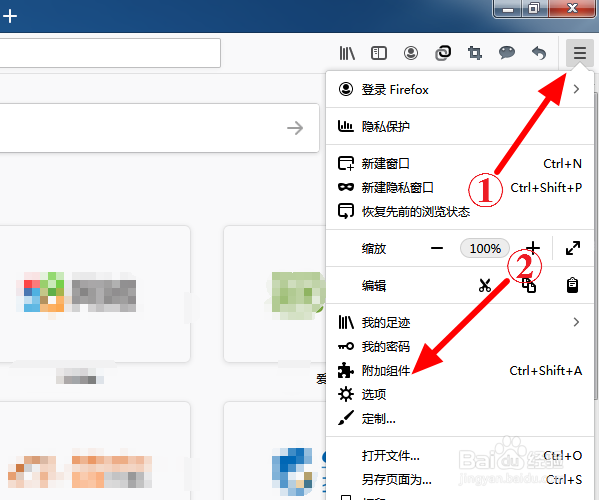
1、电脑开机打开火狐浏览器,进入后点击右上角主菜单“≡”,在出现的下拉中点击“附加组件”;
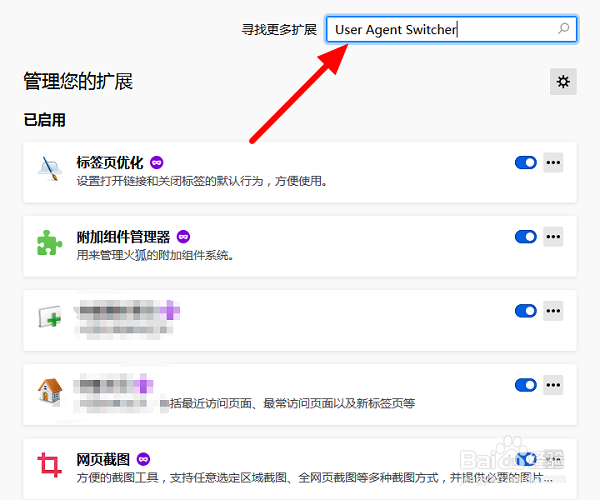
2、在附加组件中点击上方搜索框,输入“user Agent Switcher”,点击“回车”;
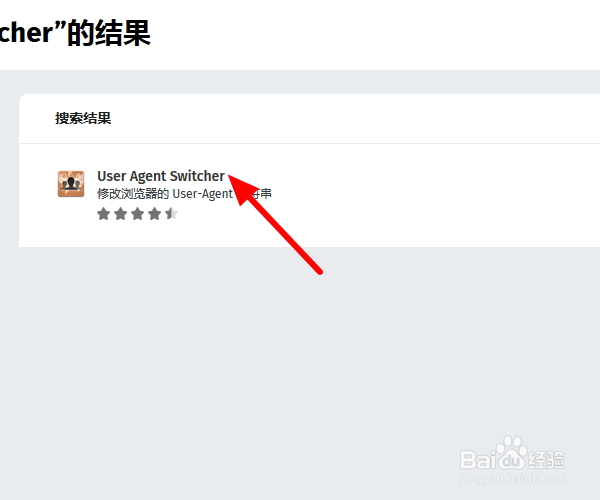
3、点击进入搜索出的扩展程序;
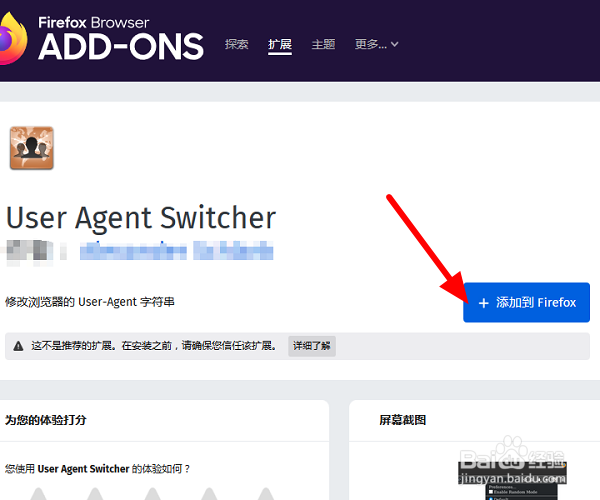
4、进入扩展程序的详情页面,点击“添加至Firefox”;
5、弹出选项框,“添加user Agent Switcher吗?”,点击“添加”;

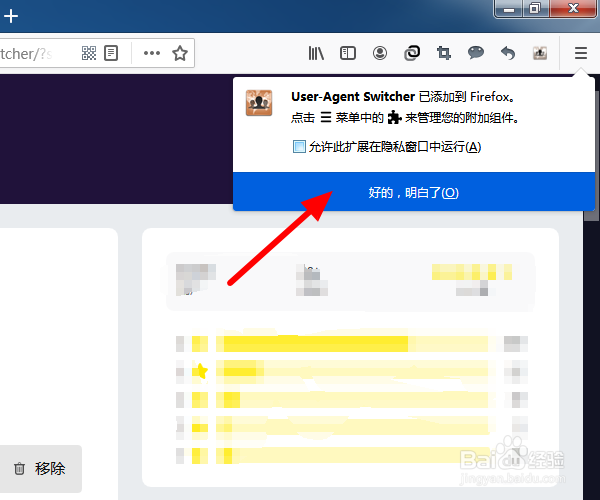
6、弹出提示窗口,“user Agent Switcher已添加到Firefox”,点击“好的,明白了”;
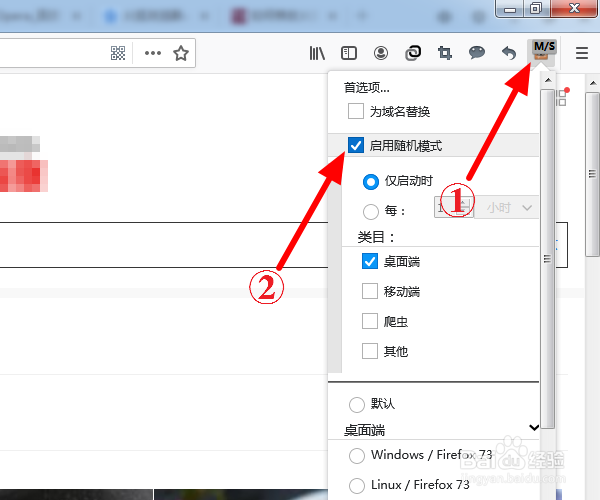
7、此时可以看到在主菜单“≡”左边扩展程序的位置出现一个新的扩展程序的图标,点击图标,出现下拉,将“启用随机模式”打√,在点击浏览器其它位置设置完成,或者有特殊要求的根据自己的实际情况配置。
1、【1】打开浏览器,点击 ≡>附加组件;
【2】搜索框输入 user Agent Switcher,点击回车;
【3】点击 扩展程序>添加至Firefox>添加;
【4】弹出提示窗口,点击 好的,明白了;
【5】点击 图标,将 启用随机模式 打√。
