word表格的表头如何每页显示,怎样跨页显示?

 时间:2026-04-22 06:02:21

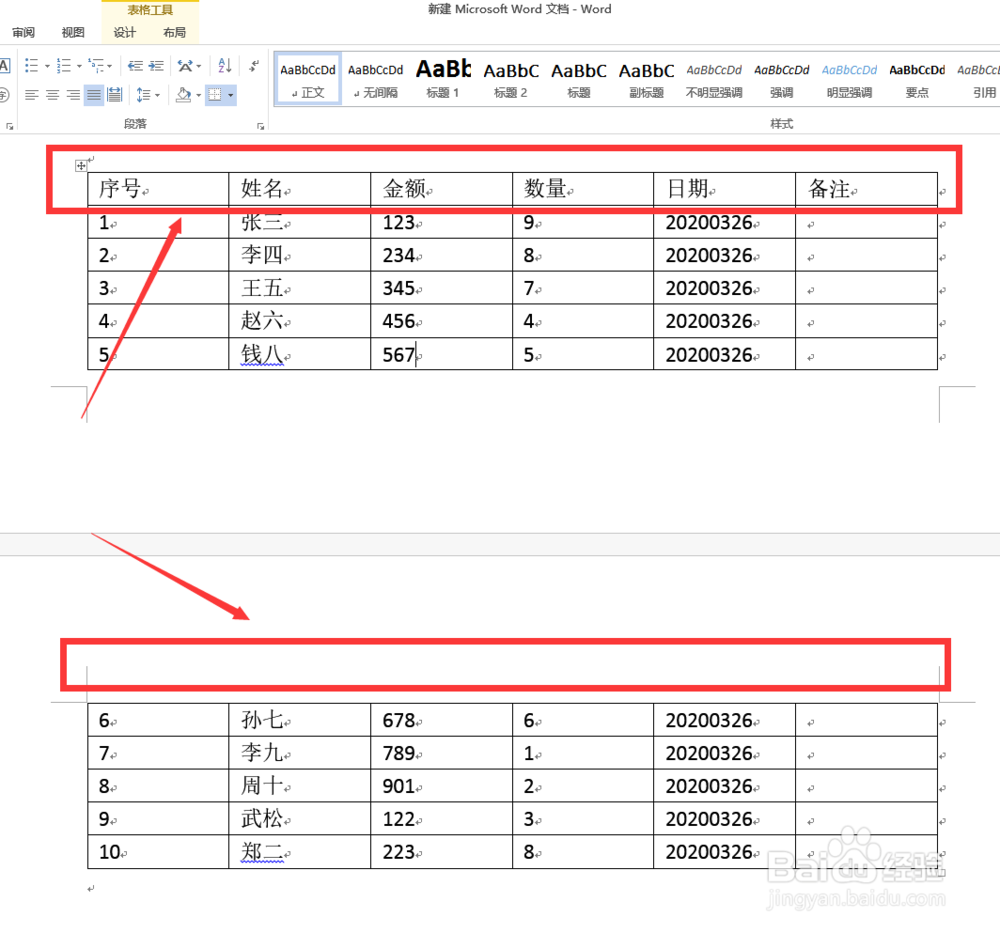
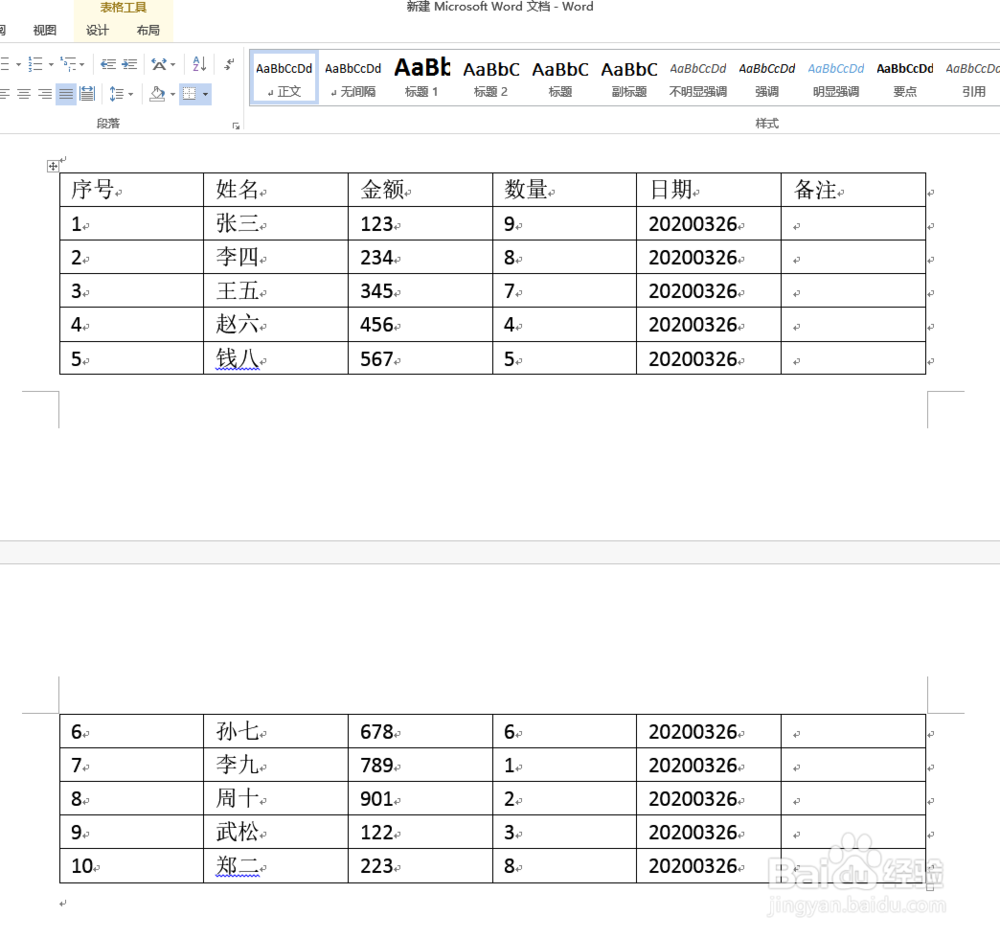
1、首先打开word文档中的表格,大家可以看到表格跨页显示了
word表格的表头如何每页显示,怎样跨页显示?

2、表格的表头只在上页显示,下一页没有显示

word表格的表头如何每页显示,怎样跨页显示?

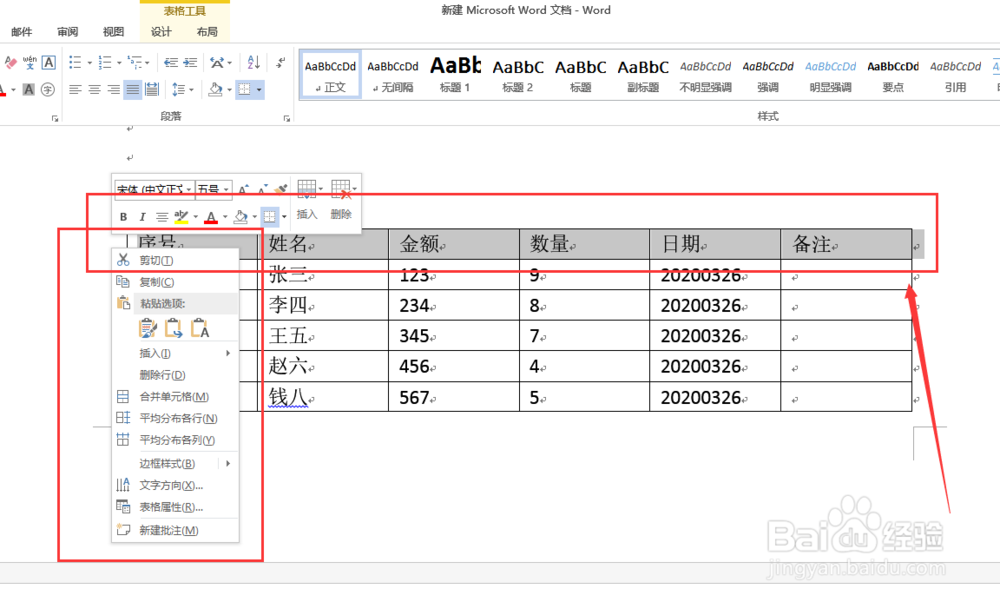
3、如何让表头在每一页显示呢?

首先选中表格表头所在行,单击鼠标右键

word表格的表头如何每页显示,怎样跨页显示?

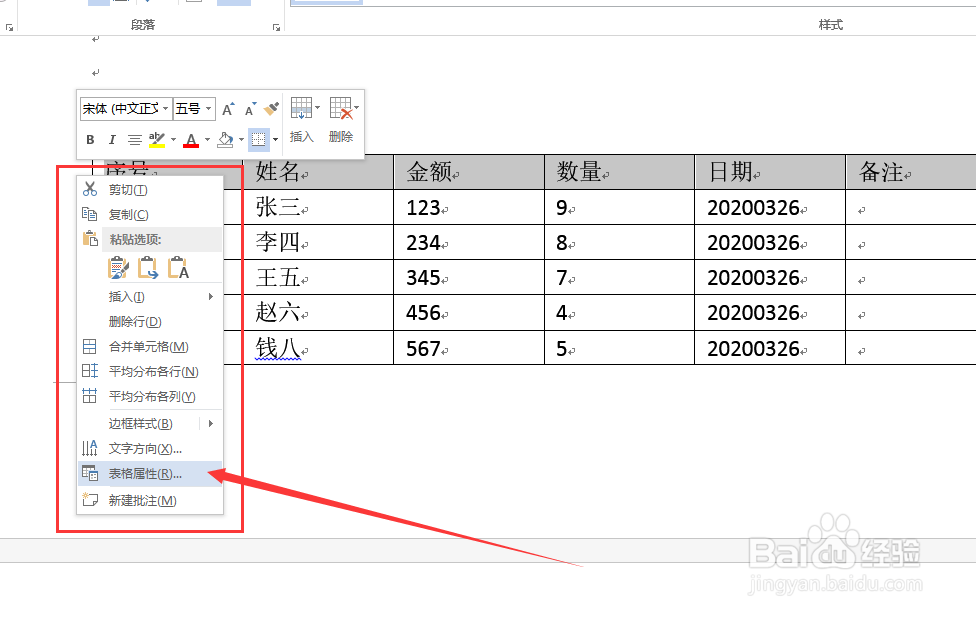
4、点击“表格属性”

word表格的表头如何每页显示,怎样跨页显示?

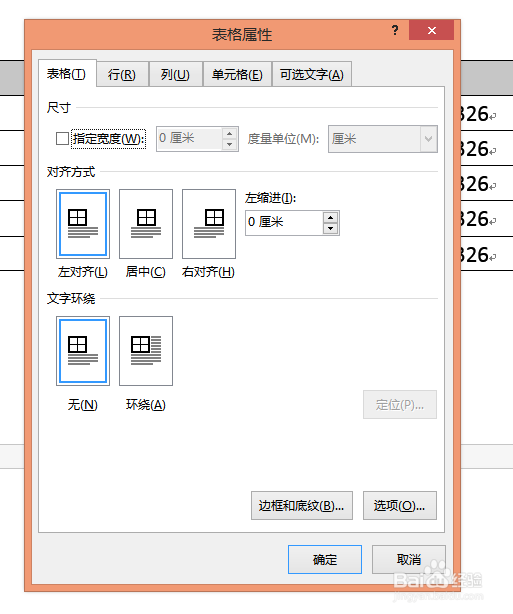
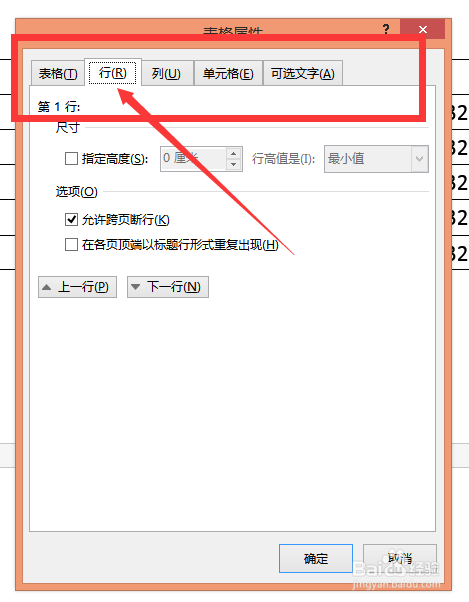
5、跳出表格属性编辑窗口

word表格的表头如何每页显示,怎样跨页显示?

6、选择“行(R)”

word表格的表头如何每页显示,怎样跨页显示?

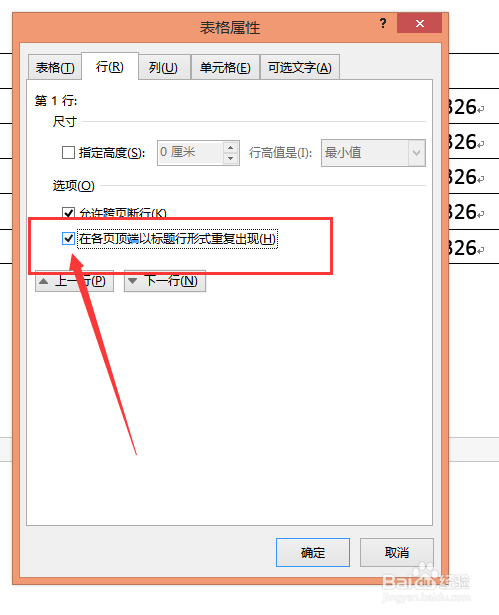
7、将选项中“在各页顶端以标题形式重复出现(H)”勾选,然后点击确定

word表格的表头如何每页显示,怎样跨页显示?

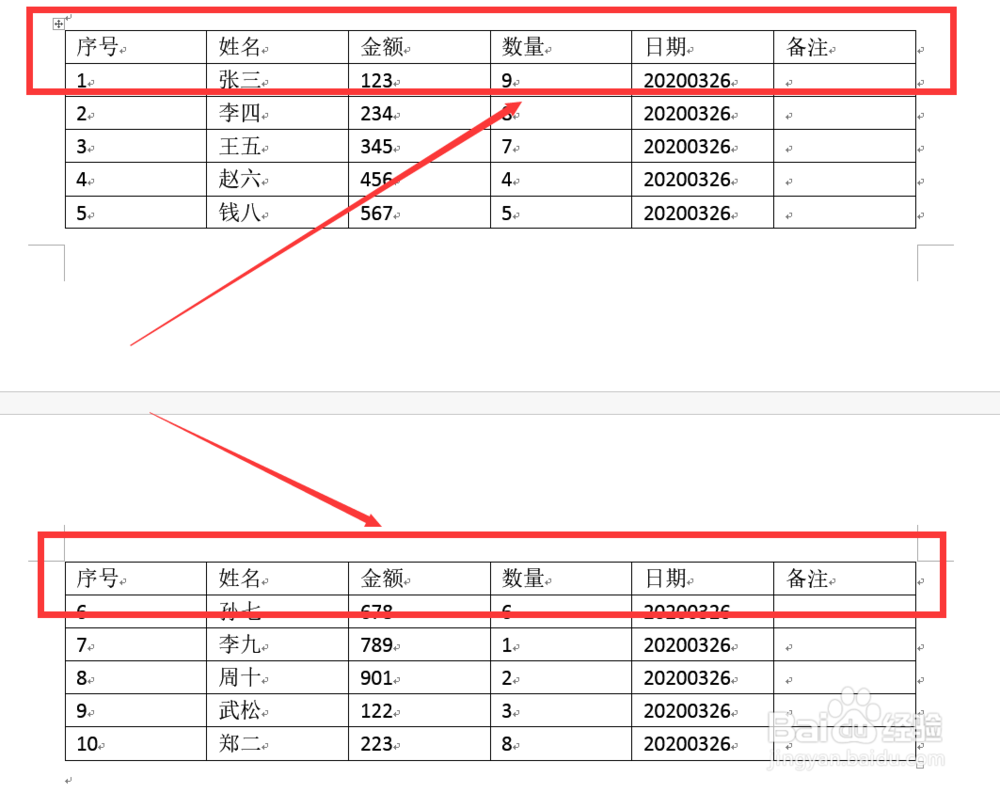
8、然后就可以看到word表格中的表头在下一页显示出来了

word表格的表头如何每页显示,怎样跨页显示?

9、总结

选中表格表头整行

鼠标右键“表格属性”

“行”——勾选“在各页顶端以标题形式重复出现”

点击确定后word表格表头就可以跨页在每一页重复显示出来了

  • Word跨页自动重复表头的办法
  • Word表格换页保留表头
  • word里面的表格跨页时怎么重复标题行?
  • word跨页表格怎么加表头
  • word表格分两页断开怎么办
  • 热门搜索
    怎么样接吻 宏基笔记本怎么样 香辣虾怎么做 横线怎么打出来 乐心手环怎么调时间 天津师范大学怎么样 我怎么敢凶你 痛经怎么治疗 血压压差大怎么办 朗逸车怎么样