PPT 2013如何给图表添加动态进入效果

 时间:2026-04-23 03:46:36

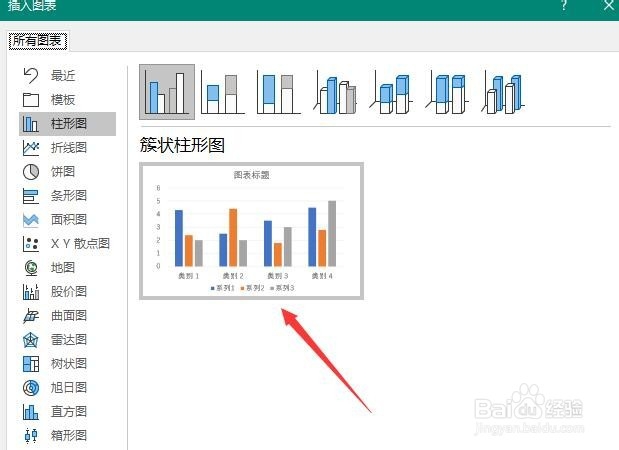
1、首先,打开PPT 2013,新建演示文稿,并插入一个柱形图

PPT 2013如何给图表添加动态进入效果

PPT 2013如何给图表添加动态进入效果

2、其次,点击菜单栏中的“动画”按钮,选择“淡化”效果

PPT 2013如何给图表添加动态进入效果

PPT 2013如何给图表添加动态进入效果

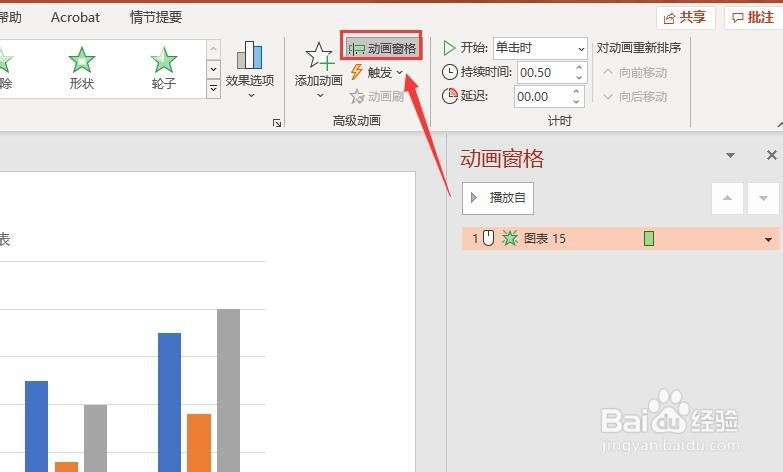
3、之后,点击“动画”里的“动画窗格”按钮,选择“效果选项”

PPT 2013如何给图表添加动态进入效果

PPT 2013如何给图表添加动态进入效果

4、再之后,选择“图表动画”标签,设置为“按系列”

PPT 2013如何给图表添加动态进入效果

PPT 2013如何给图表添加动态进入效果

5、最后,点击“计时”标签,设置“期间”为“中速”,点击确定即可

PPT 2013如何给图表添加动态进入效果

PPT 2013如何给图表添加动态进入效果

PPT 2013如何给图表添加动态进入效果

1、打开PPT 2013,新建文稿,插入柱形图

2、点击菜单栏中的“动画”,选择“淡化”效果

3、点击“动画窗格”,选择“效果选项”

4、点击“图表标签”,选择“按系列”

5、点击“计时”标签,设置为“中速”即可

PPT 2013如何给图表添加动态进入效果

  • Excel深蓝色怎么调出来
  • 怎样在word中设置视图方式
  • ppt2010动画效果技巧教程:动画刷出来
  • 怎样改变word表格的行高和列宽
  • 在wps文字中如何更改段落的项目符号
  • 热门搜索
    火罐怎么拔 简单折纸大全图解 了不起的盖茨比简介 怎么延长性生活时间 日本漫画大全乌全彩漫 鲢鱼的做法大全 美食菜谱大全 怎么唱歌才好听 呼啸山庄简介 cf分辨率怎么调全屏