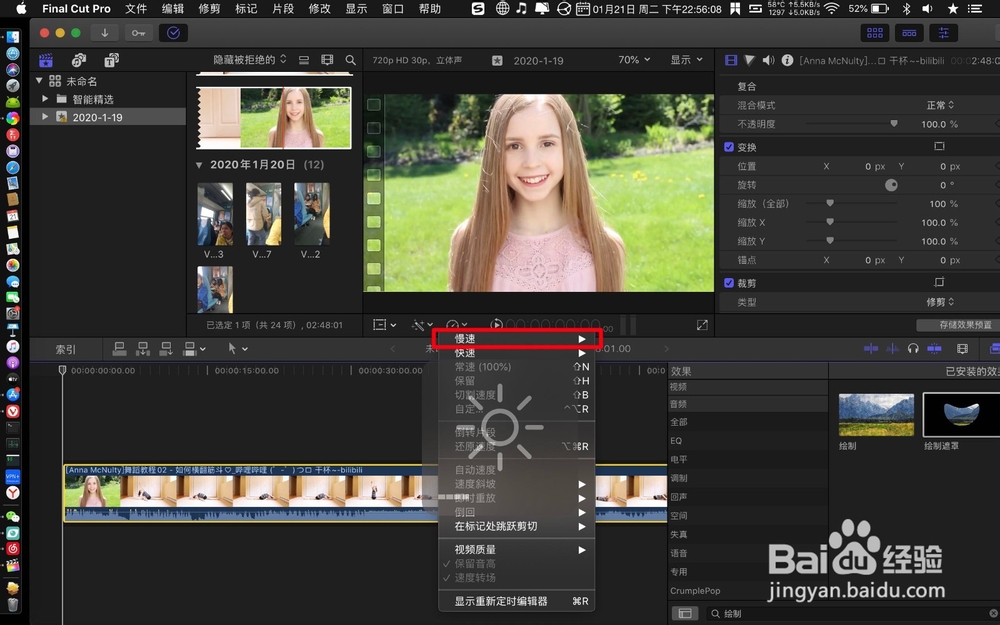
1、把要做定格效果视频拖下,点击视频点击速度,点击慢速。


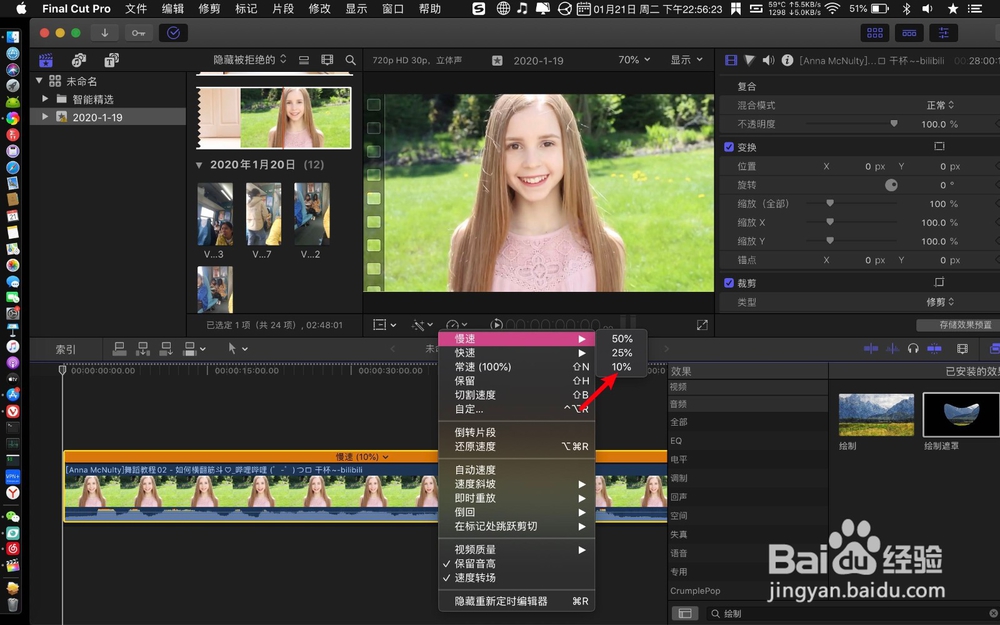
2、选择10%,按住⌥向上拖,复制三层。
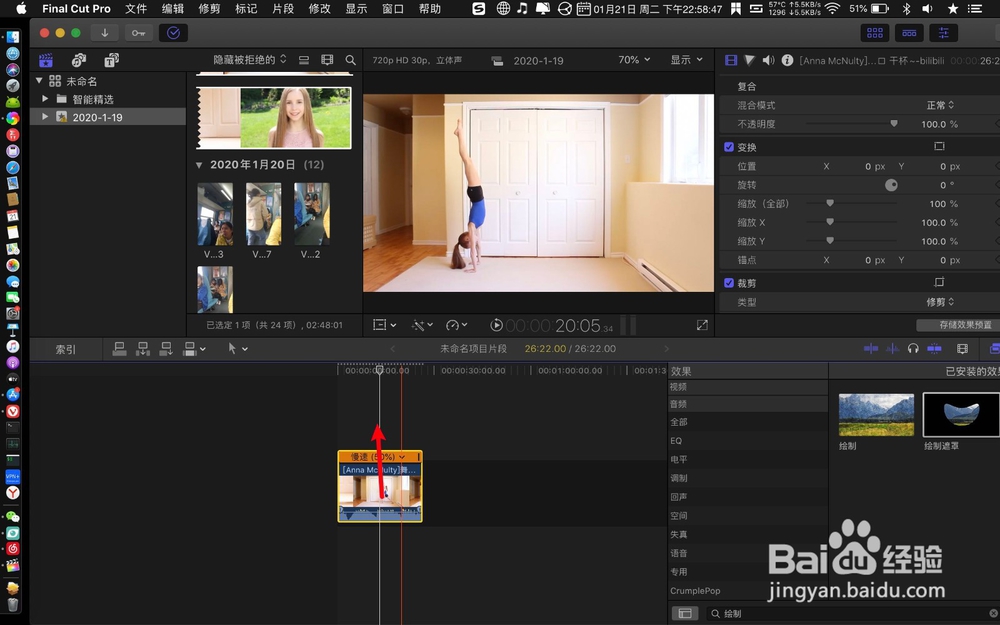
3、点击第一层视频,点击速度,点击保留。


4、把视频上的保留拖到视频片尾,其余的把线拉到位置,option+】以及option+【把非保留部分裁掉。


5、点击做了保留的视频,点击正常,选择暗化。
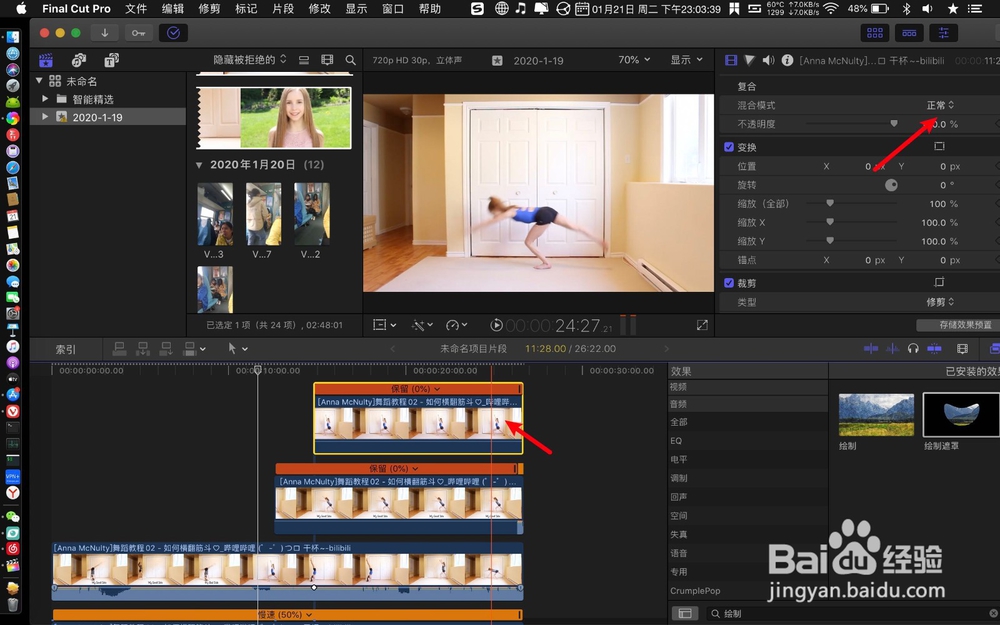

6、其他的两层视频也是如此制作,但是需要注意,三层保留视频,依次比对方长,那么定格视频就做好,如下图。


时间:2026-04-23 13:32:24
1、把要做定格效果视频拖下,点击视频点击速度,点击慢速。
2、选择10%,按住⌥向上拖,复制三层。
3、点击第一层视频,点击速度,点击保留。
4、把视频上的保留拖到视频片尾,其余的把线拉到位置,option+】以及option+【把非保留部分裁掉。
5、点击做了保留的视频,点击正常,选择暗化。
6、其他的两层视频也是如此制作,但是需要注意,三层保留视频,依次比对方长,那么定格视频就做好,如下图。
