1、打开Excel软件

2、进入Excel编辑界面,选择“插入”

3、在“插入”菜单栏中选择“形状”
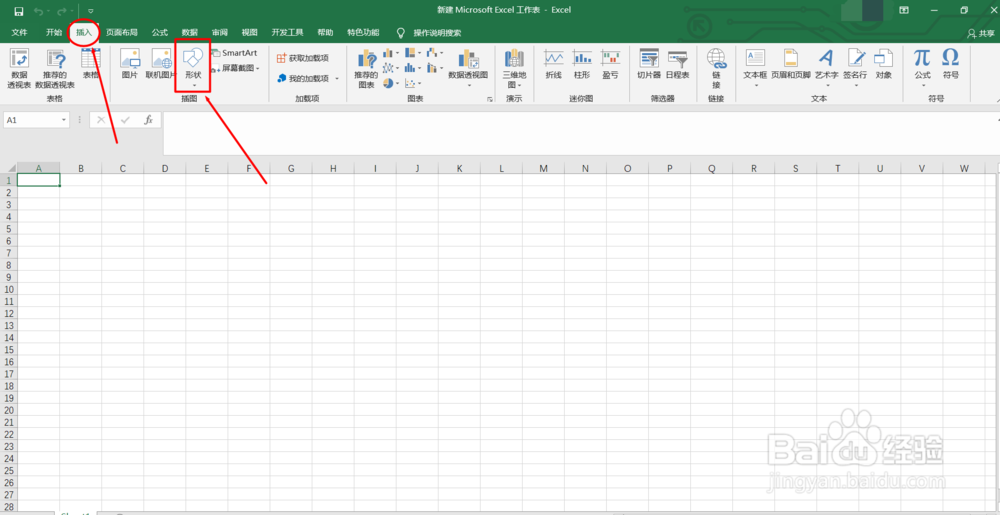
4、"形状"下拉菜单栏中出现许多形状,像矩形,线条,基本形状等等

5、"形状"下拉菜单栏中选择“线条”下的“箭头”

6、通过鼠标拖拽,就可以在Excel表格中插入箭头,如下图
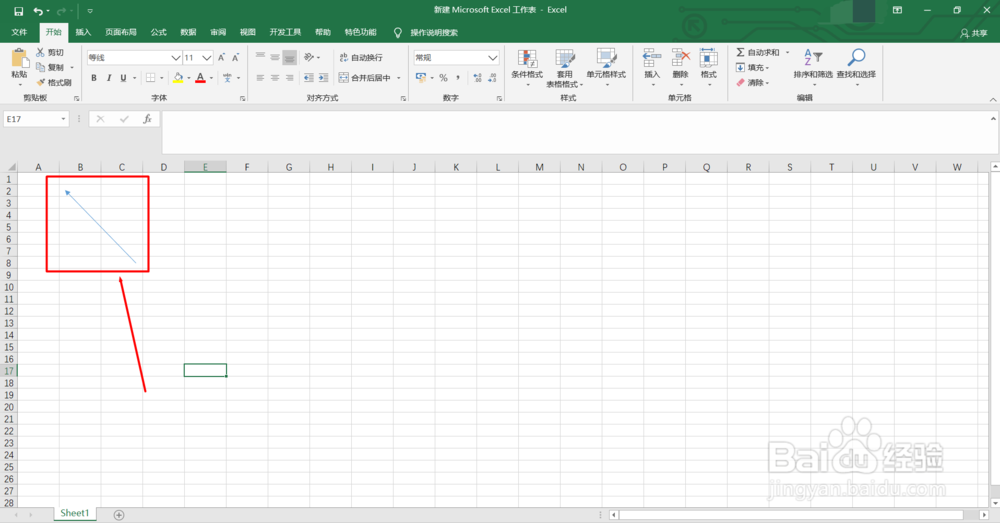
7、此时箭头为蓝色的,显示的不太明显,可以通过“形状”格式中的形状样式“红色”及形状轮廓设置箭头的形式

8、“形状轮廓”下拉菜单栏中“粗细”设置箭头的粗细程度

9、最后效果如下:

时间:2026-04-23 21:23:40
1、打开Excel软件
2、进入Excel编辑界面,选择“插入”
3、在“插入”菜单栏中选择“形状”
4、"形状"下拉菜单栏中出现许多形状,像矩形,线条,基本形状等等
5、"形状"下拉菜单栏中选择“线条”下的“箭头”
6、通过鼠标拖拽,就可以在Excel表格中插入箭头,如下图
7、此时箭头为蓝色的,显示的不太明显,可以通过“形状”格式中的形状样式“红色”及形状轮廓设置箭头的形式
8、“形状轮廓”下拉菜单栏中“粗细”设置箭头的粗细程度
9、最后效果如下:
