怎样把多个Excel小图表组合成一个大图表

 时间:2024-10-13 02:48:31

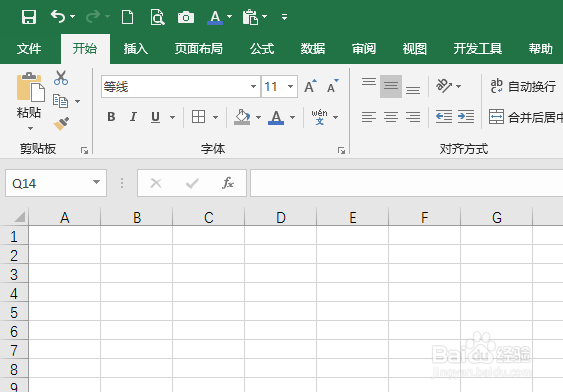
1、打开Excel,建立空白工作簿。

怎样把多个Excel小图表组合成一个大图表

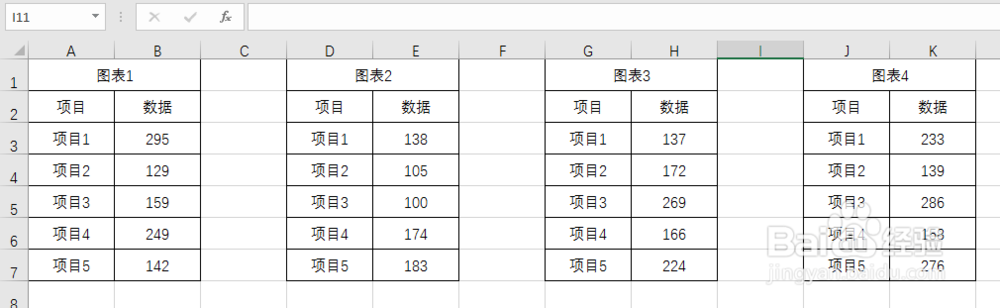
2、在工作表中输入制作小图表的数据。

怎样把多个Excel小图表组合成一个大图表

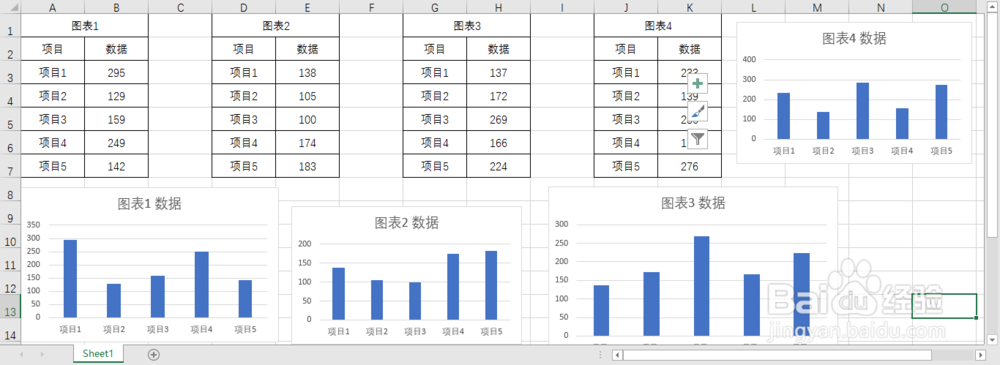
3、分别以这些数据制作出各自的小图表。

怎样把多个Excel小图表组合成一个大图表

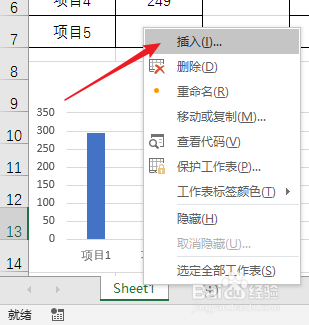
4、在工作表标签上点击鼠标右键,点击【插入】。

怎样把多个Excel小图表组合成一个大图表

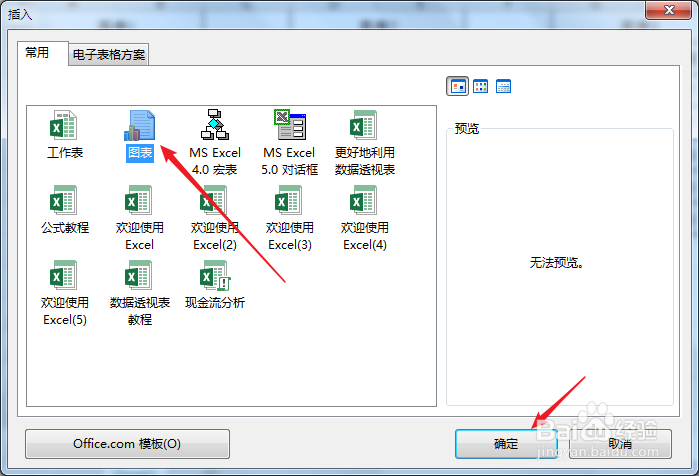
5、在打开的窗口中点击【常用】选项卡中的【图表】,点击【确定】。

怎样把多个Excel小图表组合成一个大图表

6、就得到一个名为【Chart1】的空白图表工作表。

怎样把多个Excel小图表组合成一个大图表

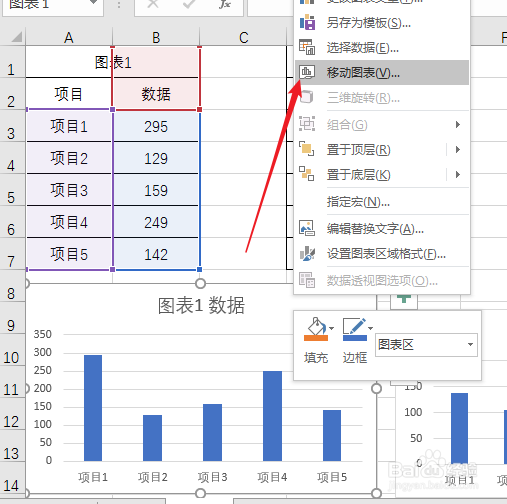
7、在制作好的小图表上点击鼠标右键,点击【移动图表】。

怎样把多个Excel小图表组合成一个大图表

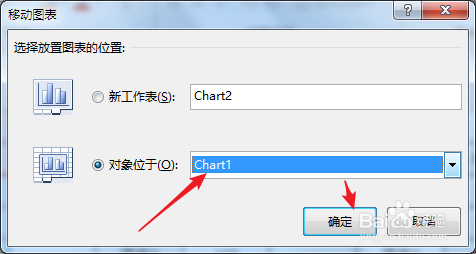
8、在打开的窗口中,点击【对象位于】,再选择刚才新建立的图表工作表【Chart1】,点击【确定】。
怎样把多个Excel小图表组合成一个大图表

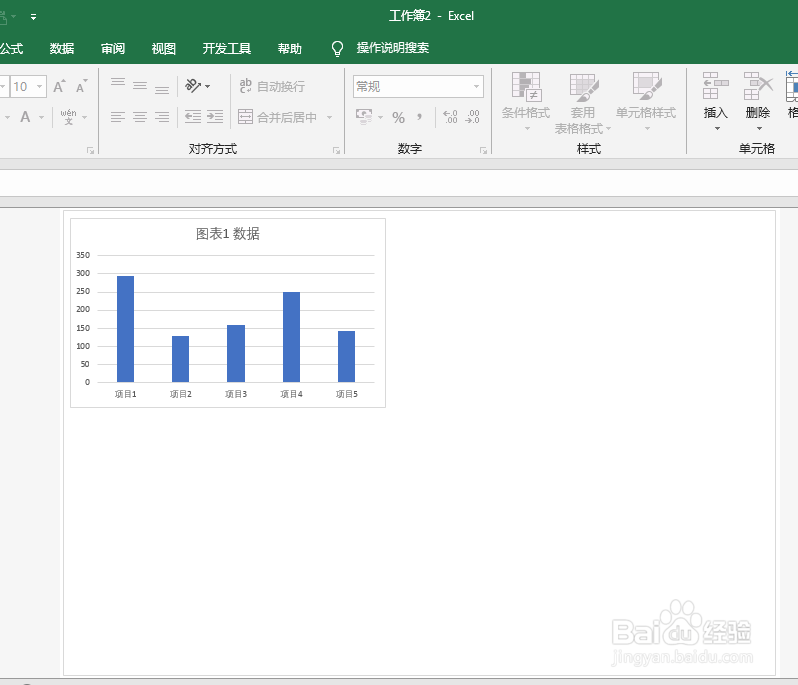
9、这样,这个图表就被移动到了【Chart1】图表工作表中。

怎样把多个Excel小图表组合成一个大图表

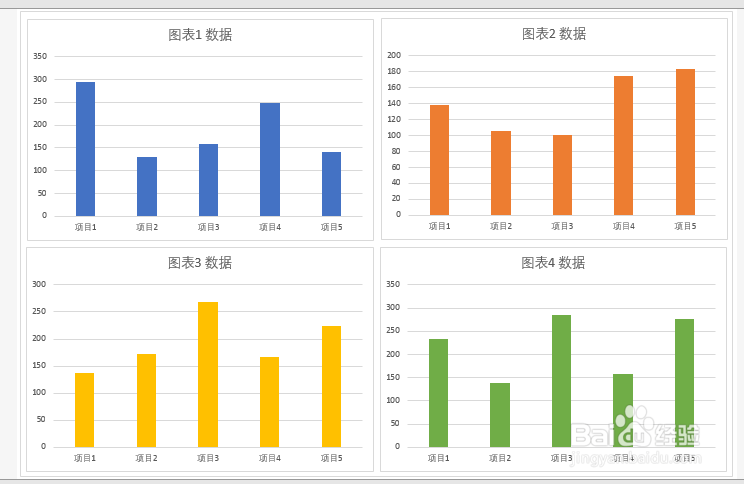
10、同样,将其他小图表也移动到晃瓿淀眠【Chart1】图表工作表中,再设置不同的颜色,调整为相同的尺寸,就得到了排列整齐的一个大图表。
怎样把多个Excel小图表组合成一个大图表
  • excel表中怎样做三组数据的折线图
  • 两个折线图怎么放到一个图里
  • Excel表格插入折线图如何更改坐标轴的数字?
  • 如何在Excel中插入双折线图
  • 如何调整折线图的间距?
  • 热门搜索
    十字绣鞋垫图案大全 端午古诗大全 游戏情侣名字大全 爱心符号大全 川菜大全 蒲剧大全 花菜的做法大全家常 十字架图片大全 报价表怎么做 一直咳嗽有痰怎么办