WPS 2019新增思维导图功能及操作介绍

 时间:2026-02-14 07:32:10

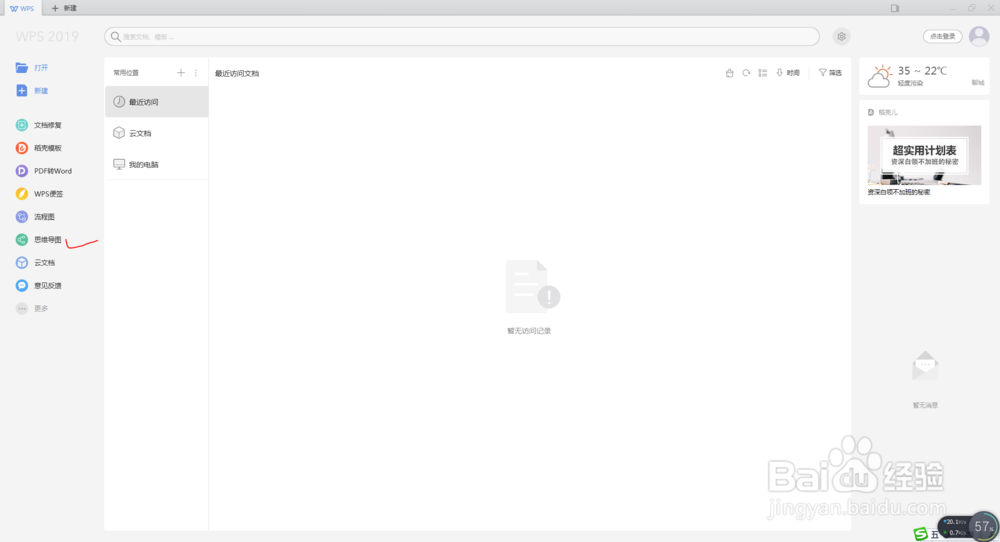
1、启动WPS 2019,在打开的窗口中找到“思维导图”选项。
WPS 2019新增思维导图功能及操作介绍

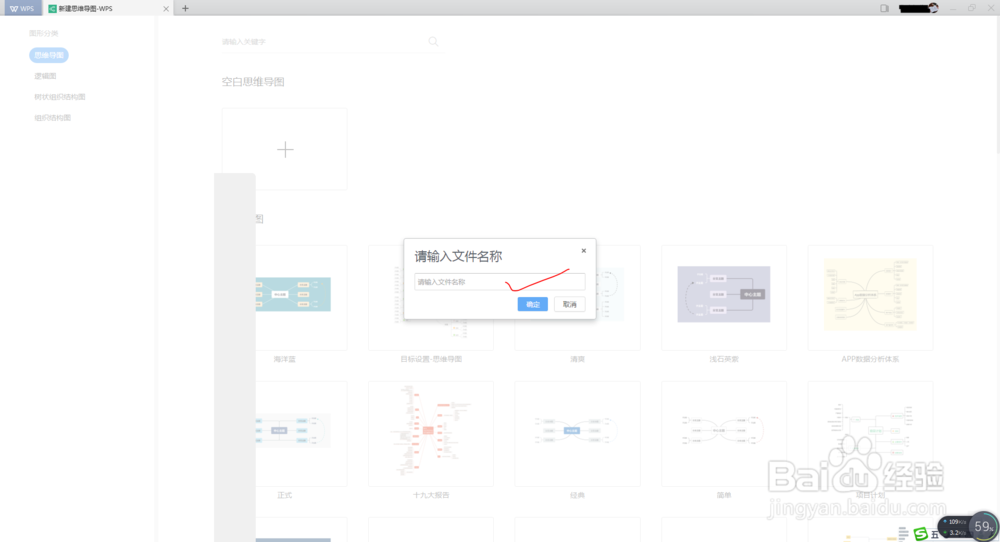
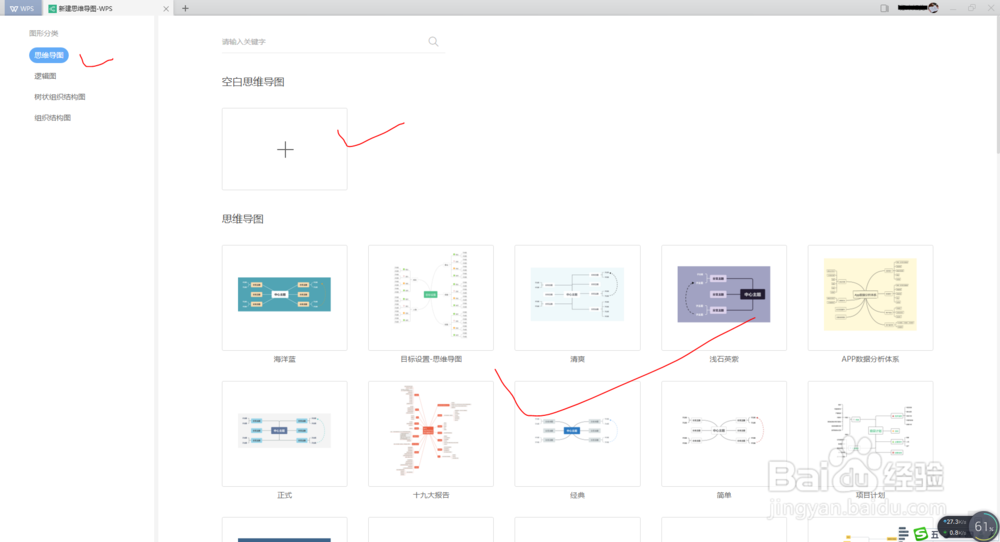
2、点击“思维导图”,进入“新建”窗口。新建倘裕窗口中,有大量模板可供选择。
WPS 2019新增思维导图功能及操作介绍

3、点击新建,窗口提示输闲讨入主题名称。

WPS 2019新增思维导图功能及操作介绍

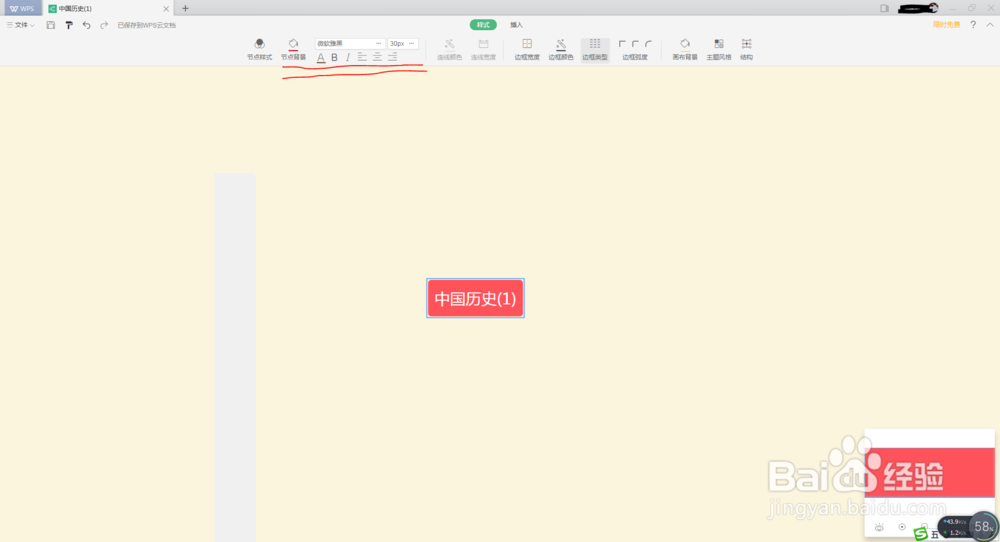
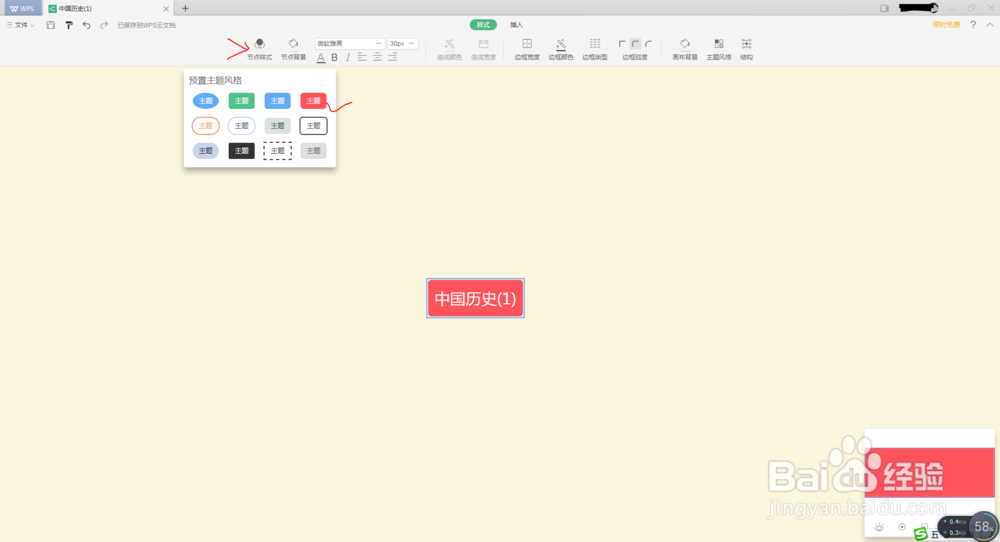
4、点击确定,进入思率斤撤维导图操作窗口,点击“节点样式”,可选择不同的主题风格。
WPS 2019新增思维导图功能及操作介绍

5、可以根据自己的需要或兴趣设置主题背景及主题字体格式。

WPS 2019新增思维导图功能及操作介绍

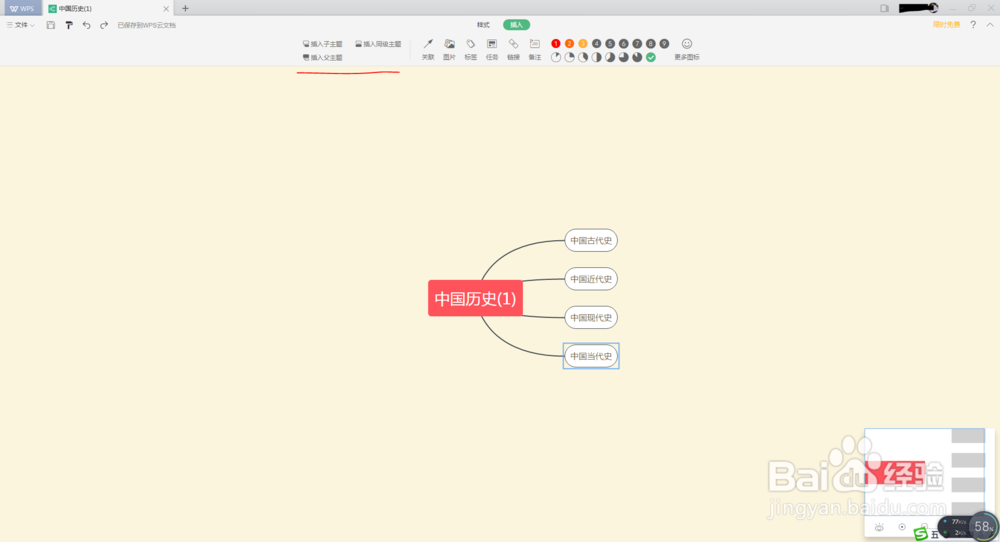
6、选择“插入”选项。可以插入各级主题。

WPS 2019新增思维导图功能及操作介绍

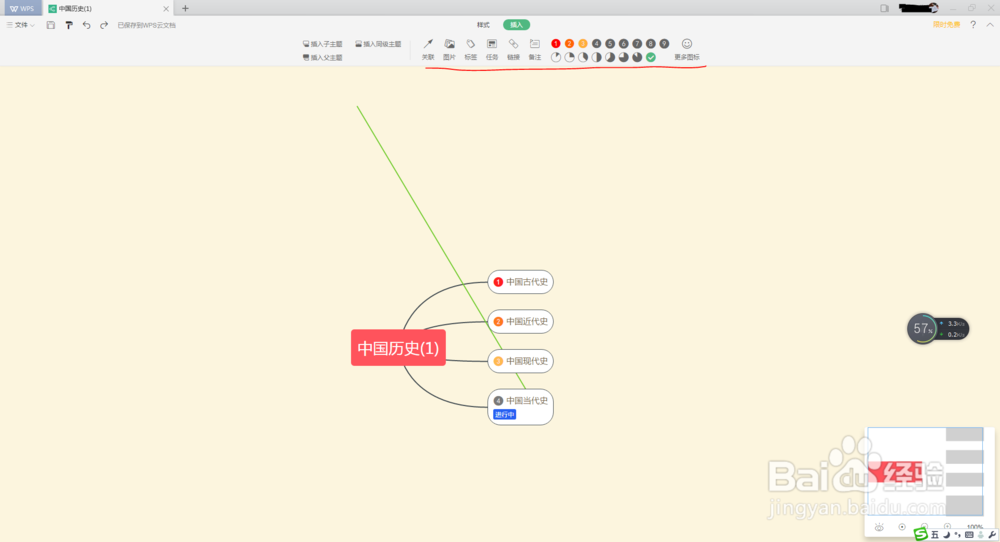
7、可在选定主题后,插入关联、图片、标签、链接、备注及图标、符号。

WPS 2019新增思维导图功能及操作介绍

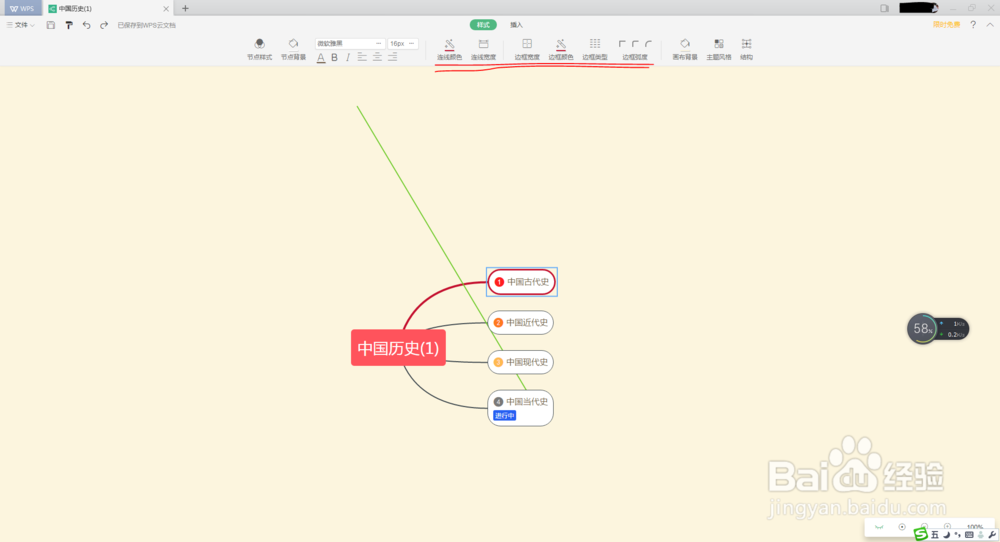
8、设置连线及边框样式等。

WPS 2019新增思维导图功能及操作介绍

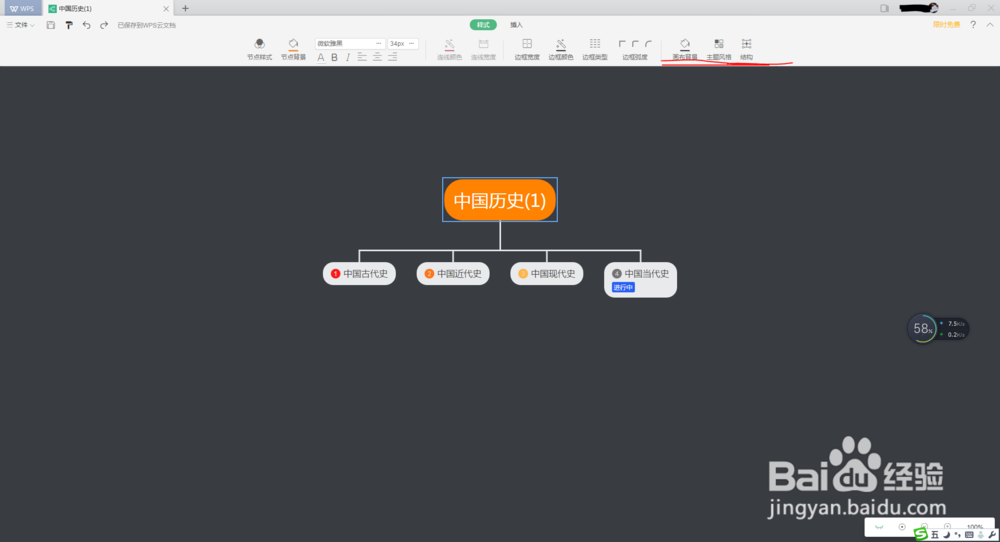
9、设置画布背景、主题风格及结构样式等。

WPS 2019新增思维导图功能及操作介绍

  • 原神伙伴赠礼怎么获得
  • 云顶之弈如何吃利息
  • 三江酬勤榜该怎样申请
  • SQL语言随机生成字符串的几种方法
  • 奥比岛手游怎么领等级奖励
  • 热门搜索
    蛋白质粉怎么吃 函怎么写 怎么修改微信号 扁平疣怎么治疗 怎么看电脑的配置 脖子落枕怎么办 淘宝怎么评价 shift怎么读 微信怎么提现到银行卡 红枣怎么吃最好