1、管理网络适配器设置:
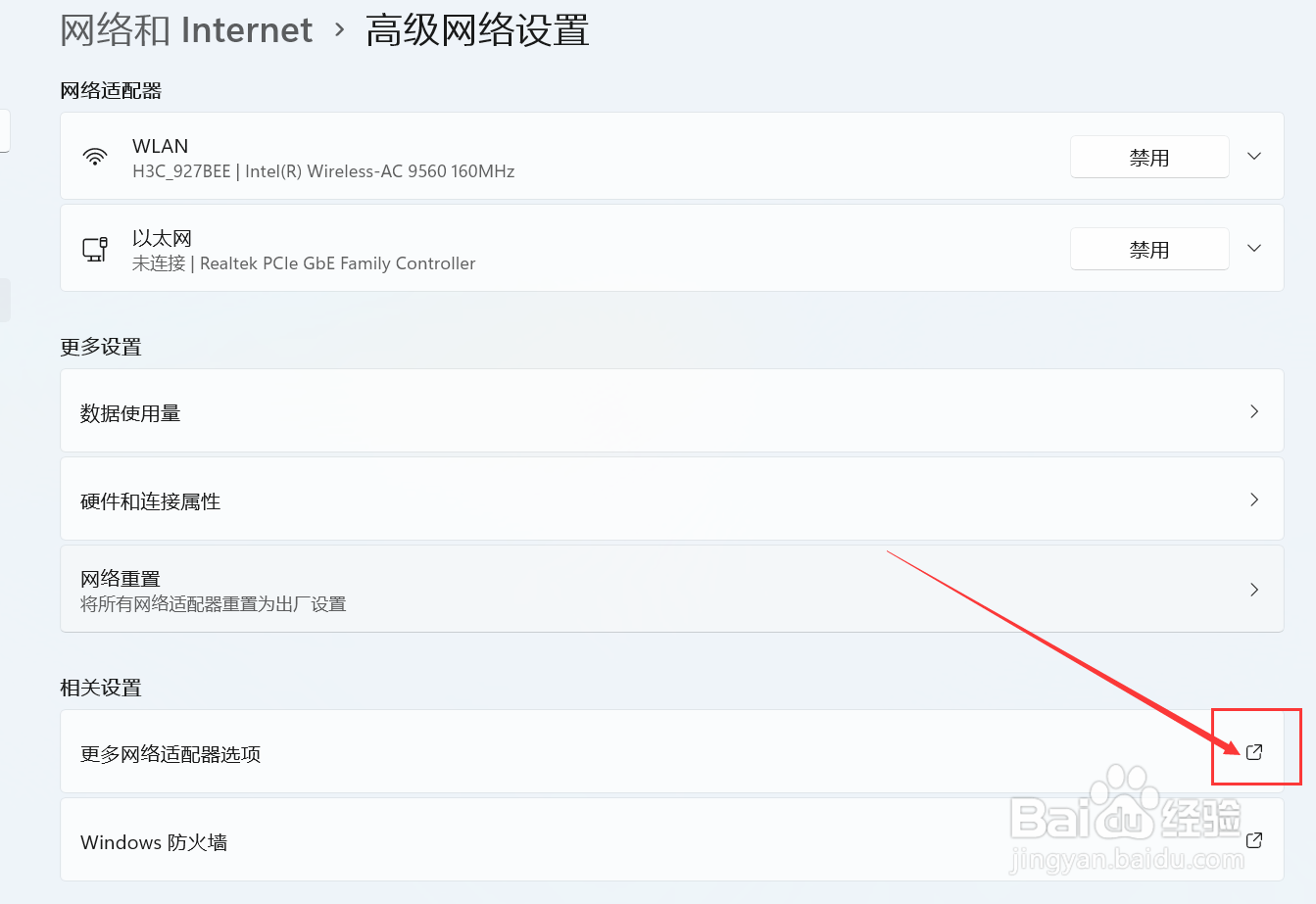
进入“管理网络适配器设置”系统功能设置页面。

2、更多网络适配器选项:
点击“更多网络适配器选项”设置按钮,进入网络适配器设置页面。
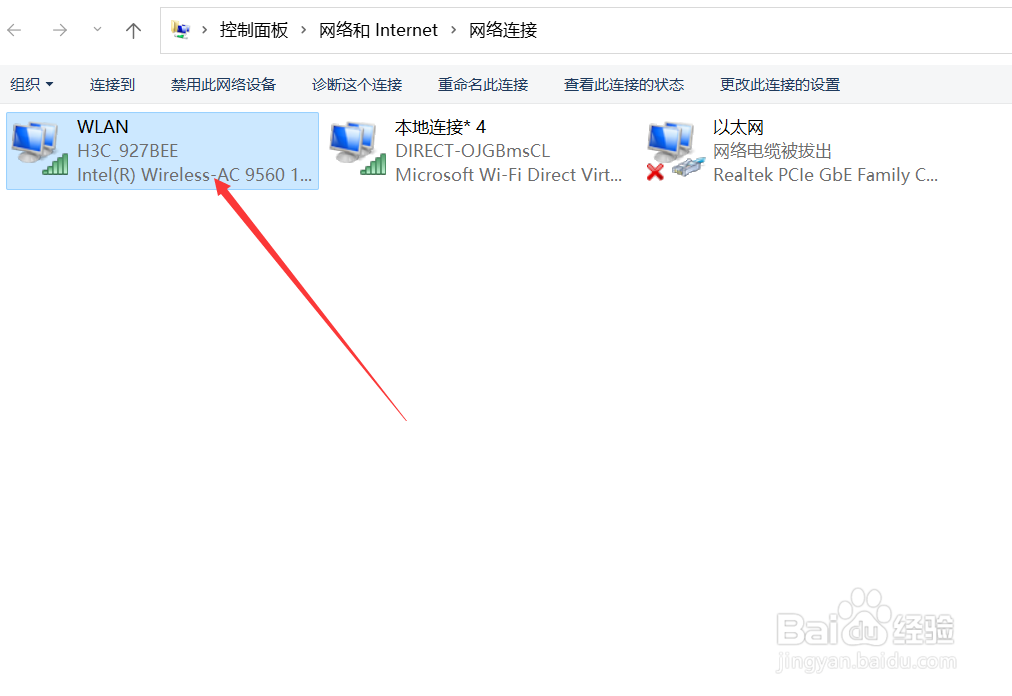
3、选中适配器:
在页面中找到对应场景需要使用到的网络“适配器”,左键单击一次选中它。
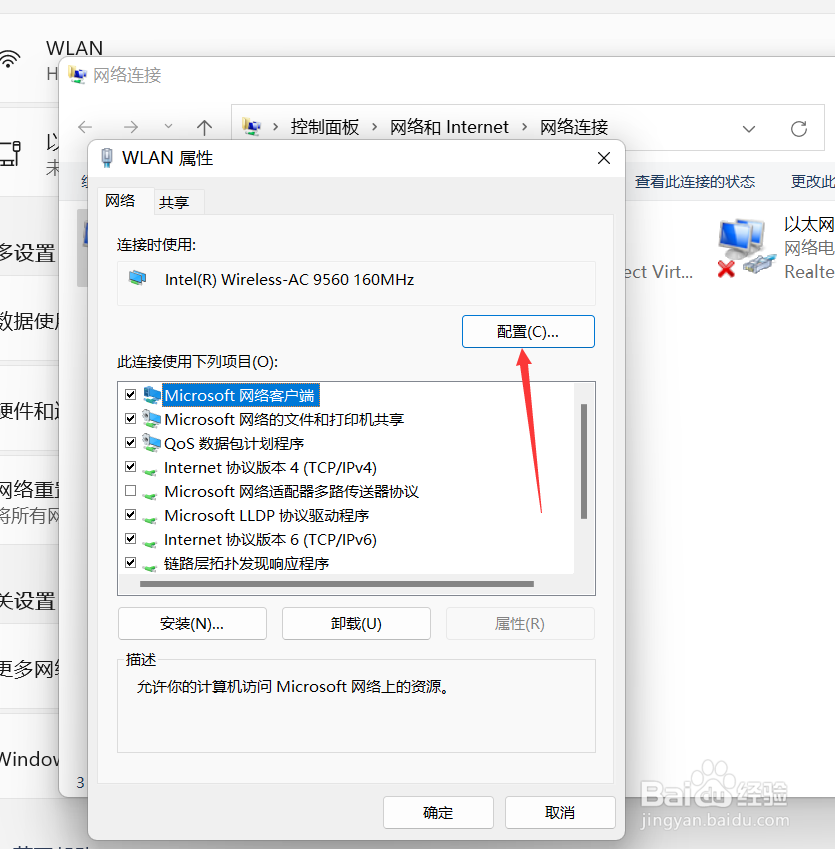
4、点击属性内的配置功能:
选中适配器后,右键单击属性,再点击弹窗内的“配置”按钮。
5、关闭“允许计算机关闭此设备”功能:
点击电源管理,在关闭“允许计算机关闭此设备以节约电源”,点击下方确定即可!

时间:2026-04-24 08:42:34
1、管理网络适配器设置:
进入“管理网络适配器设置”系统功能设置页面。
2、更多网络适配器选项:
点击“更多网络适配器选项”设置按钮,进入网络适配器设置页面。
3、选中适配器:
在页面中找到对应场景需要使用到的网络“适配器”,左键单击一次选中它。
4、点击属性内的配置功能:
选中适配器后,右键单击属性,再点击弹窗内的“配置”按钮。
5、关闭“允许计算机关闭此设备”功能:
点击电源管理,在关闭“允许计算机关闭此设备以节约电源”,点击下方确定即可!
