excel表格打印技巧

 时间:2026-02-16 17:28:50

1、1.打印内容居中对齐

方法:调出打印,选择页面设置——页边距,把水平和垂直都打上勾就可以了
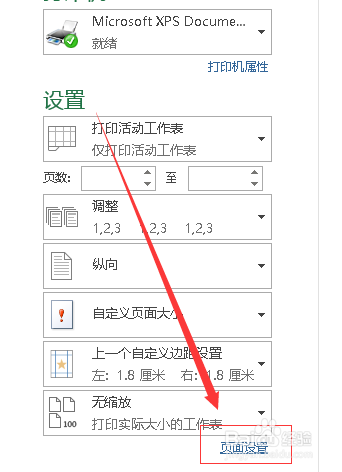
excel表格打印技巧

excel表格打印技巧

2、2.一页纸打印

方法:调出打印,点击无缩放旁边的小三角,然后点击将工作表调整为一页

excel表格打印技巧

excel表格打印技巧

3、3.打印区域(只打印工作表中的一部分内容)

方法:首先选中需要打印的内容。然后调出打印,点击打印整个工作簿旁边的倒三角,选择打印选择区域

excel表格打印技巧

4、4.打印标题

当打印多页时,往往只有第一页有标题,可以设置一下,使每页都带标题

方法:点击页面布局——打印标题,然后在打印标题中选标题行就可以了

excel表格打印技巧

excel表格打印技巧

5、5.打印页面页脚

如果打印的页数多,可以设置一个页脚,

方法:点击打印——页面设置——页面/页脚,然后页脚,点击确定

excel表格打印技巧

excel表格打印技巧

  • Excel中添加常用文件夹
  • 怎么把Excel单元格全变成想要的大小呢?
  • 软件Excel:如何在上方插入单个单元格
  • Excel2021设置自动序号
  • excel输入内容自动变色样式
  • 热门搜索
    六堡茶的功效与作用 良姜的功效与作用 什么牌子的电视机好 健康育儿知识 仙人掌的功效与作用 科技小知识 鱼肝油的作用 什么是鸡尾酒 送鞋子代表什么意思 医学综合知识