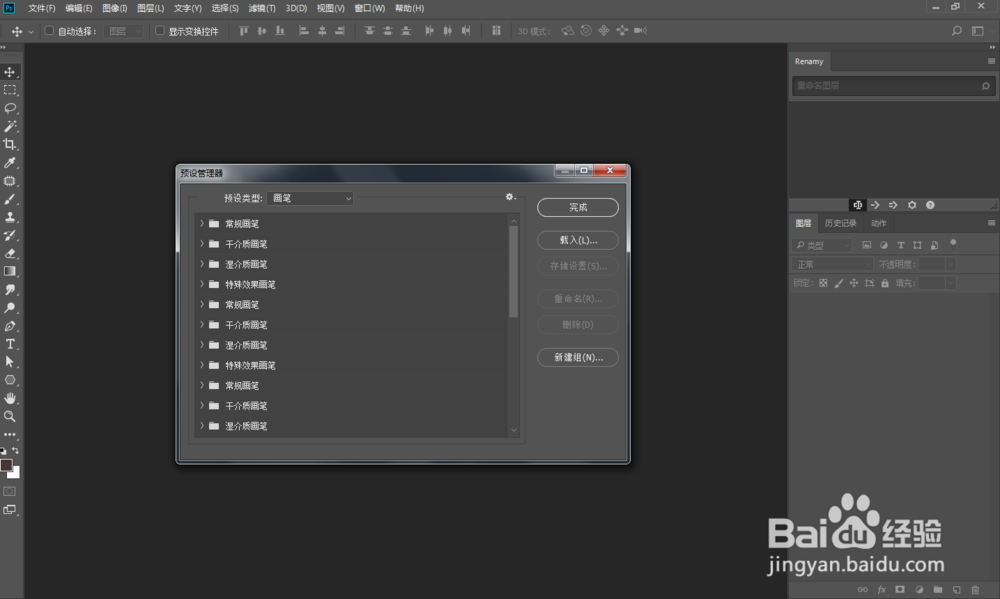
1、载入相关预设笔刷(.abr)、动作(.atn)等,今天这个PS特效动作包只有笔刷与动作,所以我们只需要改它们就可以了哦。


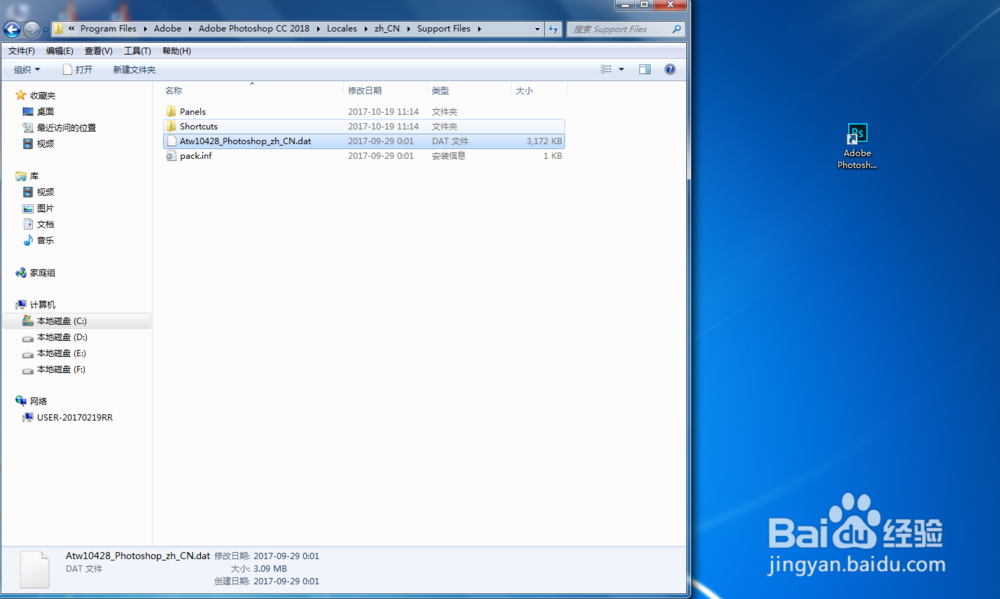
2、把软件变成英文,方法很多种,我们这里就简单直接修图文件名,软件图标右键“属性”-“打开文件位置”-“Locales”-“zh_CN”-“Support Files”-“tw10428_Photoshop_zh_CN.dat”改成“Atw10428_Photoshop_zh_CN.dat”。

3、打开软件,把手表图片,点击“File”-“Open”,选择动作面板(Actions),选中动作“Particles Action”然后点击播放动作。

1、在弹出的窗口时,我们点击“Stop”。
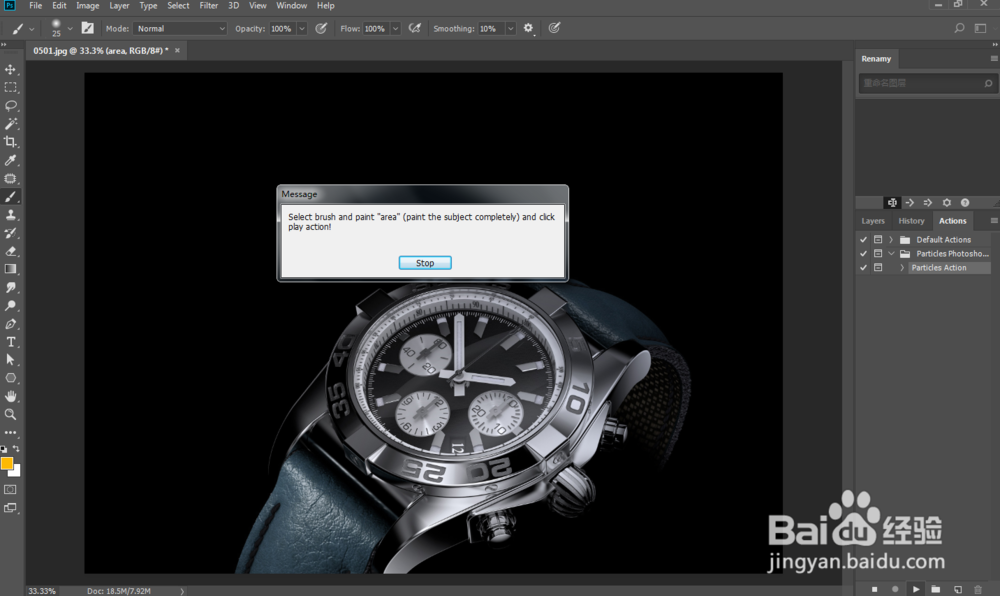
2、用画笔工具涂出我们需要制作效果的区域如下图,然后继续点击播放动作,在弹出的窗口时,我们点击“Stop”。
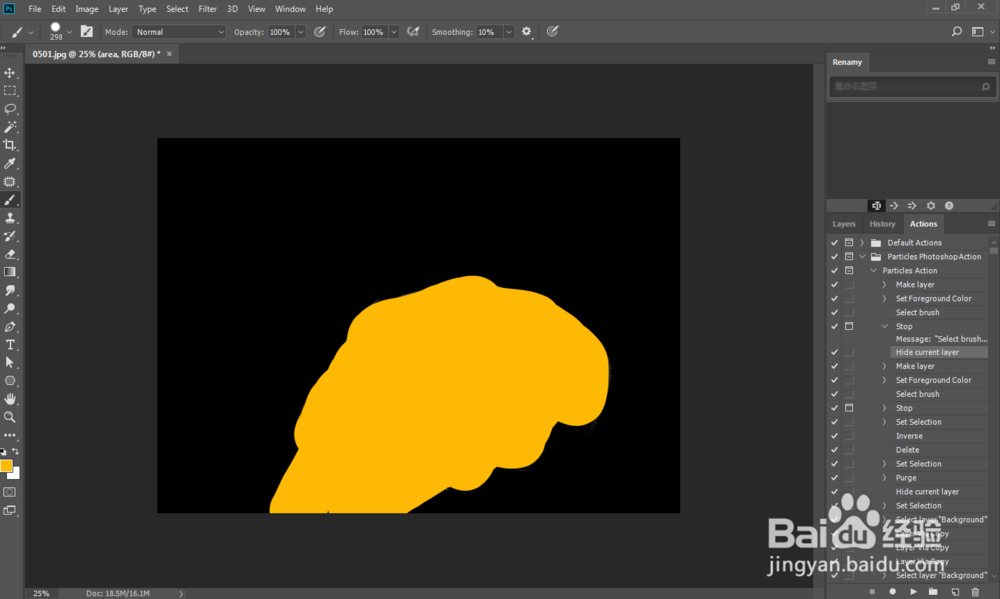
3、用画笔具涂出我们需要制作效果的区域如下图,然后继续点击播放动作。
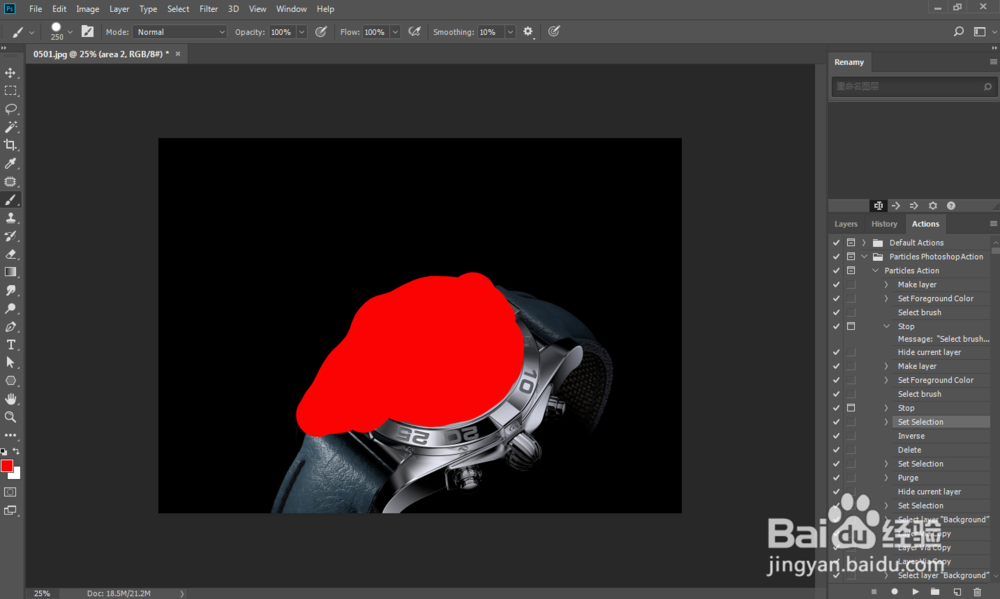
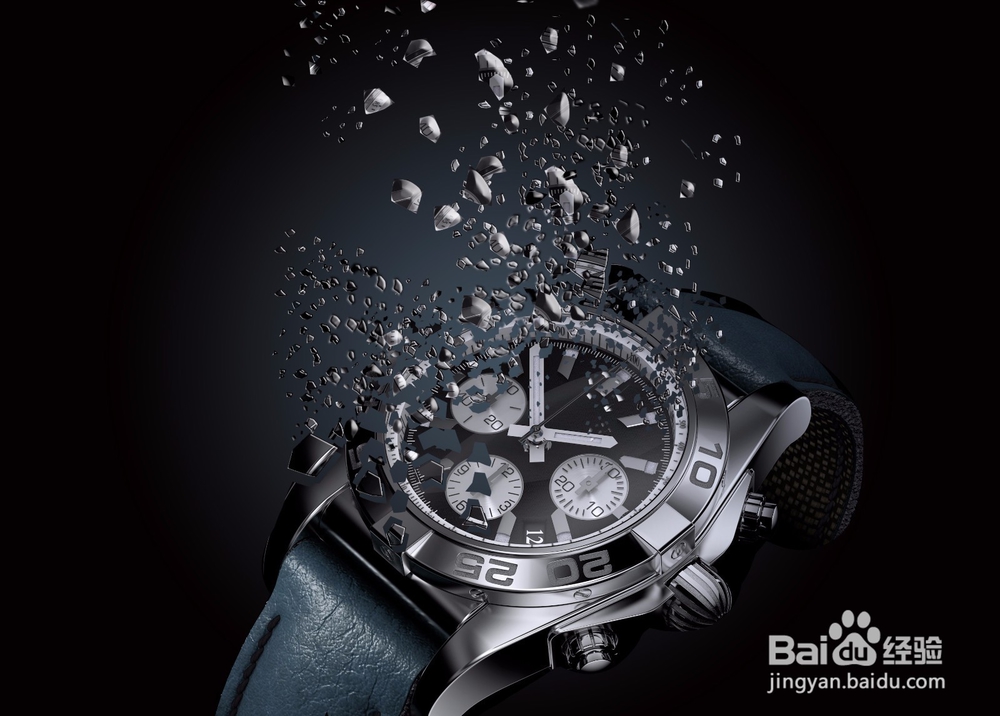
1、最后稍等差不多01分钟,碎片飞溅图片最终效果就制作完成了咯。