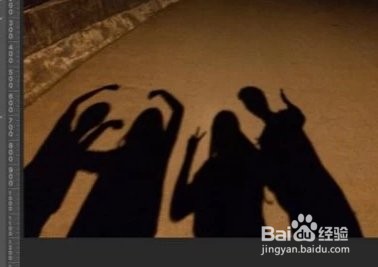
1、打开PS软件,将需要处理的图片拖入PS中打开,如下图,以去掉地上的人影为例进行操作。
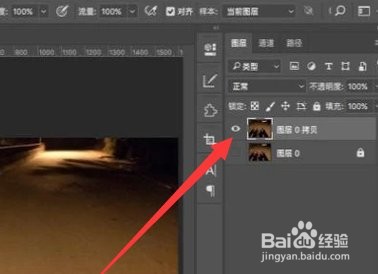
2、ctrl+J复制背景图层,得到图层0拷贝。
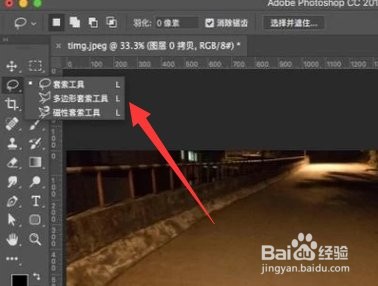
3、在左侧工具栏中选择“套索工具”,根据使用习惯来选择套索。
4、接着点选拷贝图层,用套索选出需要进行调整的区域范围。
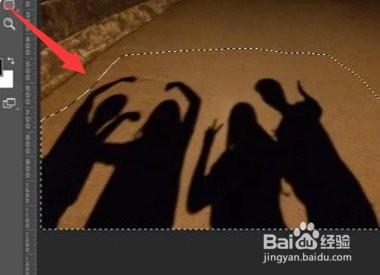
5、点选完成后出现选区,在上方选择“编辑-填充”。
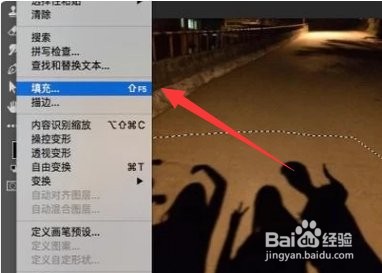
6、在填充弹框中,将内容选择为“内容识别”,勾选“颜色适应”,不透明度100%,点击“确定”
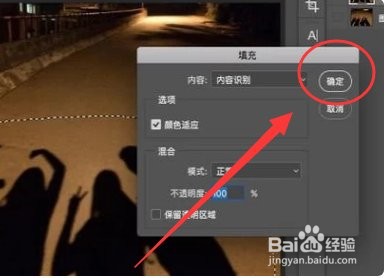
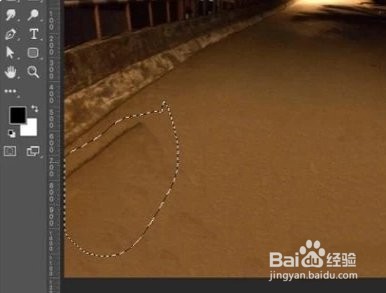
7、填充处理后即可看到人影几乎已经消失,某些区域可能还有残留,重复以上的方法进行填充即可。
时间:2026-04-27 10:30:34
1、打开PS软件,将需要处理的图片拖入PS中打开,如下图,以去掉地上的人影为例进行操作。
2、ctrl+J复制背景图层,得到图层0拷贝。
3、在左侧工具栏中选择“套索工具”,根据使用习惯来选择套索。
4、接着点选拷贝图层,用套索选出需要进行调整的区域范围。
5、点选完成后出现选区,在上方选择“编辑-填充”。
6、在填充弹框中,将内容选择为“内容识别”,勾选“颜色适应”,不透明度100%,点击“确定”
7、填充处理后即可看到人影几乎已经消失,某些区域可能还有残留,重复以上的方法进行填充即可。
