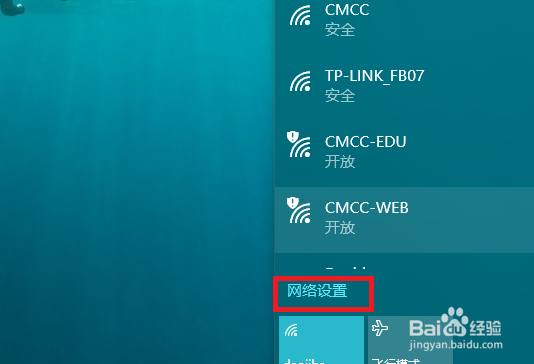
1、打开电脑在桌面的右下角打开无线连接的窗口,选择【网络设置】
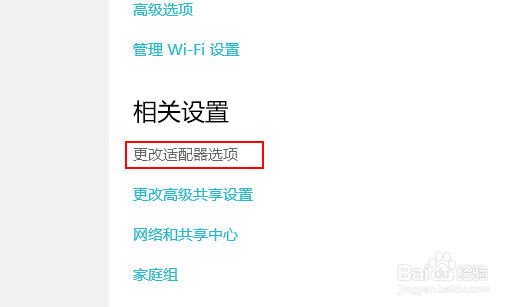
2、选择态篇敏自己的无线网络名称,向下滚动,找到【更改适配器选项】选择它,如图所示
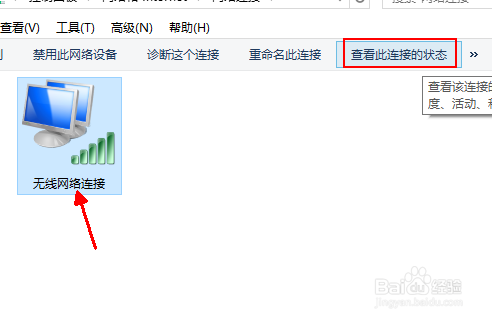
3、选择【无线 网络连接】,点击菜单栏里面的【查看此连接的状态】
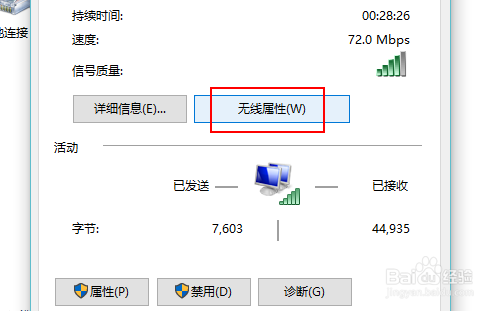
4、这时会弹出一个小窗口,点击【无线属性】,如图所示
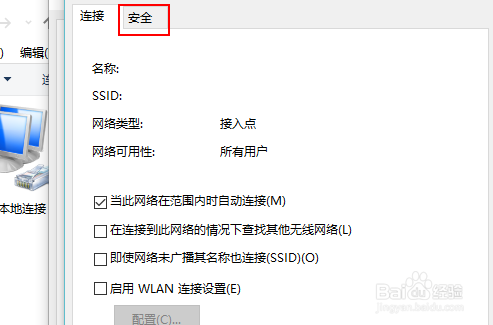
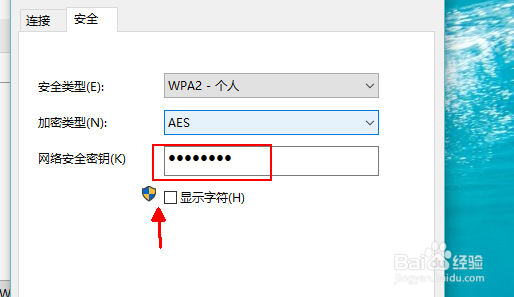
5、在新弹出的窗口里面切换到【安全】选项卡,这下就可以看到我们连接的wifi名称和密码了,勾选【显示字符施态】即可
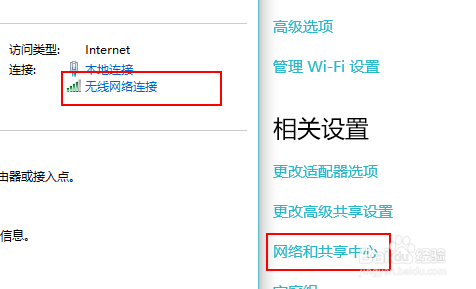
6、此外,我们在第二步的时候可以选择【网络和共享中沃排心】,然后选择【无线网络连接】就会和前面的步骤相同了
时间:2026-04-23 18:39:15
1、打开电脑在桌面的右下角打开无线连接的窗口,选择【网络设置】
2、选择态篇敏自己的无线网络名称,向下滚动,找到【更改适配器选项】选择它,如图所示
3、选择【无线 网络连接】,点击菜单栏里面的【查看此连接的状态】
4、这时会弹出一个小窗口,点击【无线属性】,如图所示
5、在新弹出的窗口里面切换到【安全】选项卡,这下就可以看到我们连接的wifi名称和密码了,勾选【显示字符施态】即可
6、此外,我们在第二步的时候可以选择【网络和共享中沃排心】,然后选择【无线网络连接】就会和前面的步骤相同了
