怎么在表格excel中画斜线并上下打字

 时间:2024-10-15 22:07:06

1、第一步:我们打开excel工作表,选中一个单元格,如下图所示。
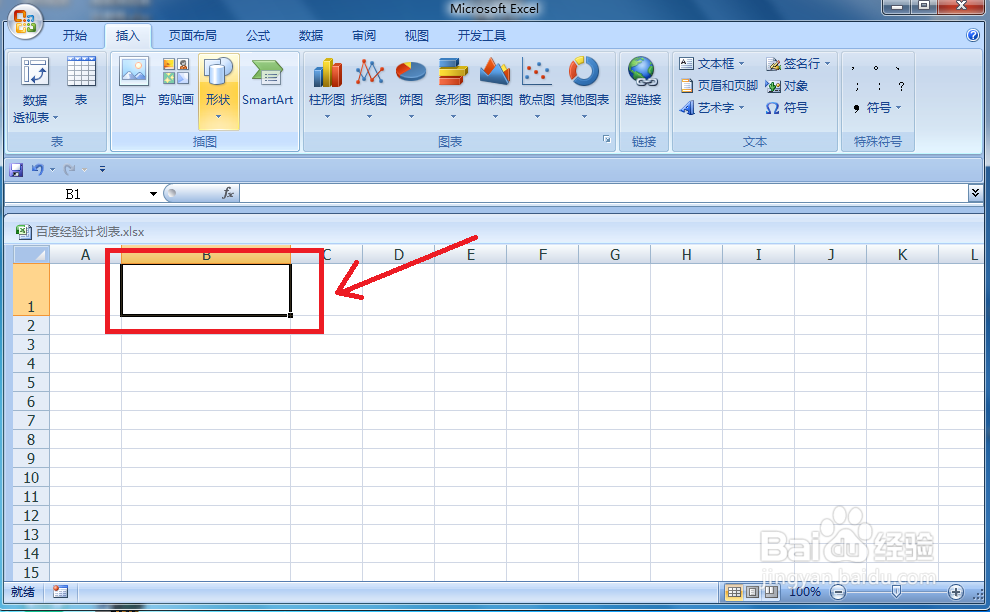
怎么在表格excel中画斜线并上下打字

2、第二步:然后点击鼠标右键,在弹出的窗口中选择“设置单元格格式”,如下图所示。
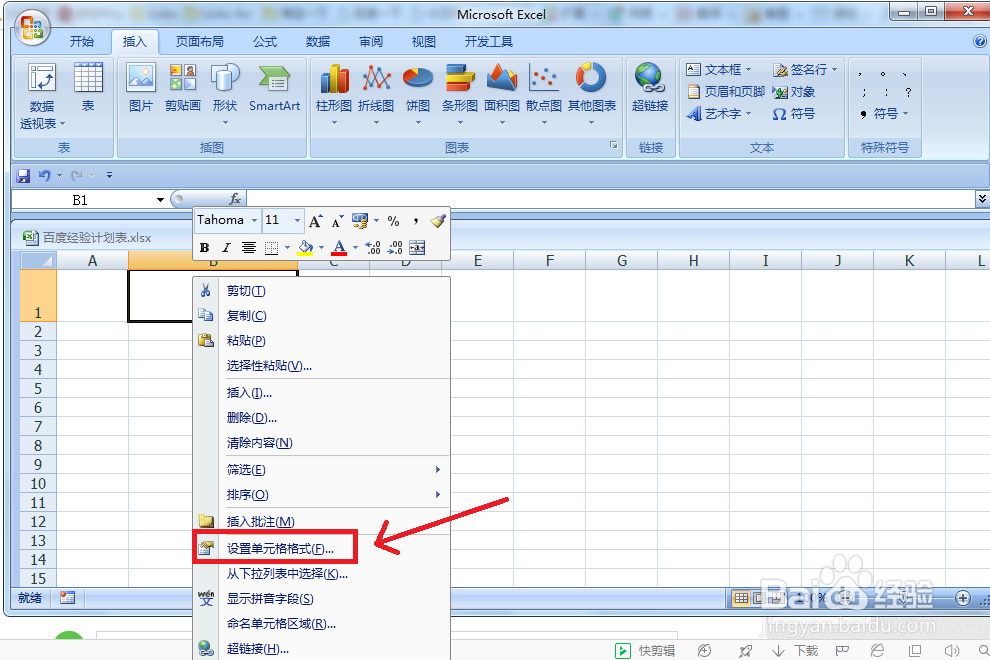
怎么在表格excel中画斜线并上下打字

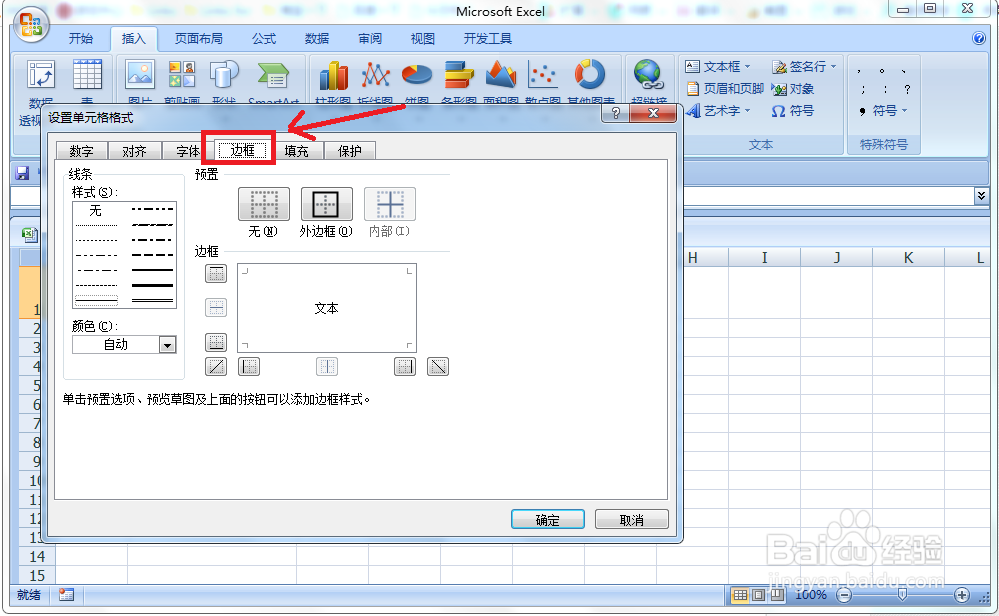
3、第三步:在弹出的窗口中点击“边框”,如下图所示。

怎么在表格excel中画斜线并上下打字

4、第五步:然后点击文本框下面的斜线图标,选择完成点击“确定”,如下图所示。
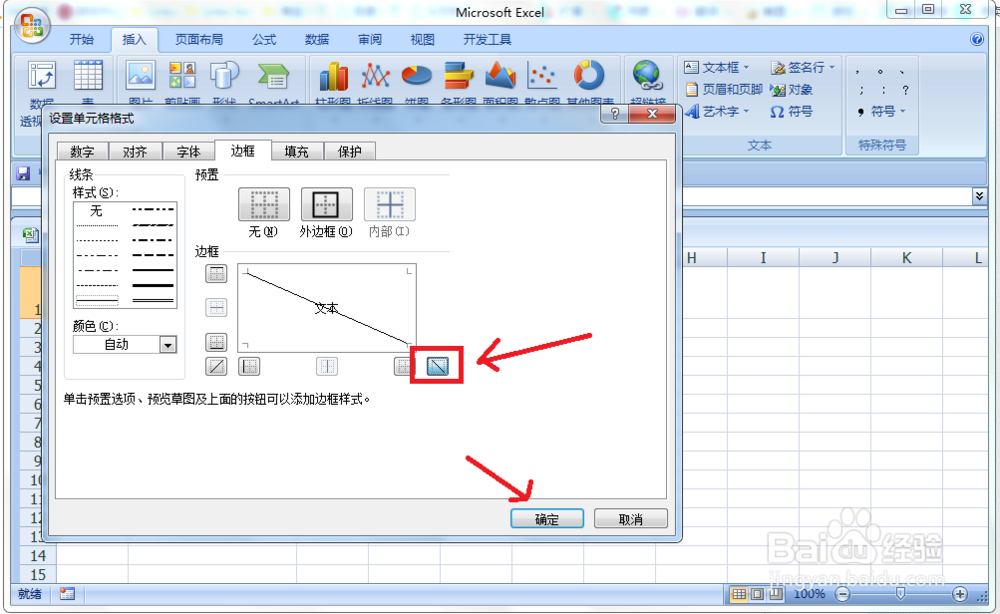
怎么在表格excel中画斜线并上下打字

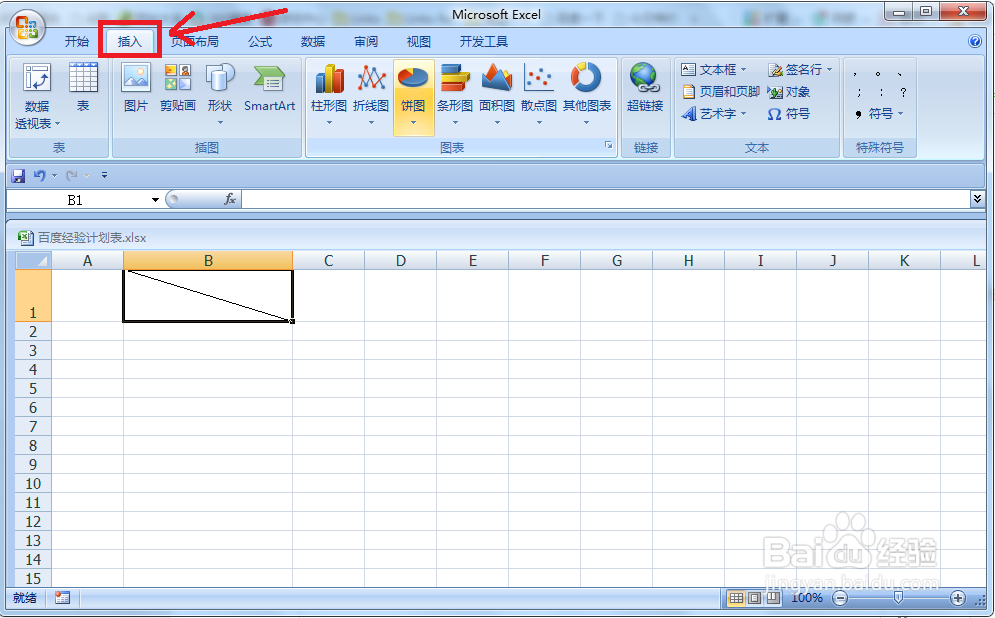
5、第五步:然后再点击菜单中的“插入”,如下图所示。

怎么在表格excel中画斜线并上下打字

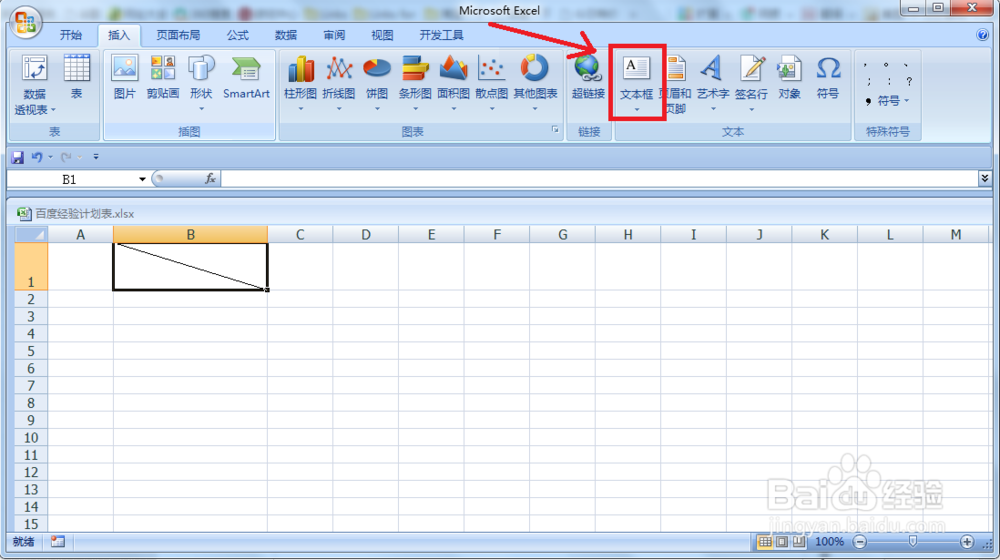
6、第七步:我们再点击“文本框”,如下图所示。

怎么在表格excel中画斜线并上下打字

7、第七步:点击文本框后,将鼠标移动到斜线的右上角,单击左键,输入文字,如下图所示。

怎么在表格excel中画斜线并上下打字

8、第八步:输入完成后,点击鼠标右键,在弹出的窗口中选择“设置形状格式”,如下图所示。
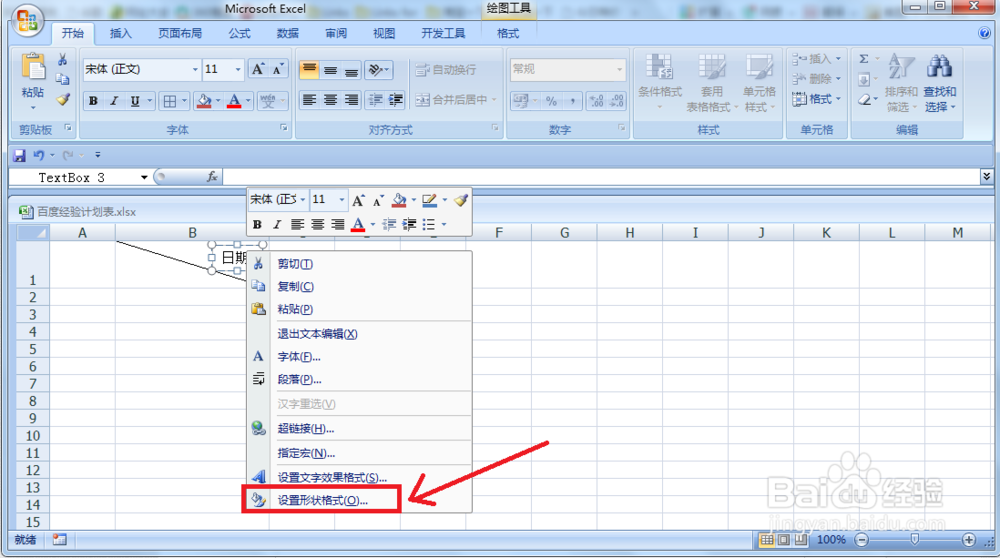
怎么在表格excel中画斜线并上下打字

9、第九步:再点击“线条样式”,选择里面的“无线条”,然后关闭窗口,如下图所示。
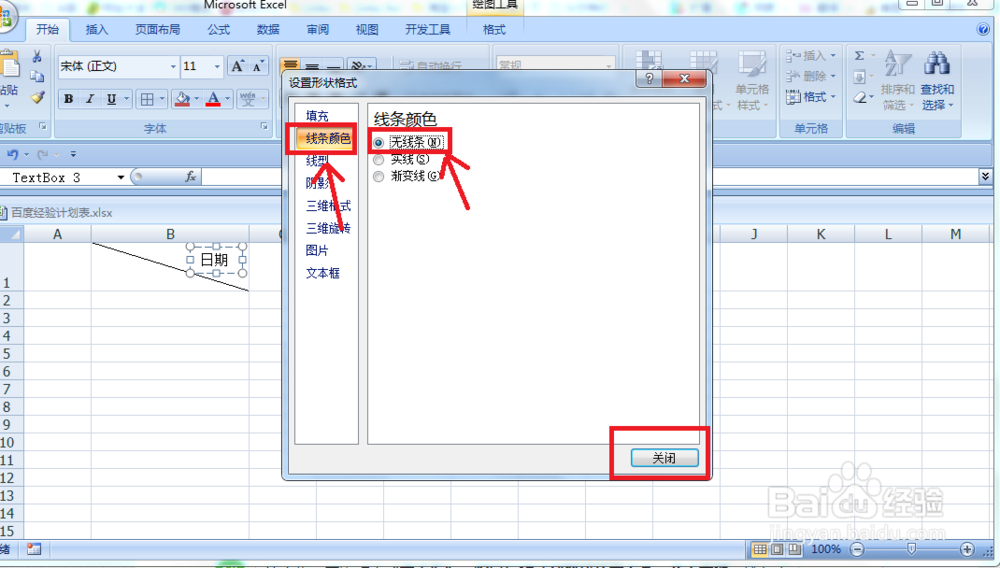
怎么在表格excel中画斜线并上下打字

10、第十步:再次点击“文本框”,将鼠标移动到斜线的左下角,单击左键,输入文字,如下图所示。
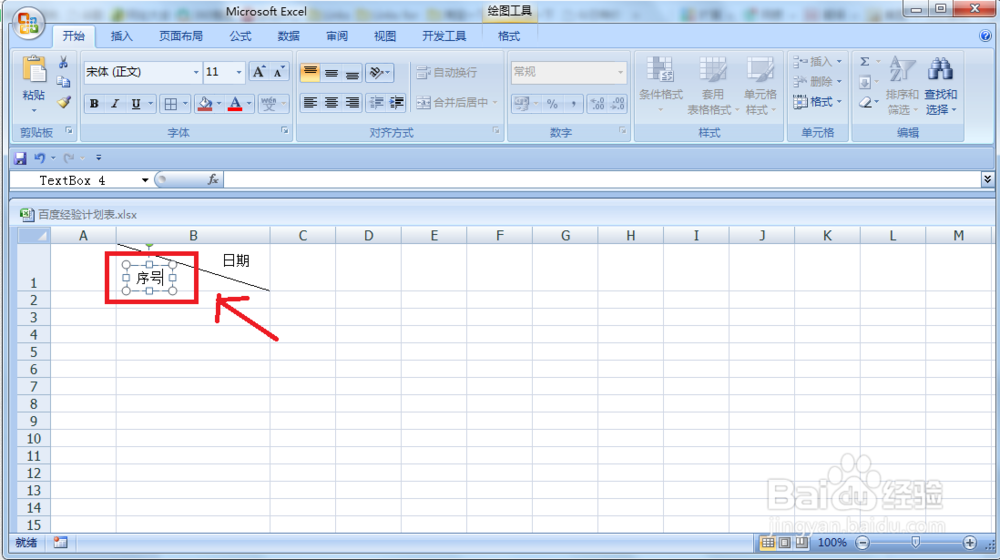
怎么在表格excel中画斜线并上下打字

11、第十一步:输入完成后,点击鼠标右键,在弹出的窗口中选择“形状格式”,如下图所示。
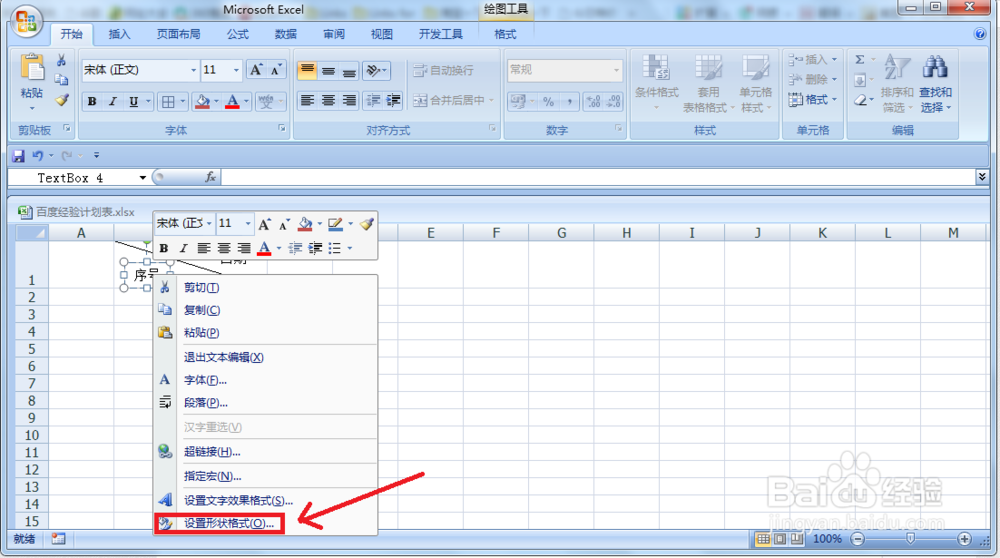
怎么在表格excel中画斜线并上下打字

12、第十二步:然后再点击“线条样式”,选择里面的“无线条”,然后关闭窗口,,如下图所示。
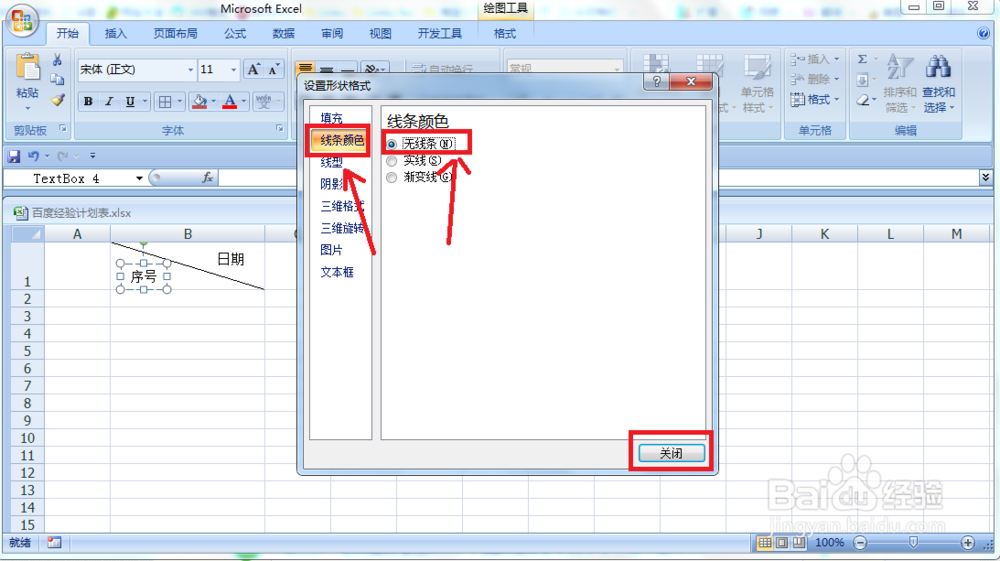
怎么在表格excel中画斜线并上下打字

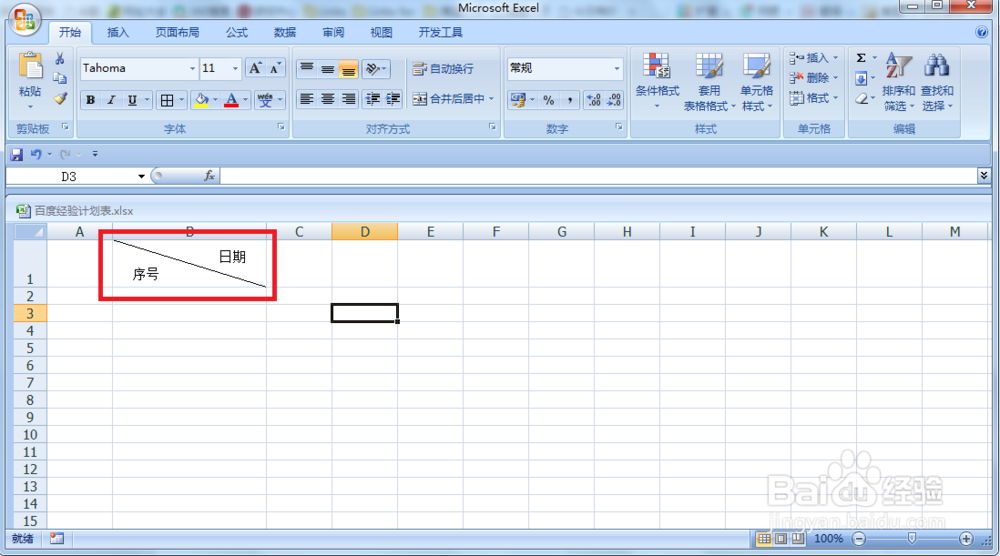
13、第三步:这样就在表格excel中画斜线并上下打字了,如下图所示。

怎么在表格excel中画斜线并上下打字
  • pr如何找到导出的视频
  • Pr如何将文档保存成视频格式
  • PR制作字幕球面化(向右)
  • pr使用钢笔工具没有反应怎么办
  • PR CC2018怎么设置指数淡化音频过渡效果?
  • 热门搜索
    土豆的做法大全家常 汆丸子的家常做法 仙人掌为什么长刺 天然气表怎么看 上眼皮肿是怎么回事 史密斯热水器怎么样 孕妇为什么不能吃山楂 微信群发消息怎么发 鸡头的做法大全 缕怎么读