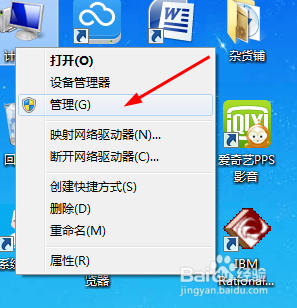
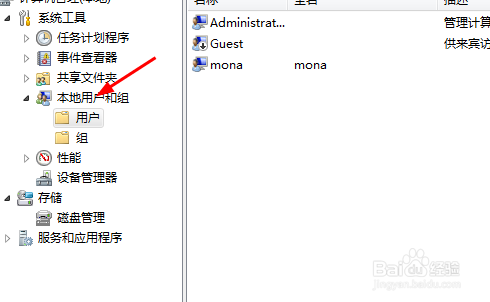
1、右击“我的电脑”——“管理”——“本地用户和组”罩缝—宙央译—“用户”
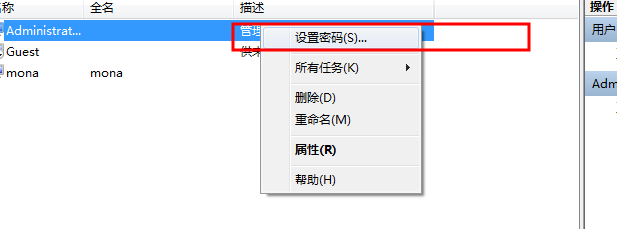
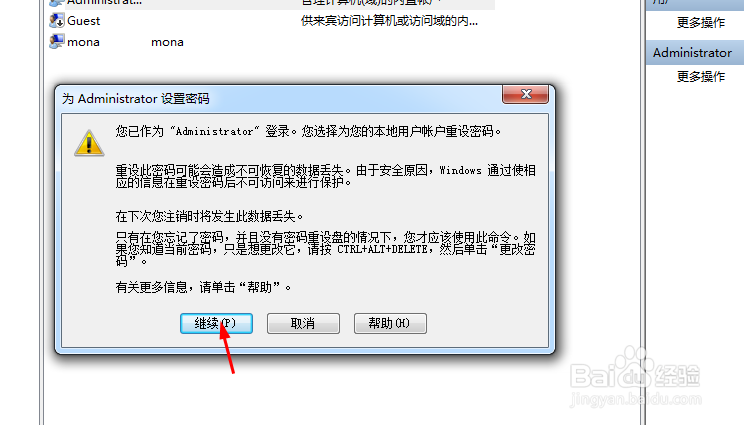
2、右击你想创建密码的用户 ,在这里用的是administration。——点击“设置密码”—泉菊—“继续”——
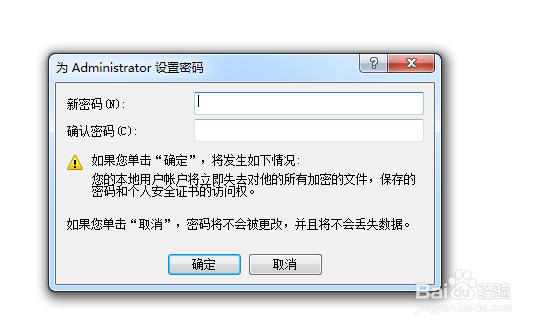
3、在出现的对话框里输入密码。点击确定。密码就设置成功了。
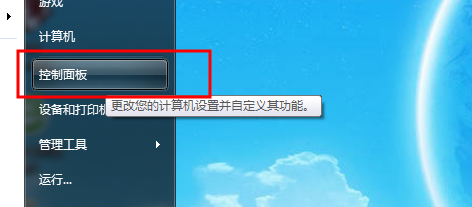
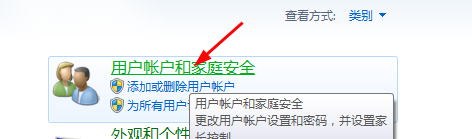
1、点击“开始”——“控制面板”——“用户账户和家庭安全”
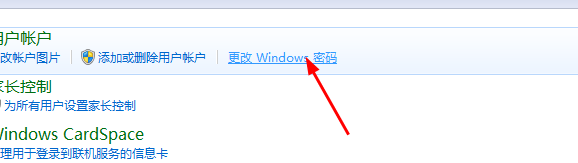
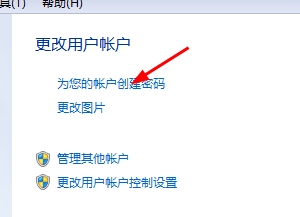
2、“更改windows密码”——“创建密码”(如图)
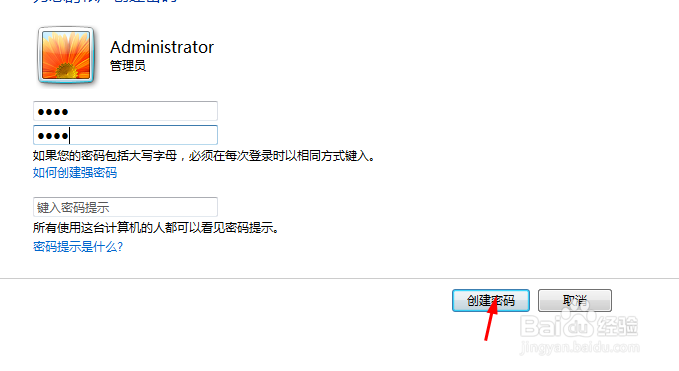
3、按照提示输入密码,点击创建密码。密码设置就成功了
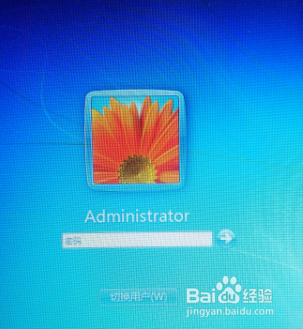
4、下一次打开系统的时候,会看到如图所示,输入设置的密码就可以进入了。
时间:2026-04-22 09:31:32
1、右击“我的电脑”——“管理”——“本地用户和组”罩缝—宙央译—“用户”
2、右击你想创建密码的用户 ,在这里用的是administration。——点击“设置密码”—泉菊—“继续”——
3、在出现的对话框里输入密码。点击确定。密码就设置成功了。
1、点击“开始”——“控制面板”——“用户账户和家庭安全”
2、“更改windows密码”——“创建密码”(如图)
3、按照提示输入密码,点击创建密码。密码设置就成功了
4、下一次打开系统的时候,会看到如图所示,输入设置的密码就可以进入了。
