cass怎么批量自动添加高程点

 时间:2026-04-27 07:58:04

1、框选范围

切换到高程地图,点击菜单栏上的下载\框选范围下载,框选上需要下载的范围。
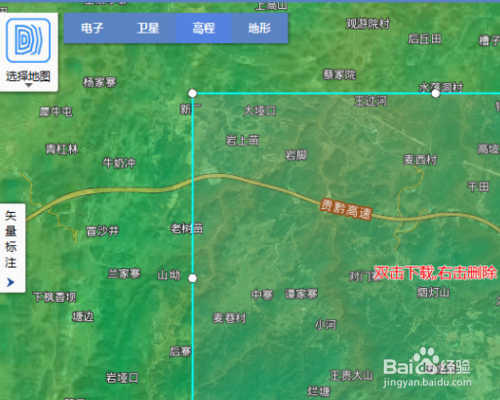
cass怎么批量自动添加高程点

2、确认下载

双击,在显示的新建任务对话框内选择下载级别为15级,点击确认开始下载。

cass怎么批量自动添加高程点

3、导入数据

在ArcMap内点击添加数据将下载的DEM数据加载进来。

cass怎么批量自动添加高程点

4、点击栅格转点

在ArcToolbox内点击转换工具\由栅格转出\栅格转点。

cass怎么批量自动添加高程点

5、完成栅格转点

在显示的栅格转点对话框内,设置好输入栅格、字段和输出点要素,点击确定完成栅格转点。

cass怎么批量自动添加高程点

6、点击要素转点

在ArcToolbox内点击数据管理工具\要素\要素转点即可。

cass怎么批量自动添加高程点

  • 怎样在CASS中手动添加高程点
  • cass中怎么批量给图形标注面积,统计面积?
  • CASS 批量标注尺寸
  • 怎样更改南方cass软件中的展点样式
  • 怎样修改CASS7.0高程点的大小
  • 热门搜索
    保健常识 12306账号忘了怎么办 买二手房怎么贷款 严肃的近义词和反义词 樱花抽油烟机怎么样 怎么组装电脑 烦恼的近义词是什么 烧鸡怎么做 云南民族博物馆 消防安全常识