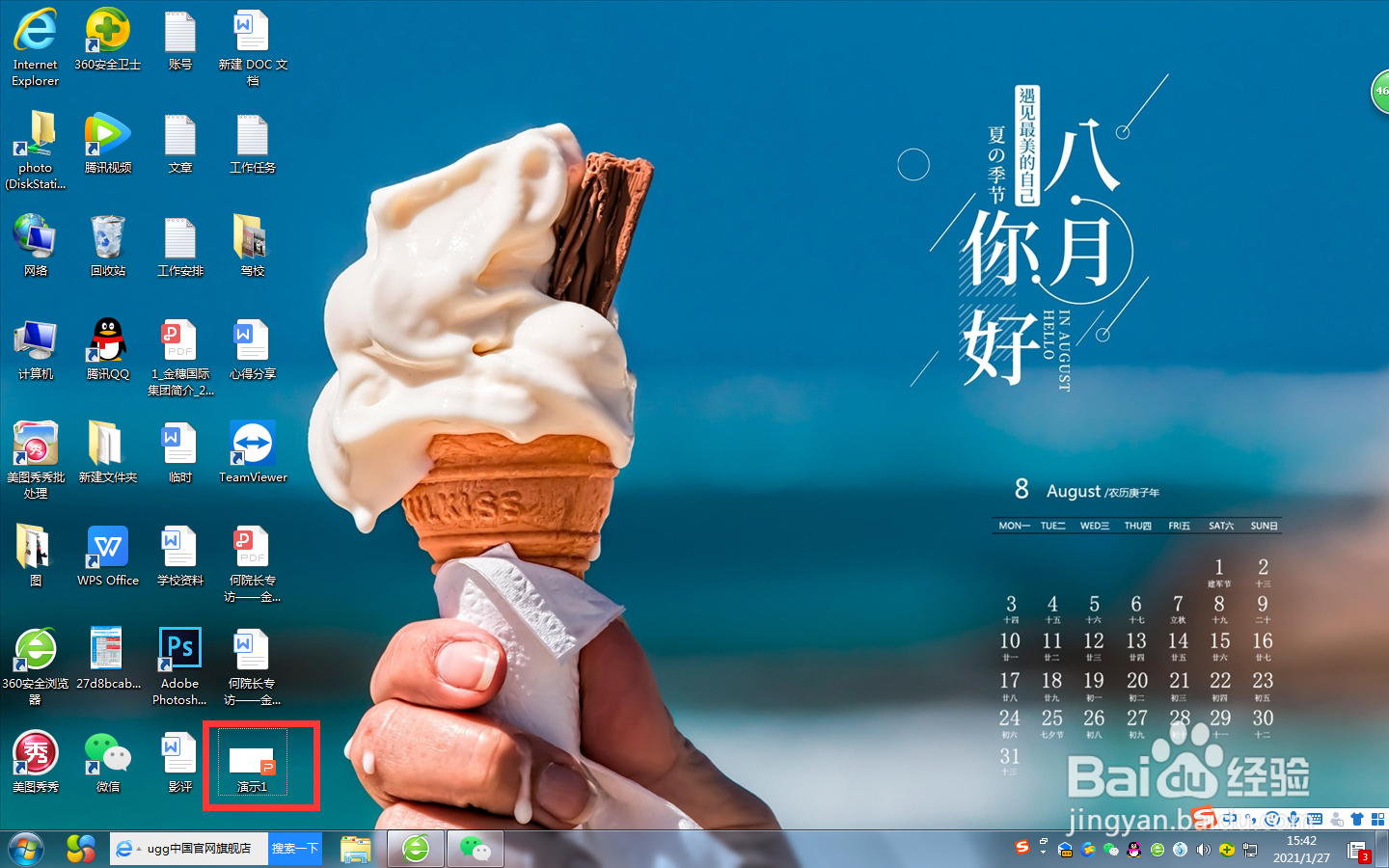
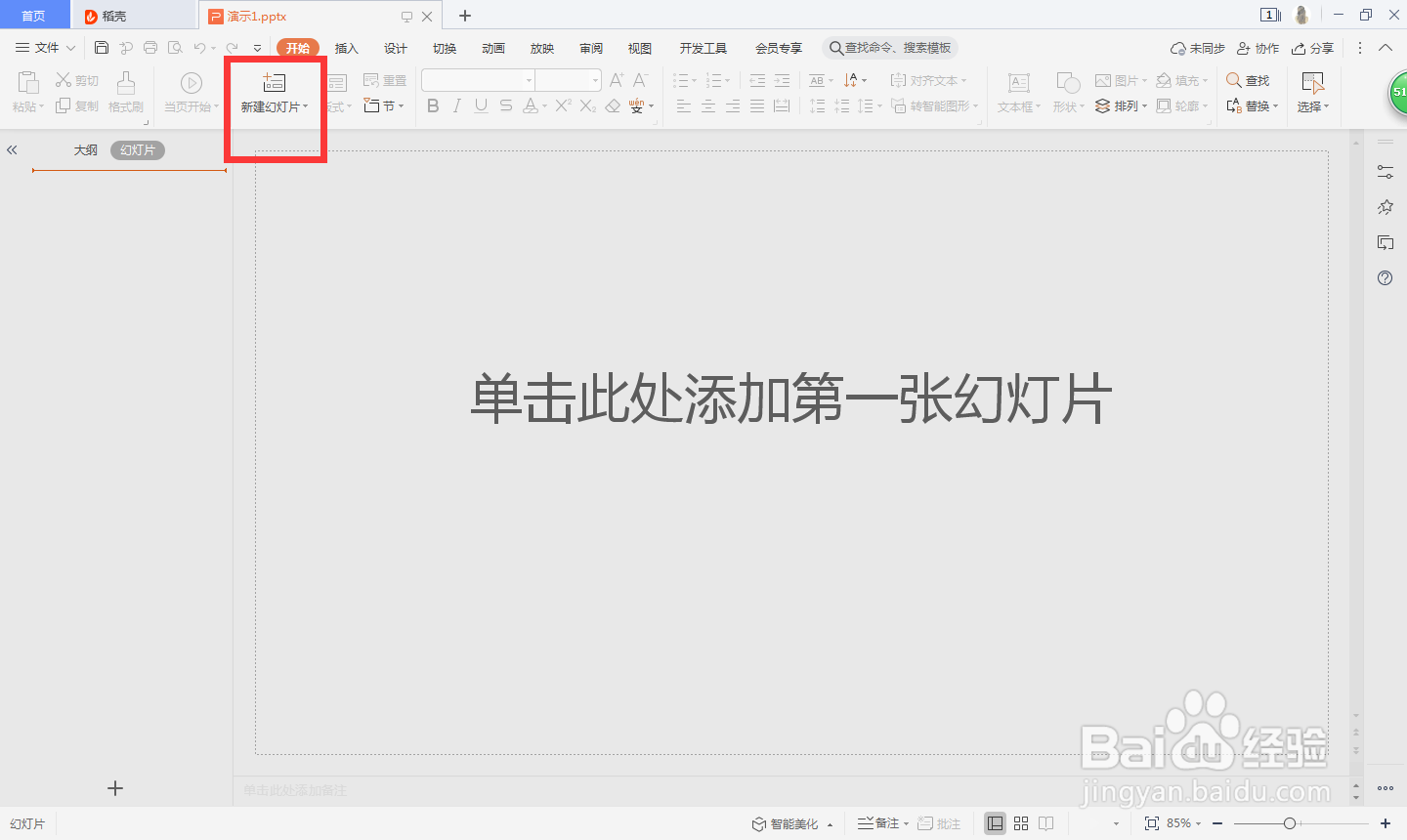
1、电脑先下载WPS软件,右键打开,“新建幻灯片”。
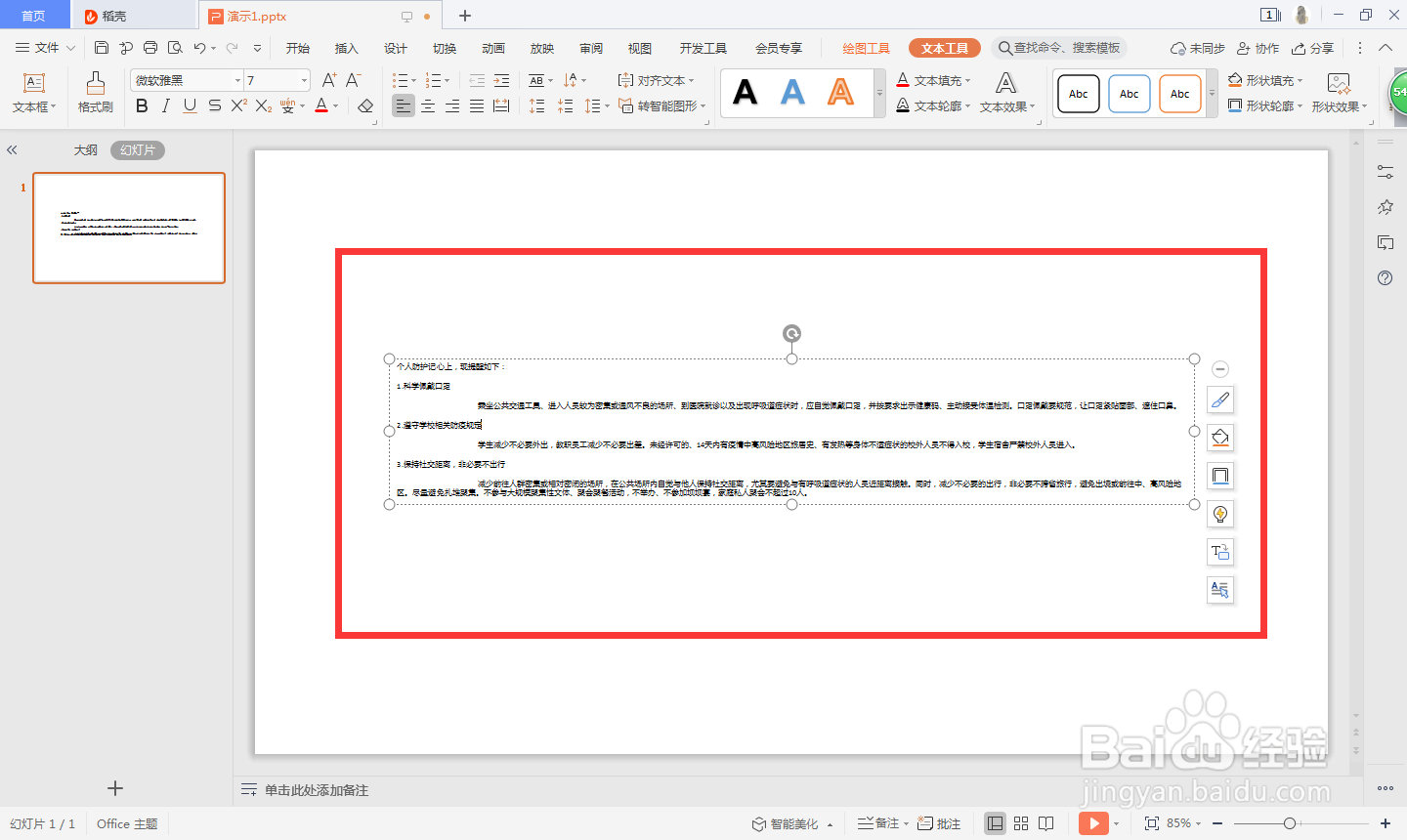
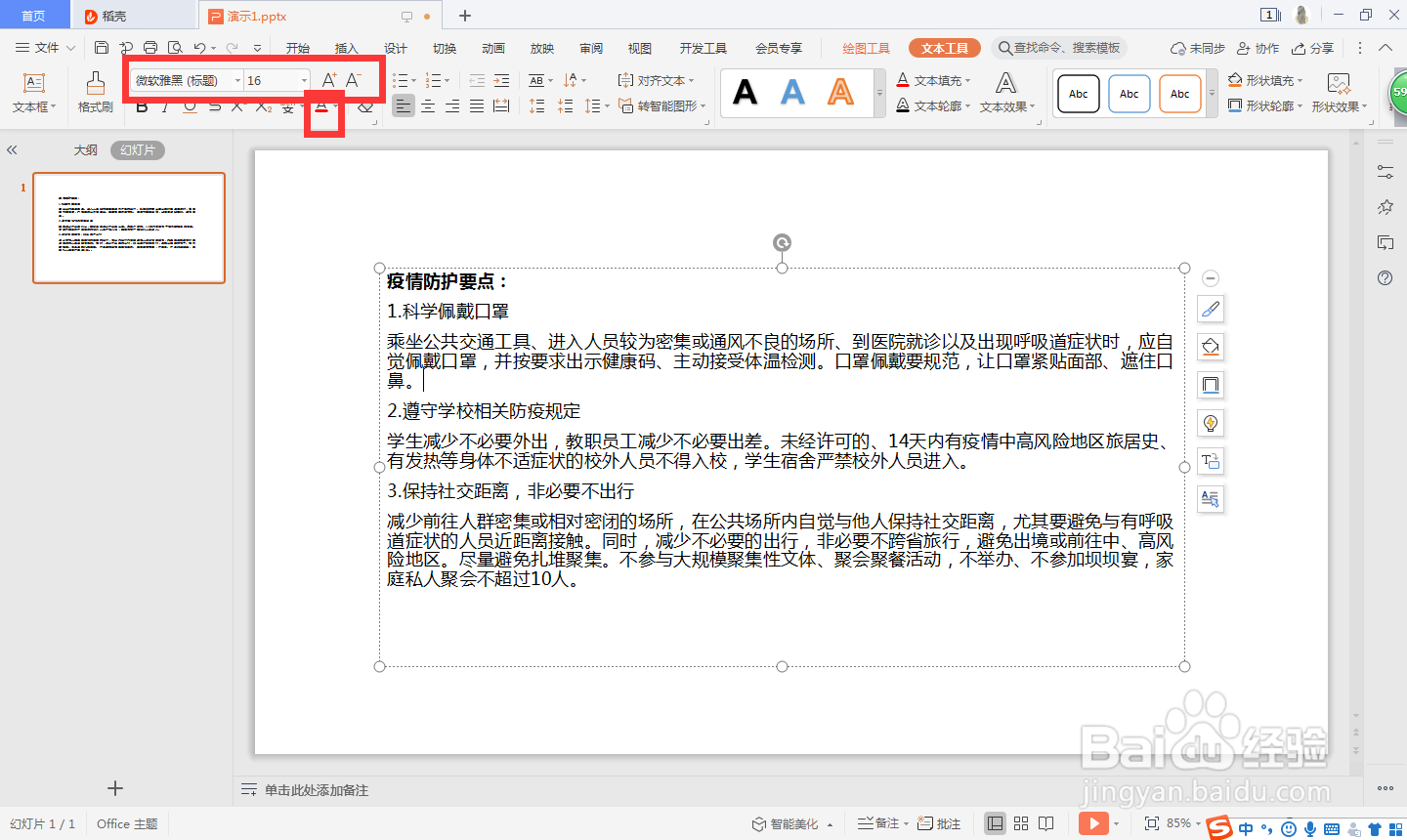
2、粘贴你所要排版的文字到“文本框内”,调整好文字大小,颜色。
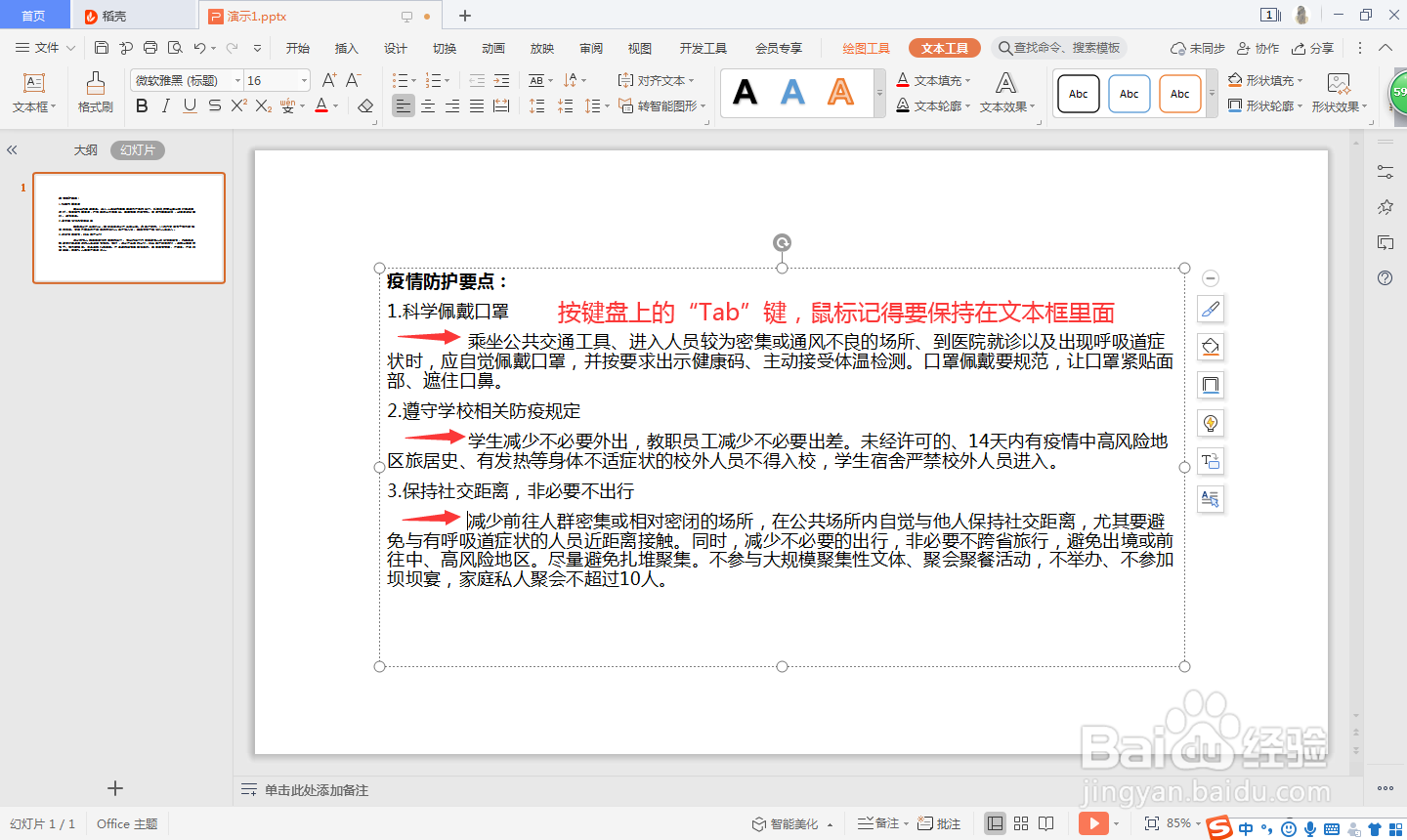
3、在需要分段的段落前按“Tab”键(键盘上有),切记,鼠标必须保持在文本框内。
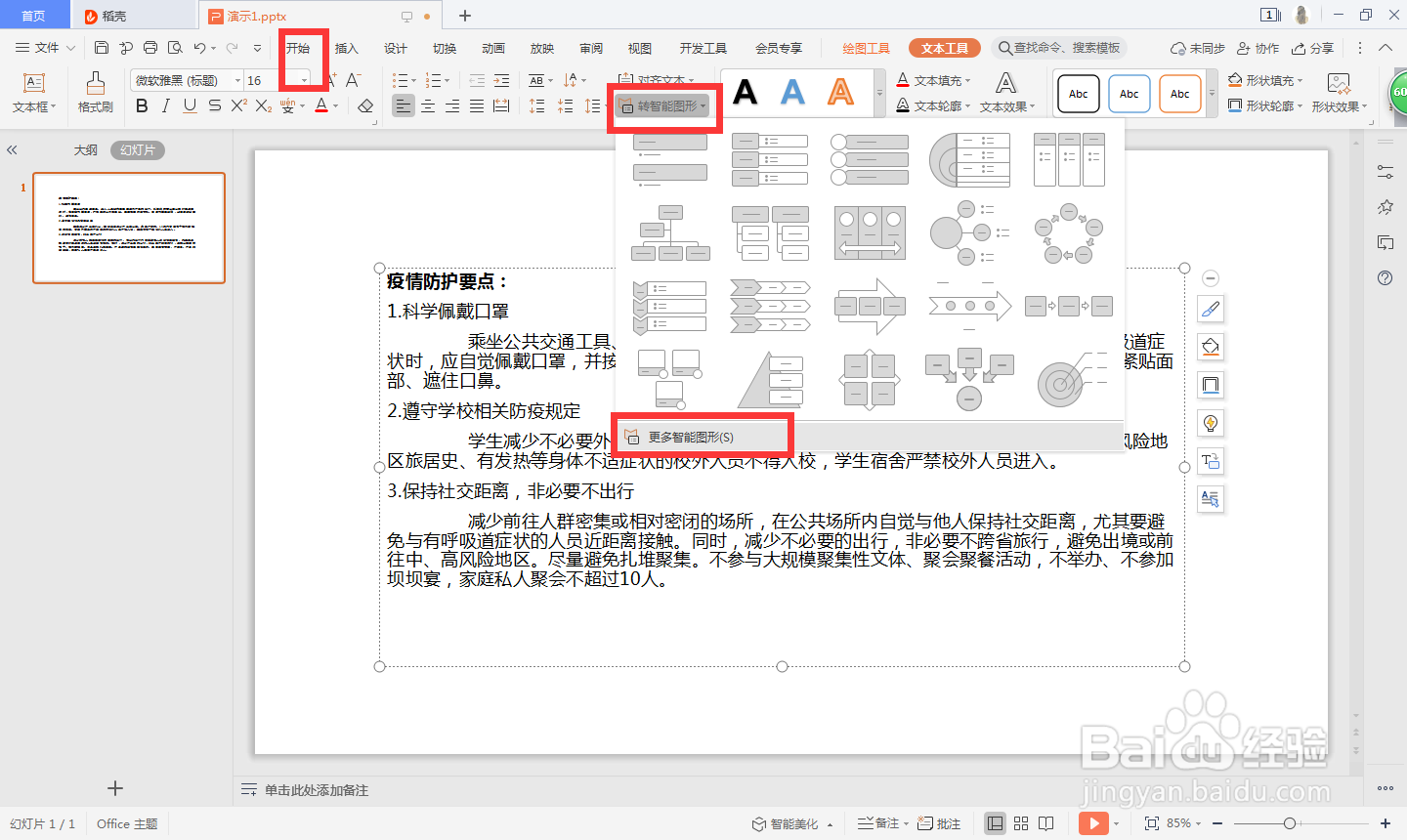
4、鼠标点击“开始”,找到“转智能图形”,并点击最下面“更多智能图形”。
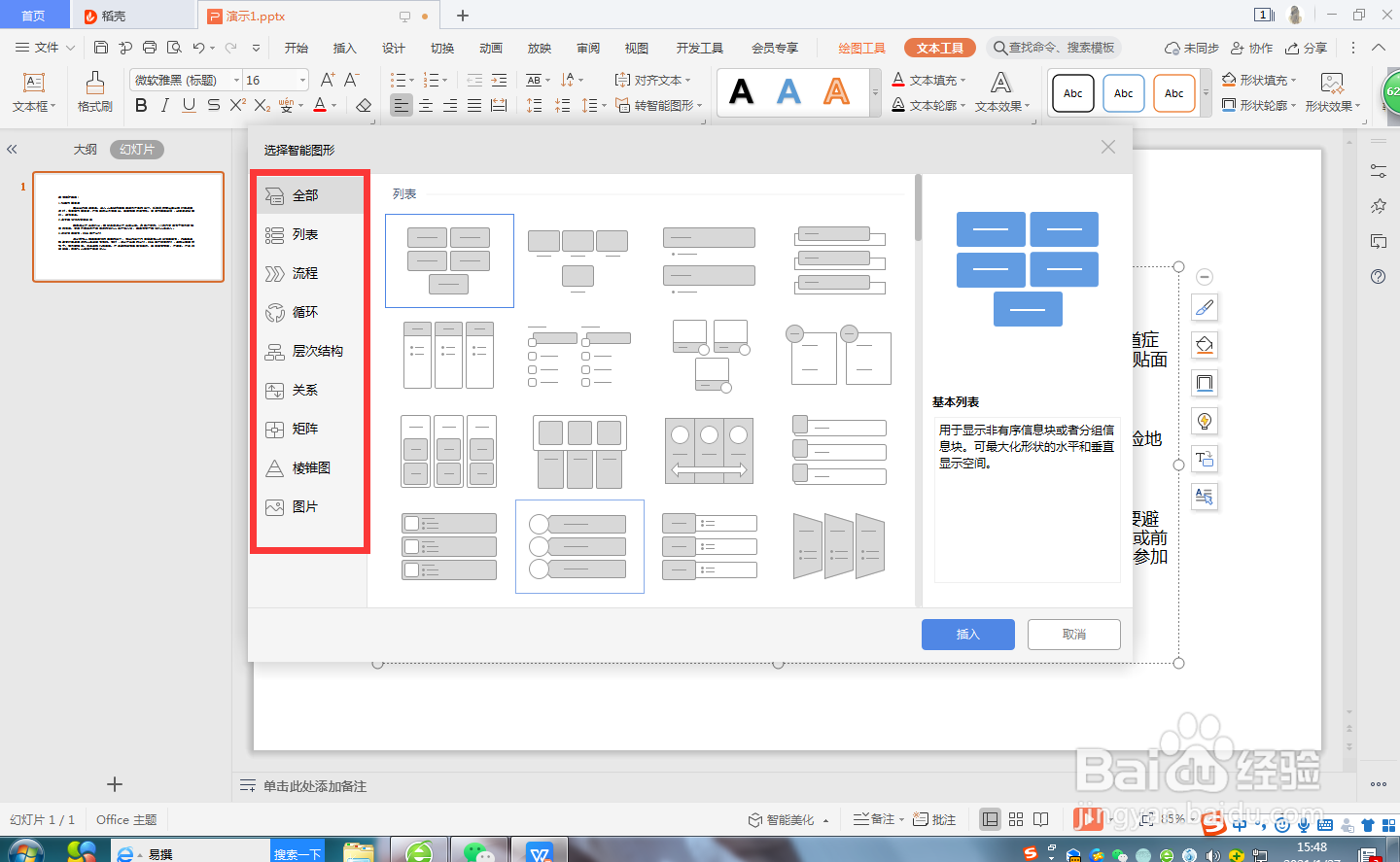
5、列表左侧全部是分类,可以任意选择你所需要的排版样式,点击“插入”即可。
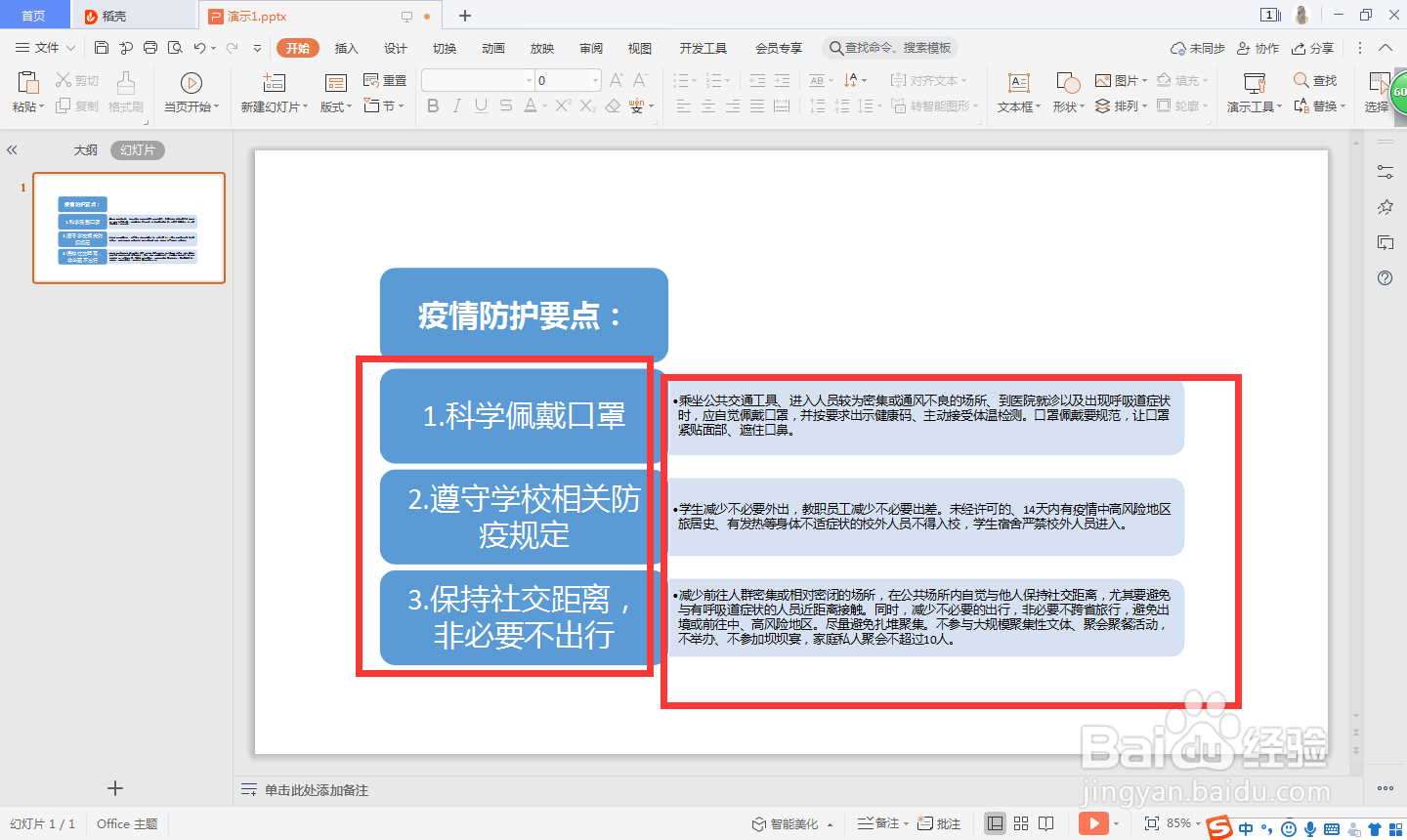
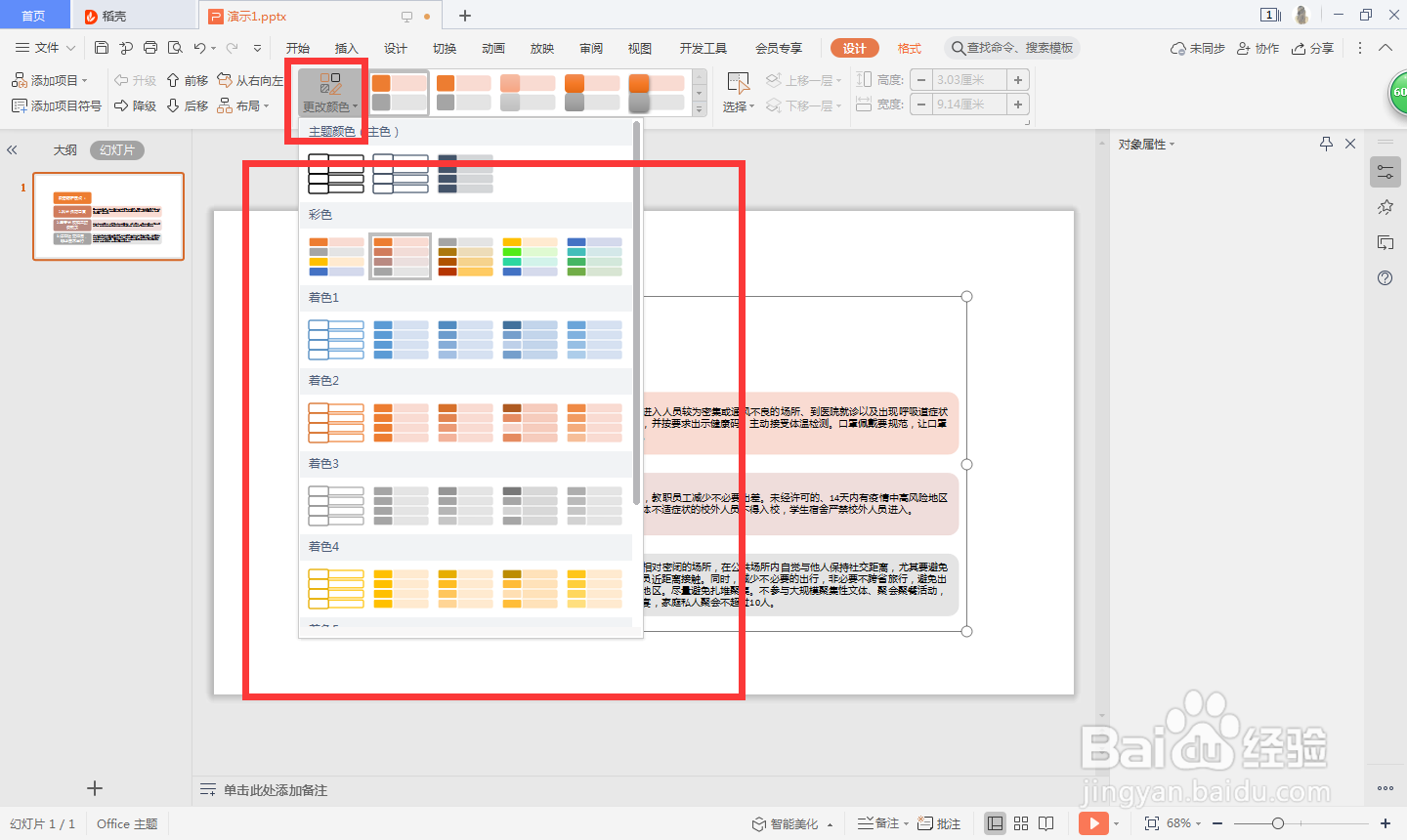
6、你想要的的排版效果就做好了,也可以在点击,选择更改颜色或者左右布局。到这里,排版就做好了,是不是很简单呢!
时间:2026-05-13 14:52:00
1、电脑先下载WPS软件,右键打开,“新建幻灯片”。
2、粘贴你所要排版的文字到“文本框内”,调整好文字大小,颜色。
3、在需要分段的段落前按“Tab”键(键盘上有),切记,鼠标必须保持在文本框内。
4、鼠标点击“开始”,找到“转智能图形”,并点击最下面“更多智能图形”。
5、列表左侧全部是分类,可以任意选择你所需要的排版样式,点击“插入”即可。
6、你想要的的排版效果就做好了,也可以在点击,选择更改颜色或者左右布局。到这里,排版就做好了,是不是很简单呢!
