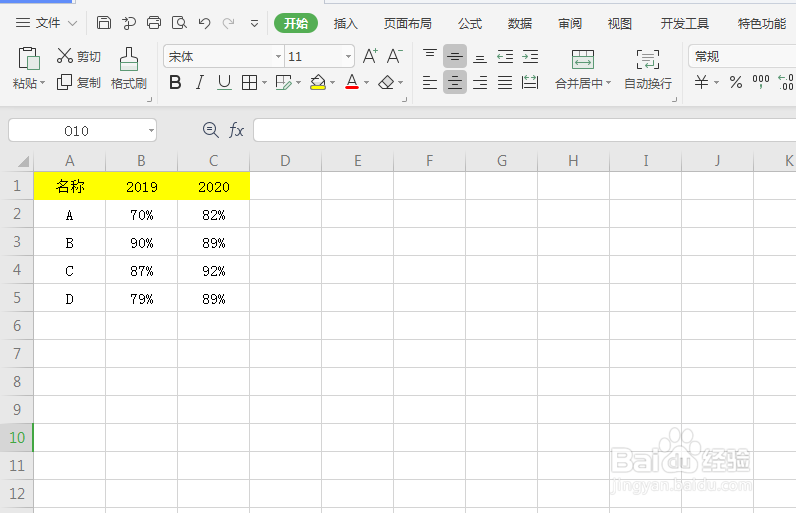
1、如图为原始数据区域。
2、首先,在相邻单元格一侧输入一个辅助列,具体如图所示:

3、然后在“插入”选项卡下点击“二维条形图”,具体如图所示:

4、选中图中的辅助列,并鼠标右键,点击“更改系列图表类型”,具体如图所示:

5、在弹出的对话框中,按照图中的序号依次点击操作,最后点击“确定”,具体如图所示:

6、最后可以看到点状的位置对应的即是完成率,具体如图所示:

时间:2026-05-03 15:48:42
1、如图为原始数据区域。
2、首先,在相邻单元格一侧输入一个辅助列,具体如图所示:
3、然后在“插入”选项卡下点击“二维条形图”,具体如图所示:
4、选中图中的辅助列,并鼠标右键,点击“更改系列图表类型”,具体如图所示:
5、在弹出的对话框中,按照图中的序号依次点击操作,最后点击“确定”,具体如图所示:
6、最后可以看到点状的位置对应的即是完成率,具体如图所示:
