windows下db2的安装步骤

 时间:2026-02-14 13:05:55

1、运行db2setupwin企业版下的setup,进入安装界面:

windows下db2的安装步骤

2、点击“安装产品”按钮

windows下db2的安装步骤

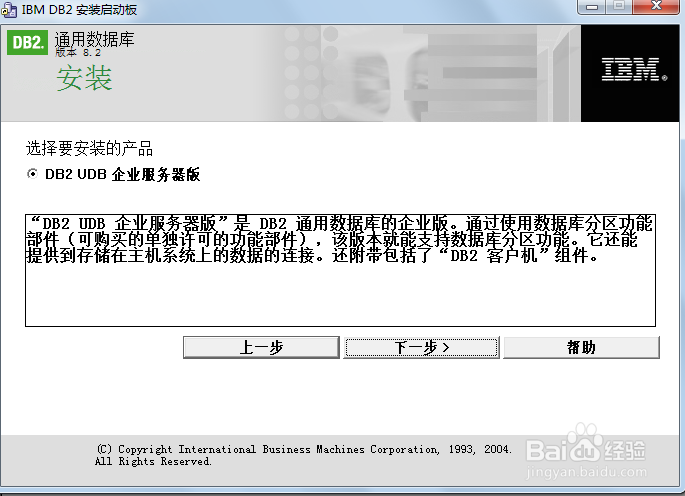
3、点击“下一步”按钮

windows下db2的安装步骤

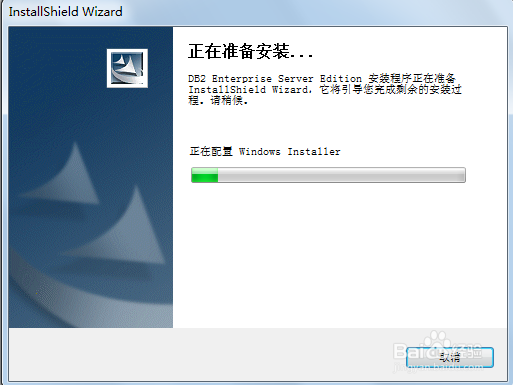
windows下db2的安装步骤

4、再点击“下一步”

windows下db2的安装步骤

5、选定 我接受许可证协议中的全部条款 后,在点击“下一步”

windows下db2的安装步骤

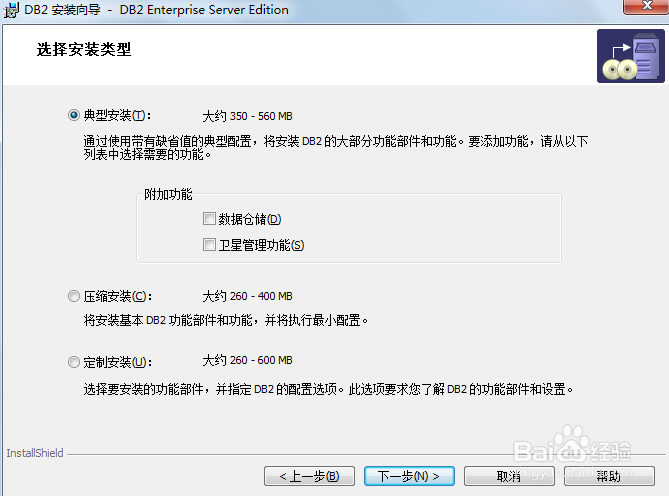
6、选择“典型安装”,再选择“下一步”

windows下db2的安装步骤

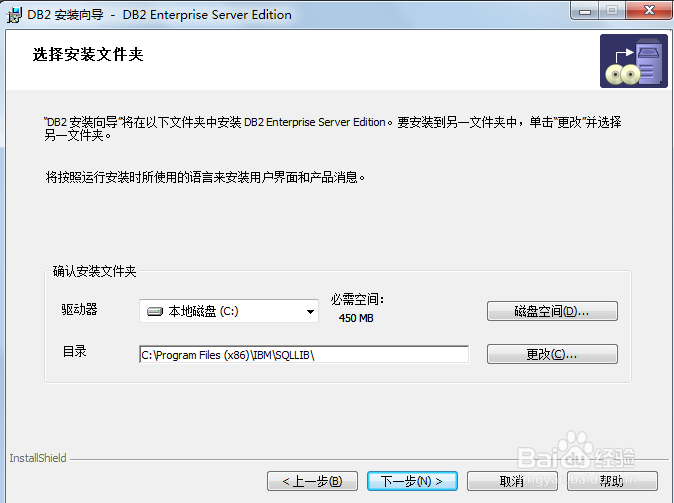
7、点击“下一步”

windows下db2的安装步骤

8、点击“下一步”

windows下db2的安装步骤

9、输入DB2的密码后,点击“下一步”

windows下db2的安装步骤

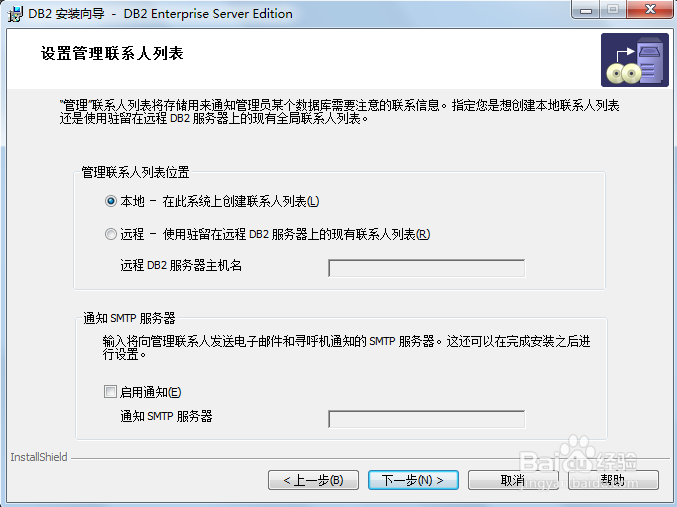
10、点击“下一步”

windows下db2的安装步骤

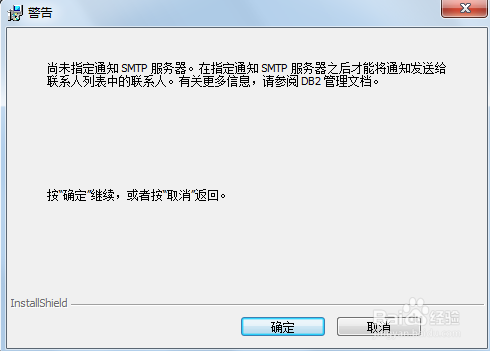
11、点击“确定”

windows下db2的安装步骤

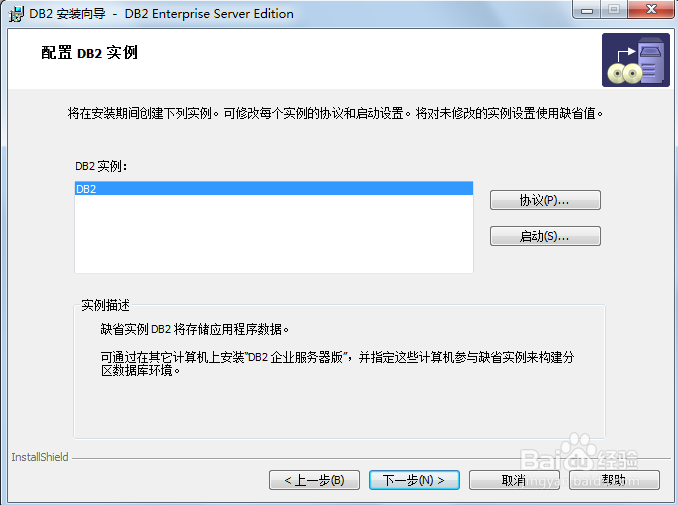
12、点击“下一步”

windows下db2的安装步骤

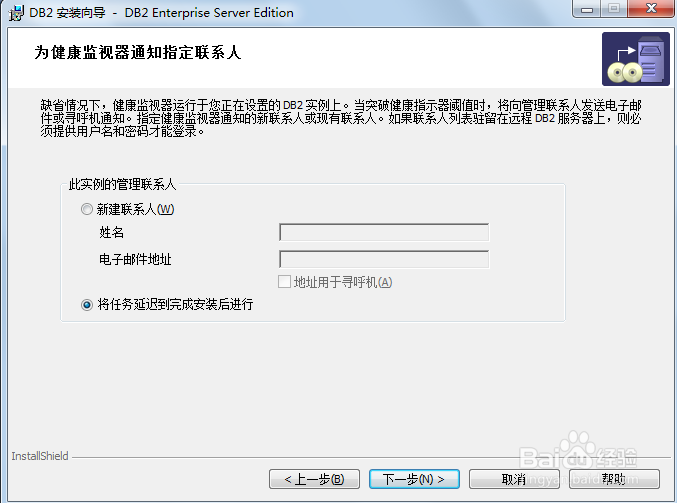
13、点击“下一步”

windows下db2的安装步骤

14、点击“下一步”

windows下db2的安装步骤

15、点击“下一步”

windows下db2的安装步骤

16、点击“安装”

windows下db2的安装步骤

17、安装完成后出现如下界面

点击“完成”,至此DB2安装结束。

windows下db2的安装步骤

  • 图解Linux 系统上安装VM Tools 工具
  • 报表组件FineReport中如何实现自动查询
  • notepad格式化json
  • 如何用shell命令进行文件数据排序
  • js如何获取iframe的高度
  • 热门搜索
    采访稿怎么写 我的世界水桶怎么做 怎么修改wifi密码 dnf卡片怎么升级 癫痫怎么治疗 children怎么读 犯太岁怎么办 抽筋了怎么办 我该怎么办 韩语你好怎么说