windows7系统卸载电脑某些应用软件的操作方法

 时间:2026-02-16 09:40:55

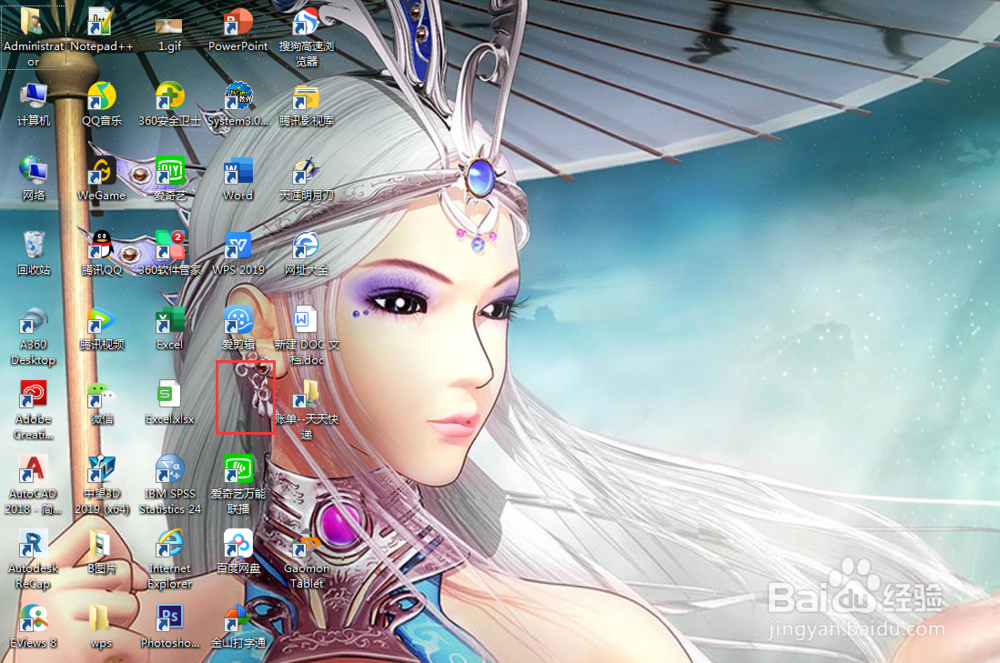
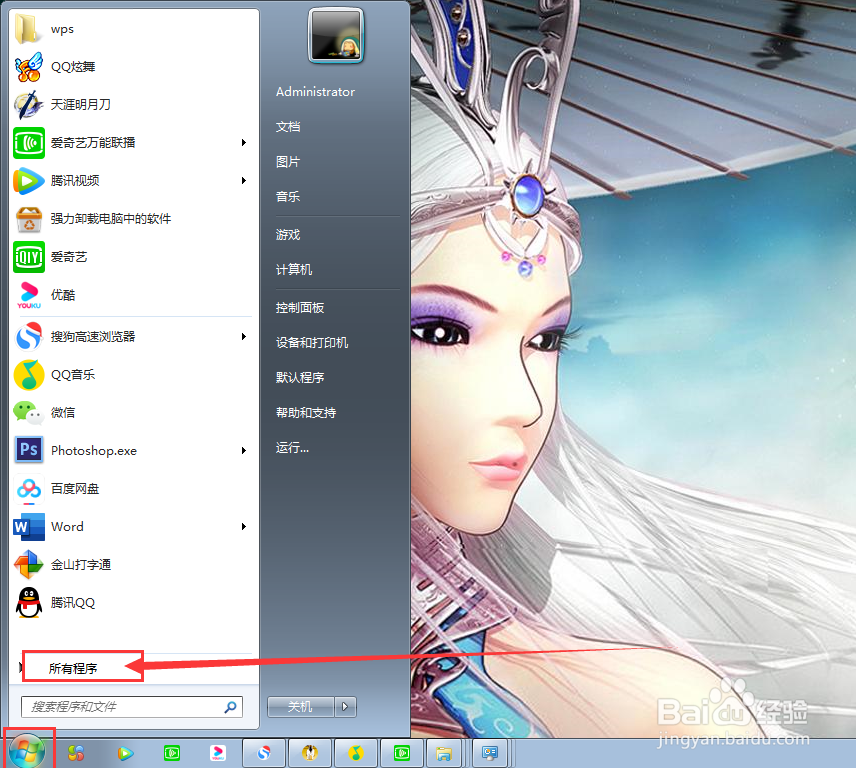
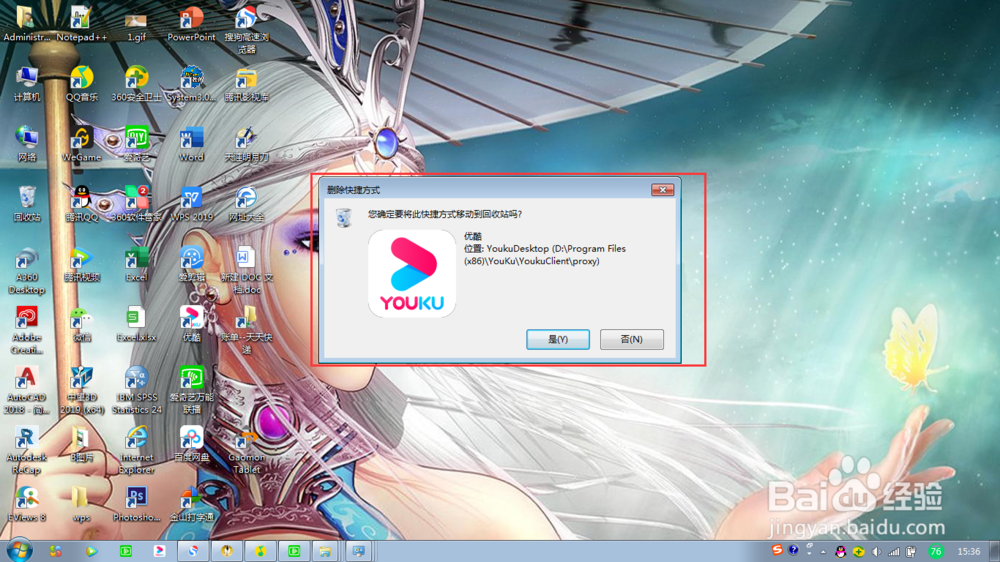
1、此篇以卸载优酷应用软件为例。首先,如下图所示的操作方法,即在电脑桌面删除快捷方式的方法并不能真正地卸载该应用软件,在“开始”→“所有程序”中,还是存在该应用的身影;

windows7系统卸载电脑某些应用软件的操作方法

windows7系统卸载电脑某些应用软件的操作方法

windows7系统卸载电脑某些应用软件的操作方法

windows7系统卸载电脑某些应用软件的操作方法

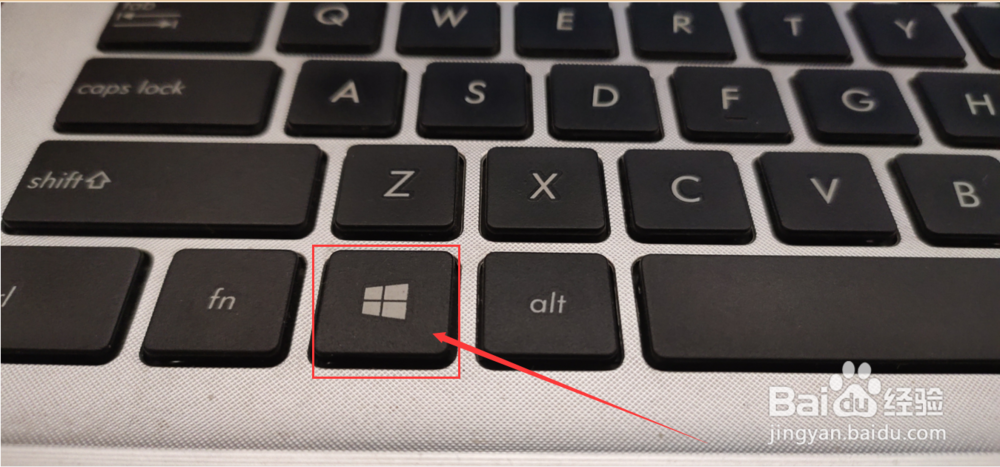
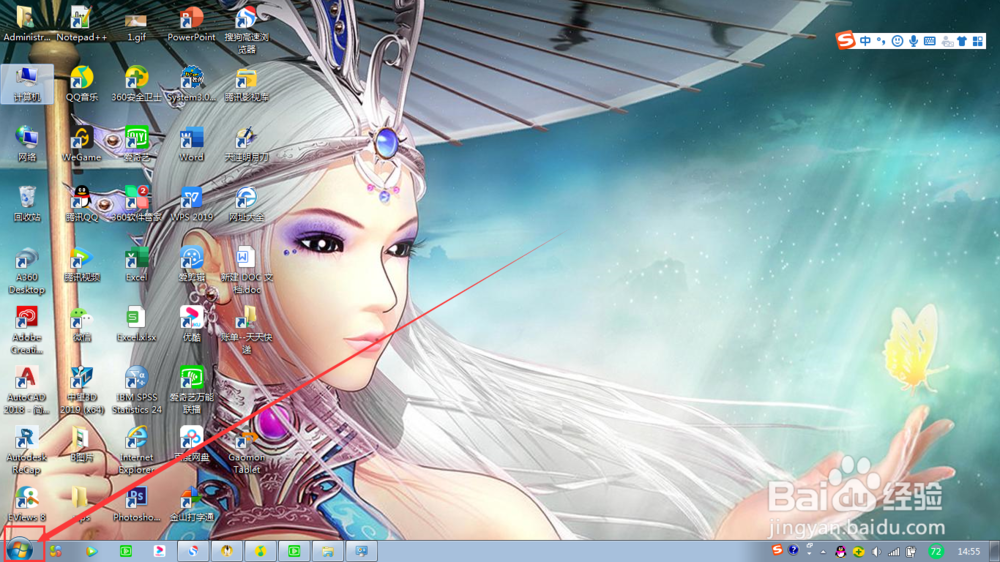
2、正确的卸载步骤,应是先点击桌面左下角的开始键,或按键盘上的开始键;
windows7系统卸载电脑某些应用软件的操作方法

windows7系统卸载电脑某些应用软件的操作方法

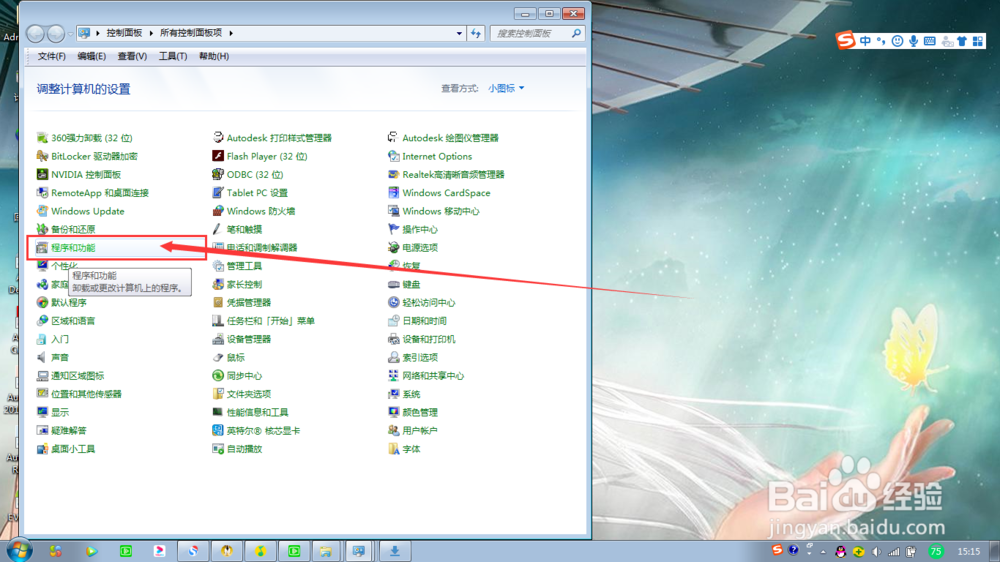
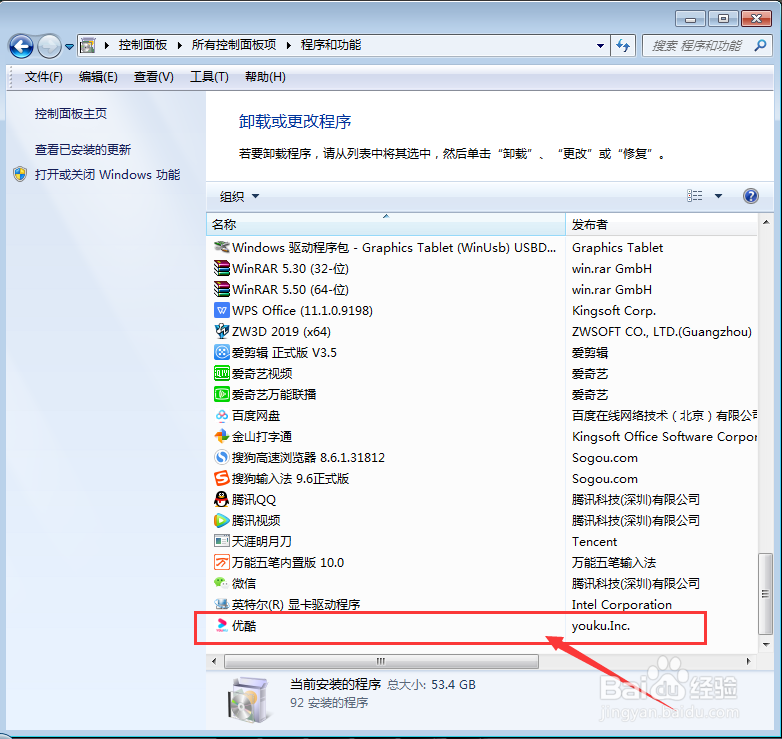
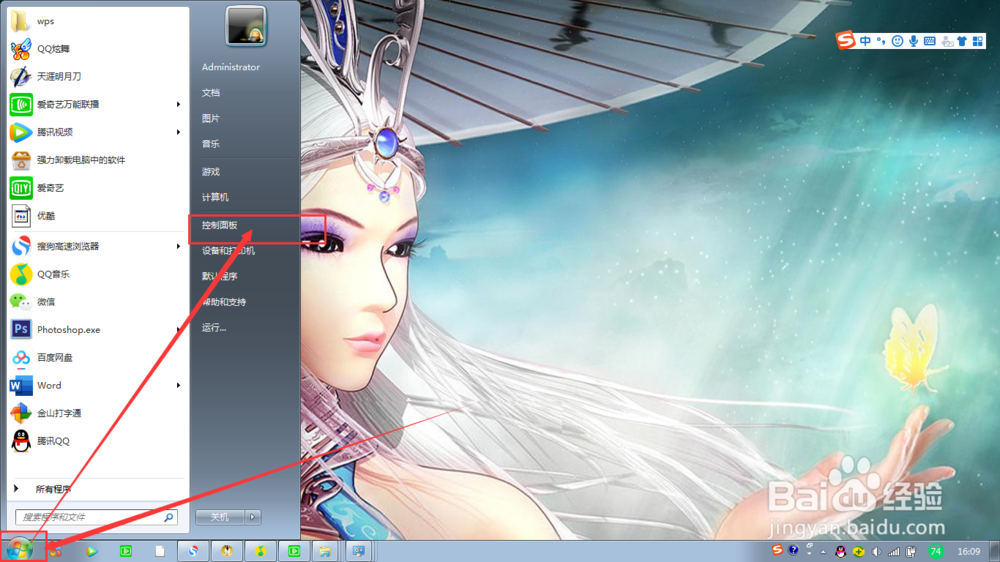
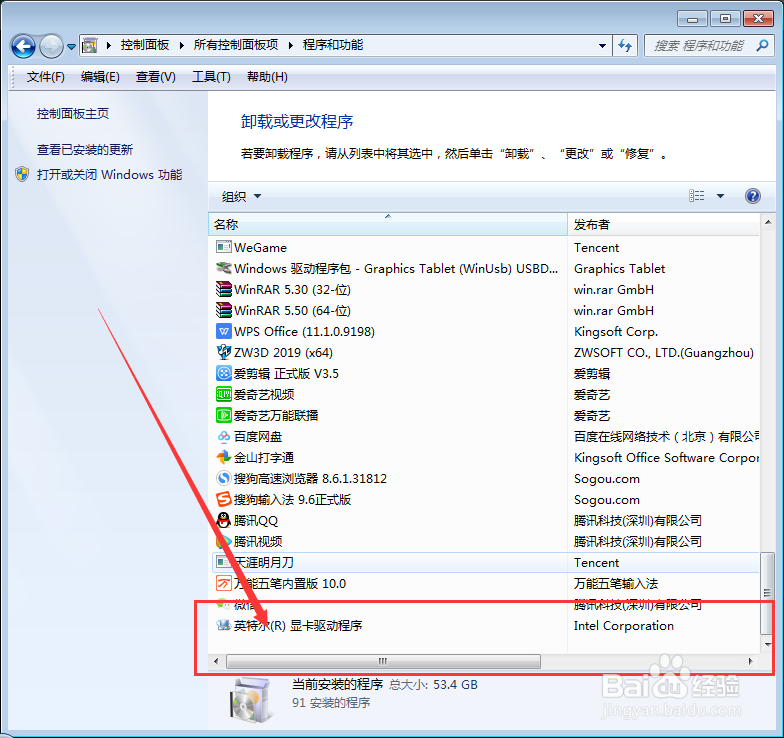
3、进入页面后,从“控制面板”→“程序和功能”,找到需要卸载的应用软件;
windows7系统卸载电脑某些应用软件的操作方法

windows7系统卸载电脑某些应用软件的操作方法

windows7系统卸载电脑某些应用软件的操作方法

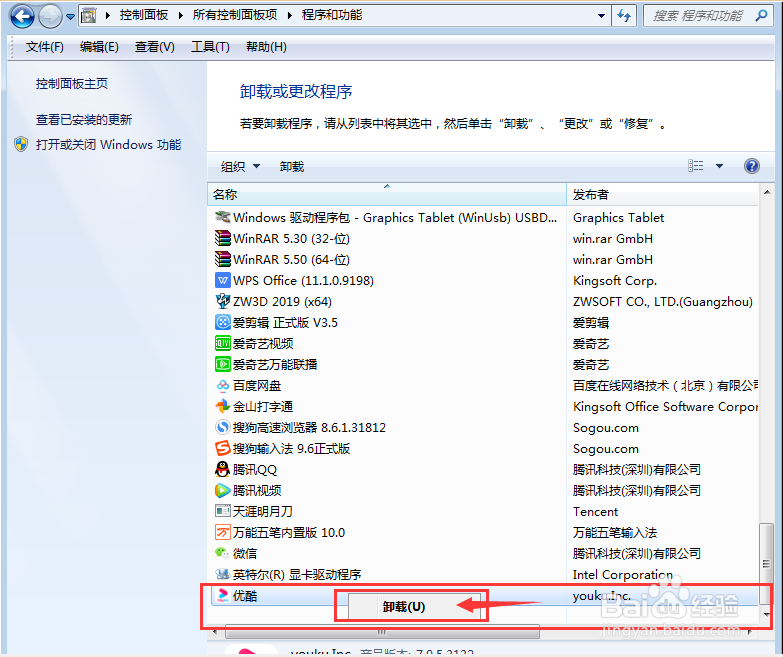
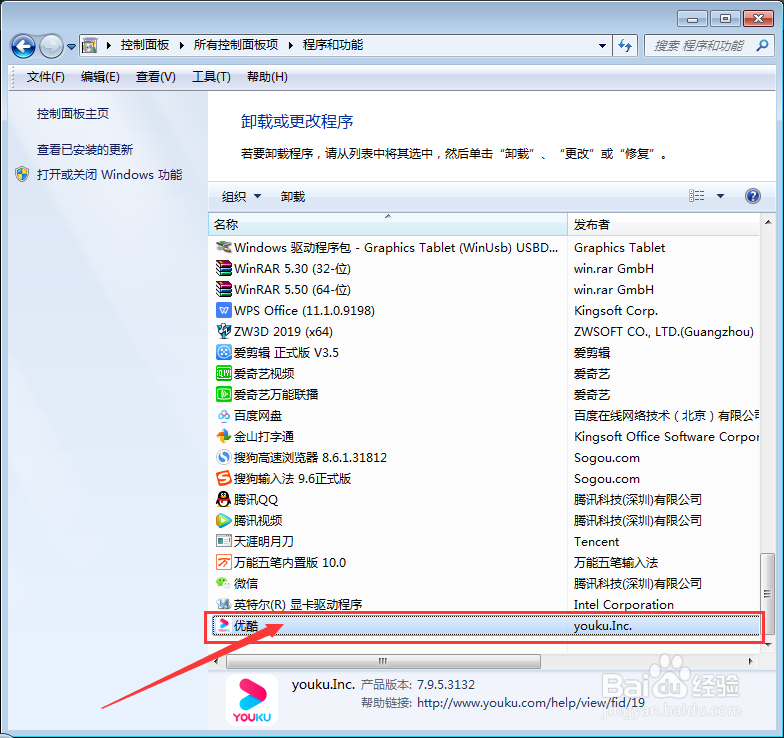
4、鼠标左键单击该应用软件,待选中条变颜色后,单击鼠标右键,选中“卸载/更改”或“卸载”;
windows7系统卸载电脑某些应用软件的操作方法

windows7系统卸载电脑某些应用软件的操作方法

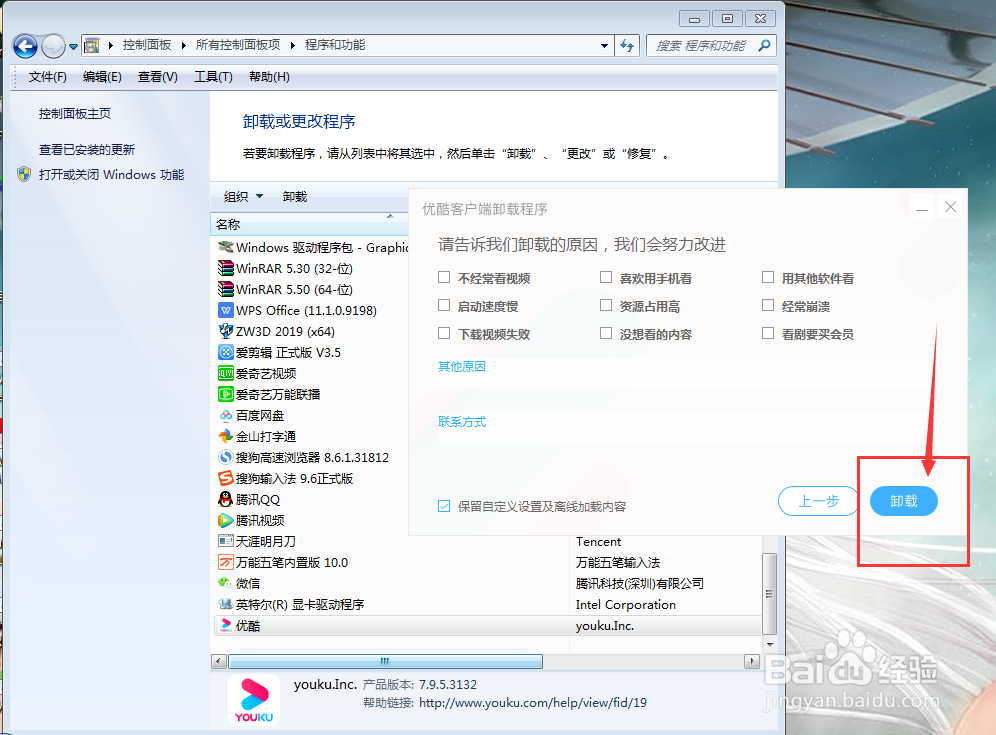
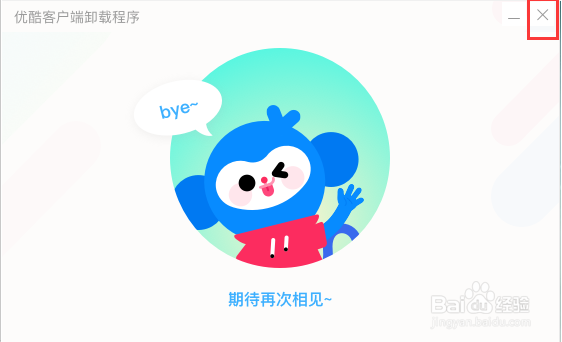
5、此时开始进入卸载页面,依次按照步骤进行卸载即可,如下图所示;

windows7系统卸载电脑某些应用软件的操作方法

windows7系统卸载电脑某些应用软件的操作方法

windows7系统卸载电脑某些应用软件的操作方法

6、卸载成功后,回到原先的“程序和功能”页面,会发现该应用已不存在,如下图所示。
windows7系统卸载电脑某些应用软件的操作方法

  • PPT 2016 如何在幻灯片任意位置添加文字?
  • 高考结束后如何提高自己的计划能力
  • 幻灯片PPT超链接如何设置
  • EXCEL2016怎么快速给单元格填上相同的内容?
  • PPT添加多动画时如何调整开始的时间
  • 热门搜索
    论文参考文献怎么写 cpu怎么超频 微信拍了拍怎么用 好莱客衣柜怎么样 脚鸡眼怎么治 轩逸怎么样 泰迪不吃狗粮怎么办 怎么做南瓜饼 肾囊肿是怎么形成的 abc卫生巾怎么样