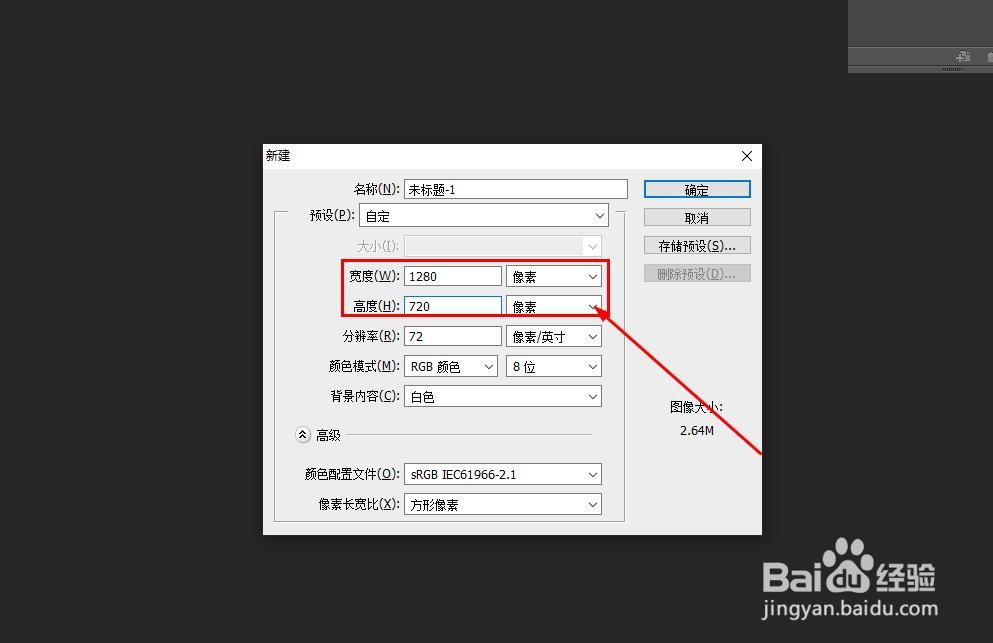
1、打开软件,新建一个画布。
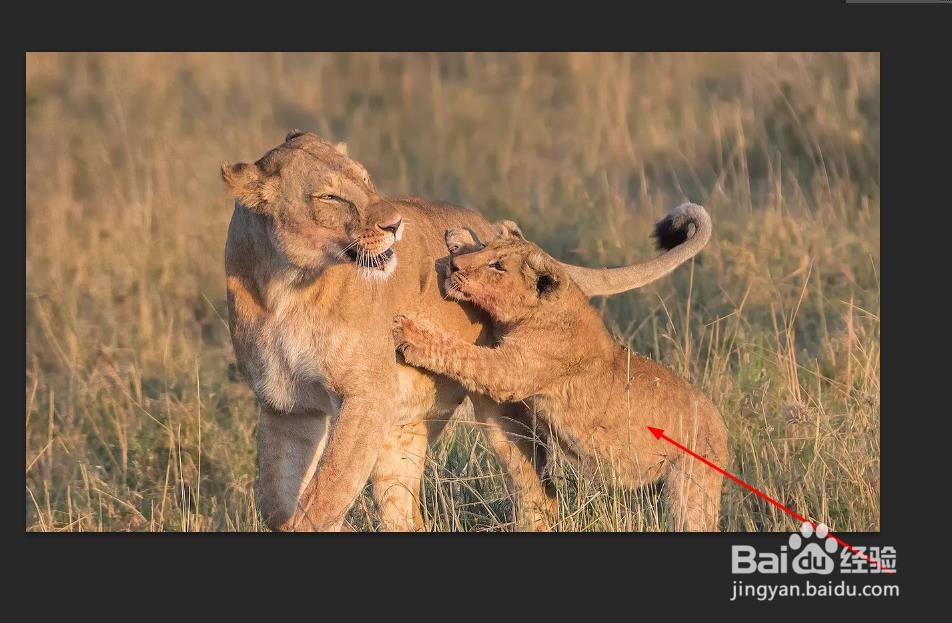
2、将准备好的图片放到画布中
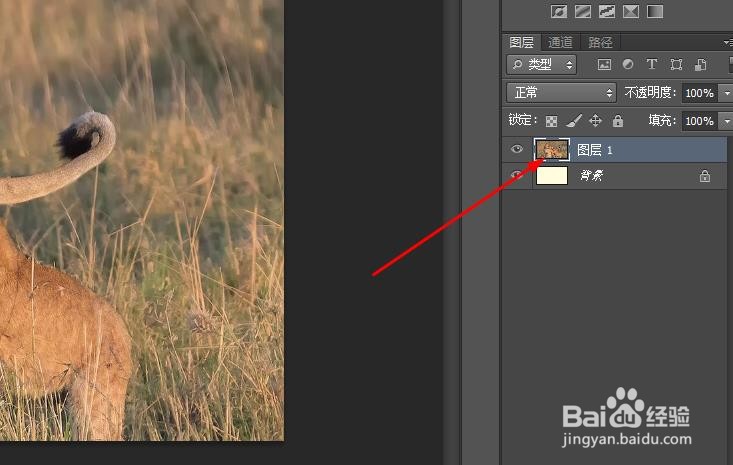
3、在图层中找到这张图片的图层
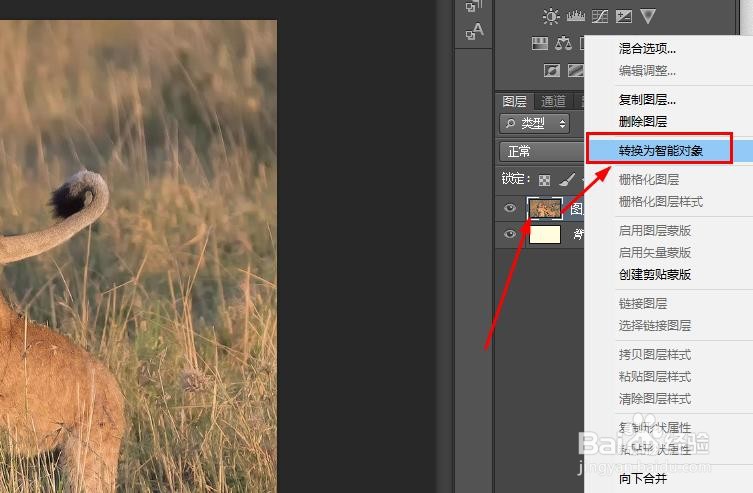
4、使用鼠标右键选择转换智能对象
5、现在图片的图层变为如图所示的图标样式
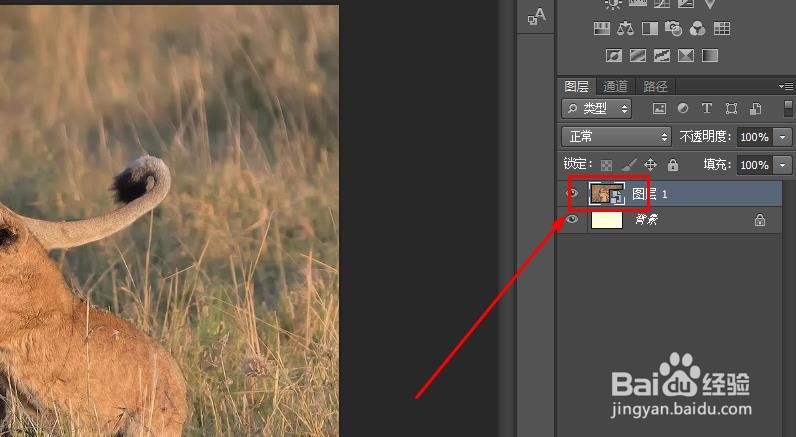
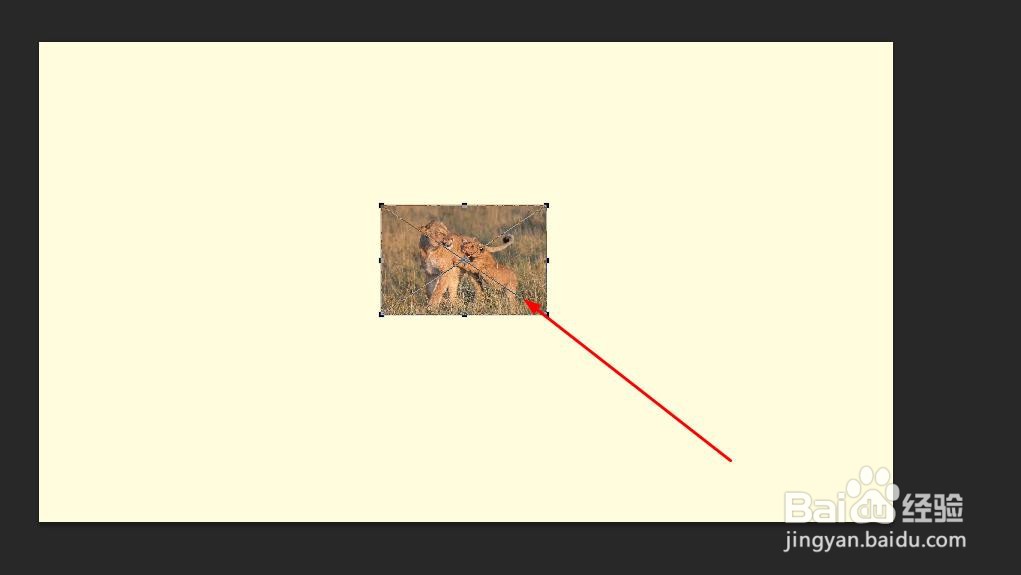
6、使用快捷键ctrl+t打开变形工具,调整图片的大小如图
7、然后再进行变形,将图片调整尺寸大一些,如图所示
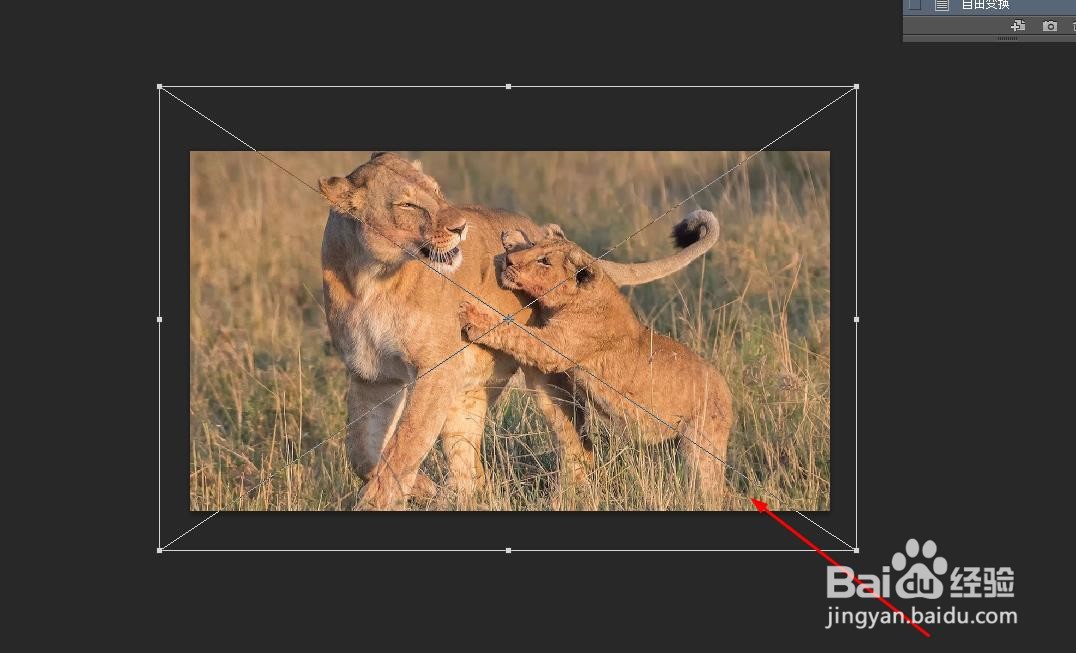
8、现在可以看到图片完全没有因为缩小再放大后失真,这就是智能对象的基本用法了。

时间:2026-04-23 09:14:32
1、打开软件,新建一个画布。
2、将准备好的图片放到画布中
3、在图层中找到这张图片的图层
4、使用鼠标右键选择转换智能对象
5、现在图片的图层变为如图所示的图标样式
6、使用快捷键ctrl+t打开变形工具,调整图片的大小如图
7、然后再进行变形,将图片调整尺寸大一些,如图所示
8、现在可以看到图片完全没有因为缩小再放大后失真,这就是智能对象的基本用法了。
