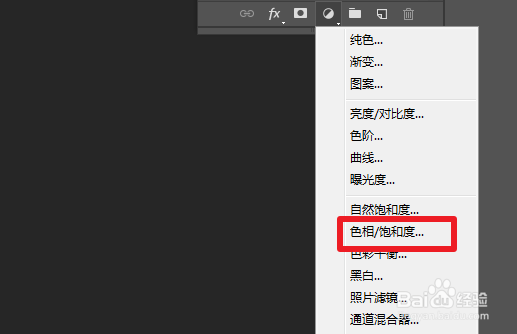
1、打开需要编辑的照片,选择调整图层,点击色相/饱和度。
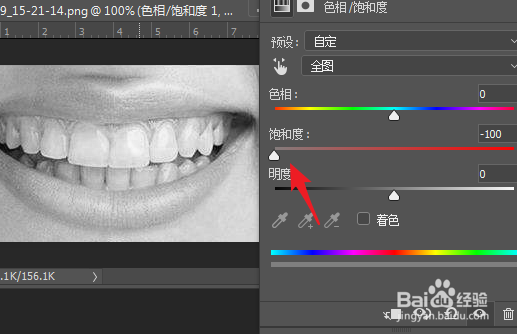
2、点击后,将照片的饱和度调整到最低。
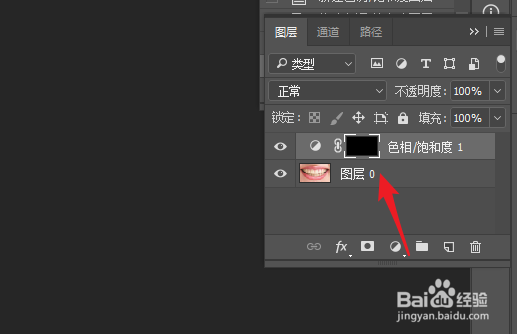
3、调成后,按下ALT+delete键,将其设置为黑色。
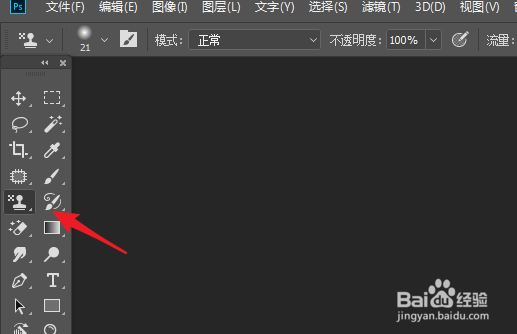
4、设置后,点击左侧的图案图章工具。
5、点击后,在牙齿上进行涂抹,涂抹全部的牙齿。
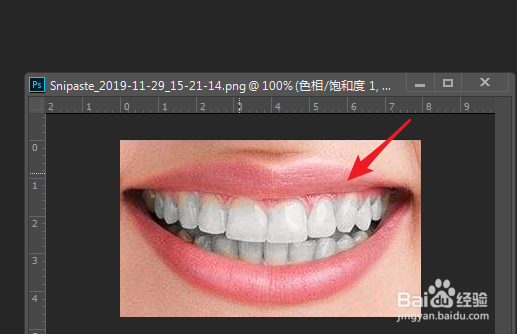
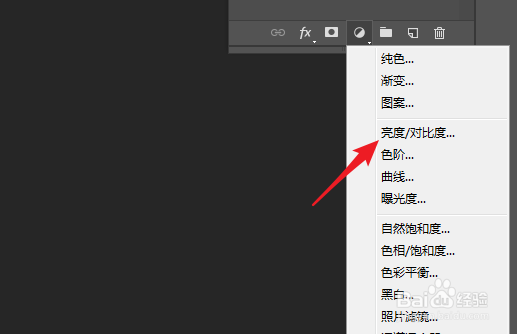
6、涂抹后,选择调整图层,点击亮度/对比度。
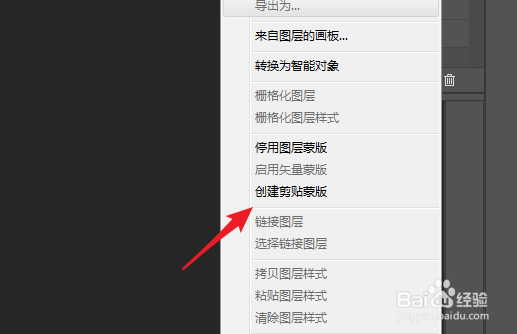
7、点击添加后,右键点击选择创建图层蒙版。
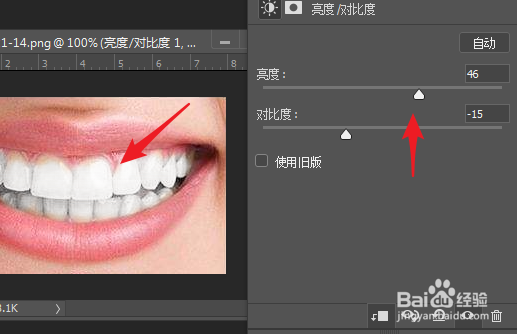
8、创建后,调整亮度和对比度,就可以将人物牙齿变白。
1、1.打开需要编辑的照片,选择调整图层,点击色相/饱和度。
2.将照片的饱和度调整到最低。
3.按下ALT+delete键,将其设置为黑色。
4.点击左侧的图案图章工具。
5.在牙齿上进行涂抹,涂抹全部的牙齿。
6.选择调整图层,点击亮度/对比度。
7.右键点击选择创建图层蒙版。
8.调整亮度和对比度,就可以将人物牙齿变白。
