Excel数据表如何插入三维簇状柱形图

 时间:2026-02-15 08:28:35

1、打开Excel数据表

Excel数据表如何插入三维簇状柱形图

2、点击“插入”菜单。

Excel数据表如何插入三维簇状柱形图

3、选中数据,点击“推荐的图表”菜单。

Excel数据表如何插入三维簇状柱形图

4、点击“所有的图表”,点击“柱形图”,点击“三维簇状柱形图”,然后点击“确定”

Excel数据表如何插入三维簇状柱形图

5、三维簇状柱形图插入成功。

Excel数据表如何插入三维簇状柱形图

6、点击右侧“+”号图标,可添加“图表元素”

Excel数据表如何插入三维簇状柱形图

7、点击“毛刷”图标,可更改“图表样式”

Excel数据表如何插入三维簇状柱形图

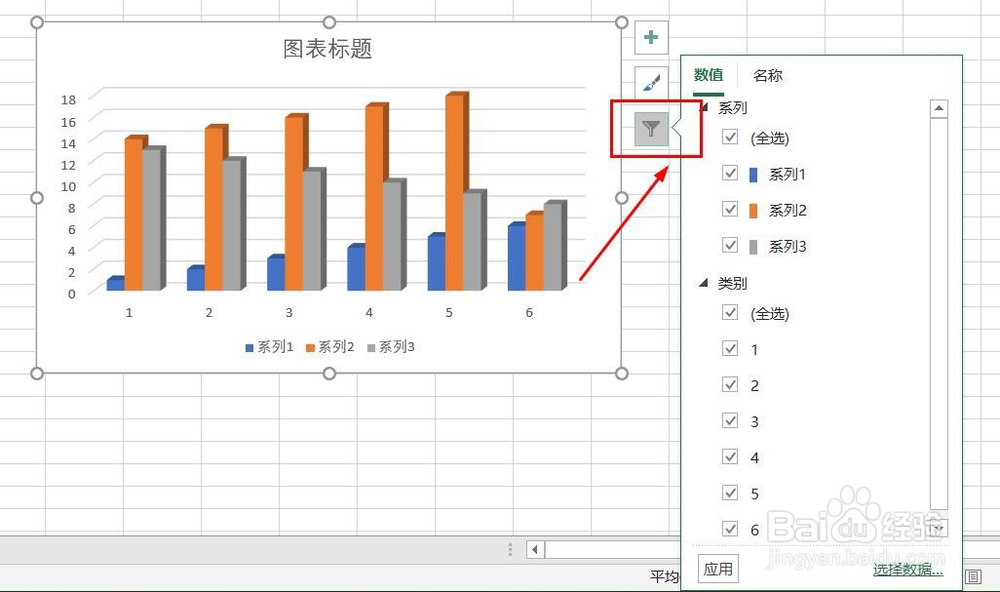
8、点击“漏斗”图标,可进行图表参数筛选

Excel数据表如何插入三维簇状柱形图

1、1、打开Excel数据表。

2、点击“插入”菜单。

3、点击“推荐的图表”菜单。

4、点击“所有的图表”,点击“柱形图”,点击“三维簇状柱形图”,然后点击“确定”。

5、三维簇状柱形图插入成功。

6、点击右侧“+”号图标,可添加“图表元素”。

7、点击“毛刷”图标,可更改“图表样式”。

8、点击“漏斗”图标,可进行图表参数筛选。
  • excel表格如何插入三维簇状柱形图
  • excel中,如何创建三维簇状柱形图(1)
  • 表格设置样式为白色背景1深色15%的底纹
  • 三维簇状柱形图怎么设置
  • 主要关键字和次要关键字排序
  • 热门搜索
    桂林山水在哪里 如何抗衰老 嵩山在哪里个省哪个县 电脑如何截屏 如何除螨虫 光猫怎么连接路由器 万家乐抽油烟机怎么样 成都哪里好玩 黄河源头在哪里 雁荡山在哪里