word2016文章中的多出空格怎么批量删除

 时间:2026-02-12 15:58:51

1、首先我们为了解决word2016文章中的多出空格怎么批量删除的问题,我们需要打开我们的电脑,进入电脑桌面,打开我们需要处理的word文档,按快捷键“CTRL+A”全选文章即可哦。

word2016文章中的多出空格怎么批量删除

2、然后我们需要做的是,按快捷键“CTRL+H”,即可调出查找和替换对话框哦。

word2016文章中的多出空格怎么批量删除

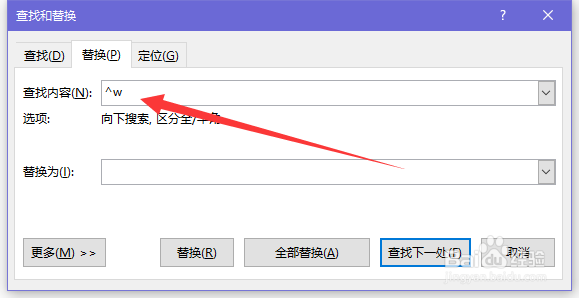
3、之后我们需要做的是,点击顶部的替换按钮,然后在查找内容对话框中,输入“^w”即可哦。
word2016文章中的多出空格怎么批量删除

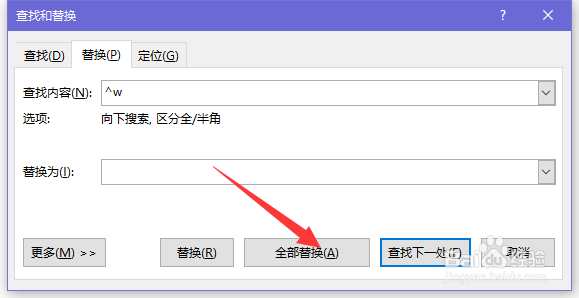
4、最后我们需要做的是,然后点击底部的全部替换即可查找到所有的空格并删除哦。
word2016文章中的多出空格怎么批量删除

1、首先按快捷键“CTRL+A”全选文章

其次按快捷键“CTRL+H”,即可调出查找和替换对话框

然后点击替换,在查找内容对话框中,输入“^w”

最后点击全部替换。

  • word2021关闭显示功能说明
  • 如何进行成本控制
  • 怎么在Word 文档里的下划线上打字
  • 文章粘贴在Word文档中有好多空行如何批量删除
  • Word文档中行间距调整不了怎么办
  • 热门搜索
    恒山旅游攻略 苏州哪里好玩 粤e是哪里的车牌号码 境外旅游保险 tplink路由器 旅游频道 华日家具怎么样 怎么下载mv 高情商的人发朋友圈 粘贴板怎么打开