如何将word中的普通表格转换为三线表

 时间:2026-02-14 18:18:06

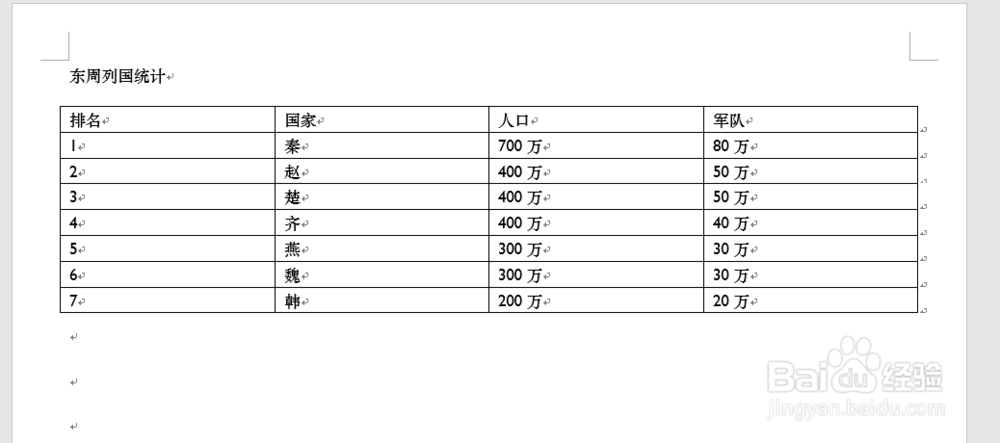
1、大家看,我们这里已经有一个表格了,下面我们要来美化一下这个表格。
如何将word中的普通表格转换为三线表

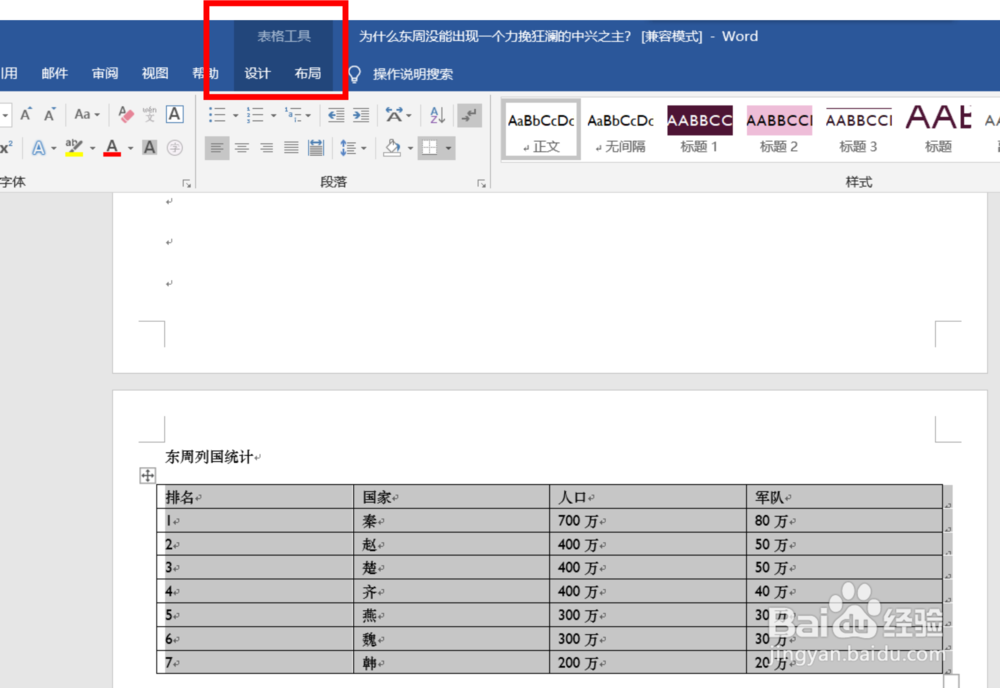
2、选中这个表格,然后你会发现在功能区出现了表格工具的【设计】和【布局】两个选项卡。
如何将word中的普通表格转换为三线表

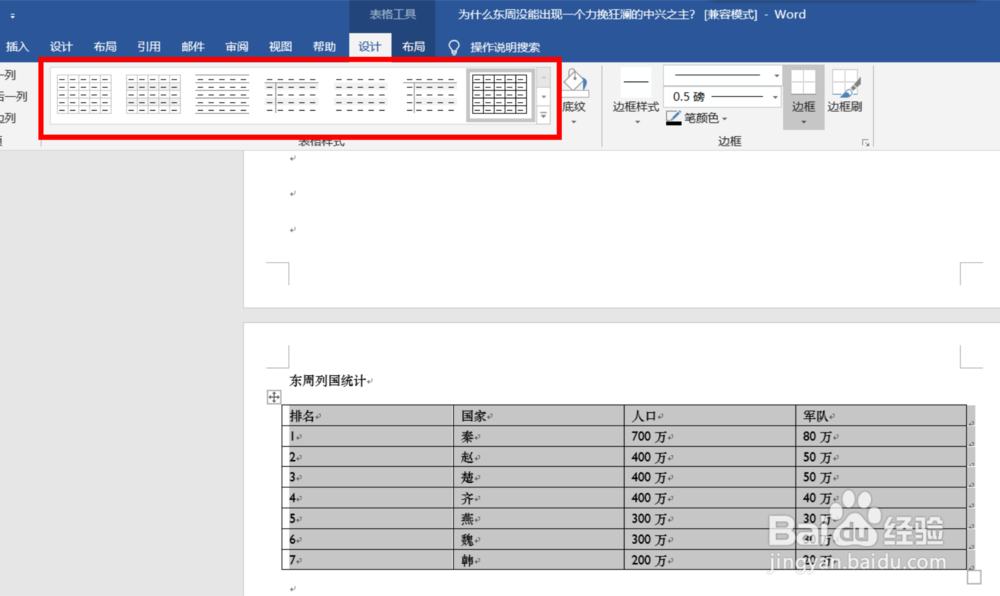
3、首先,我们切换到【设计】选项卡,你会发现下面出现了一个很宽的【表格样式】组。
如何将word中的普通表格转换为三线表

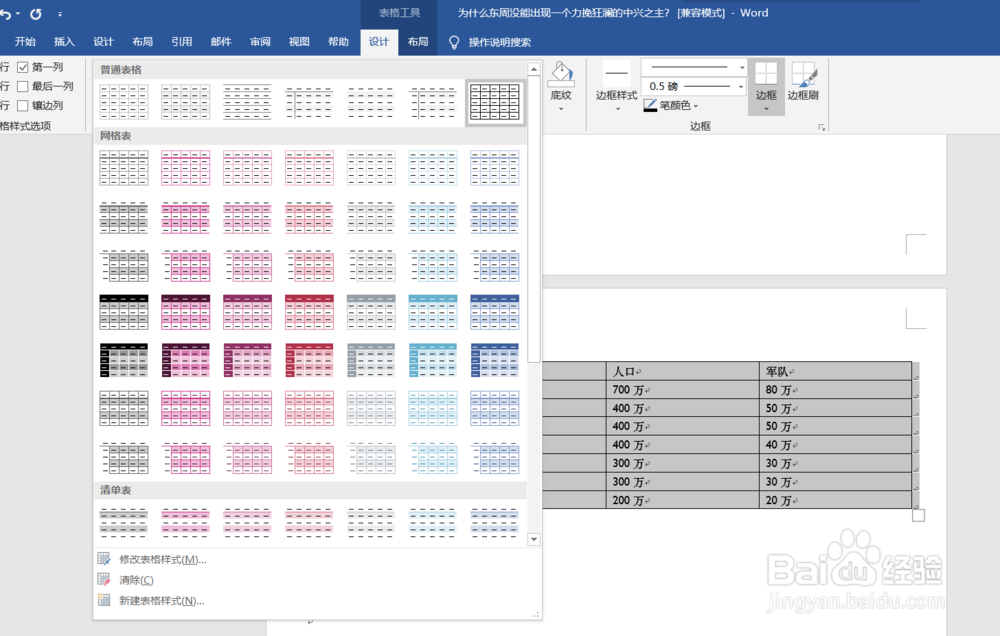
4、点击【表格样式】组右下角的下拉三角,你会发现有更多的表格样式模板。

如何将word中的普通表格转换为三线表

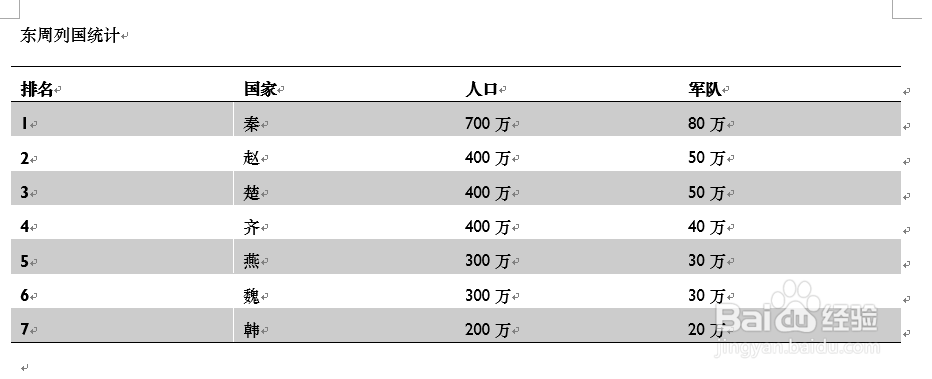
5、我们先在表格样式库里找一找有没有类似【三线表】的表格样式,我们可以找到一个比较接近的表格样式,叫【清单表6—彩色】,选中它,得到一个下图这样的表格样式。
如何将word中的普通表格转换为三线表

6、你会发现这个表格已经把周边的单元格的网格线给去掉了,但是这些底纹也不是我们想要的。如果把这些底纹去掉呢?

选中这个表格,在【设计】选项卡的右侧,单击【底纹】的下拉按钮,选择【无颜色】,即可实现。

如何将word中的普通表格转换为三线表

  • word设置完线条粗细没变化
  • Word套用三线表表格样式发现下框线不显示怎么办
  • word三线表格怎么设置
  • 三线表的线粗怎么设置
  • 三线表格式怎么设置
  • 热门搜索
    宁波城市职业技术学院怎么样 孤独的时候怎么办 如何招商引资 如何看youtube cma是什么证书 w7鼠标灵敏度怎么调 大猪蹄子是什么意思 电表读数怎么看 我的实习生活 生活欺骗了你