word2016版如何批量制作成绩单?

 时间:2026-02-14 20:32:41

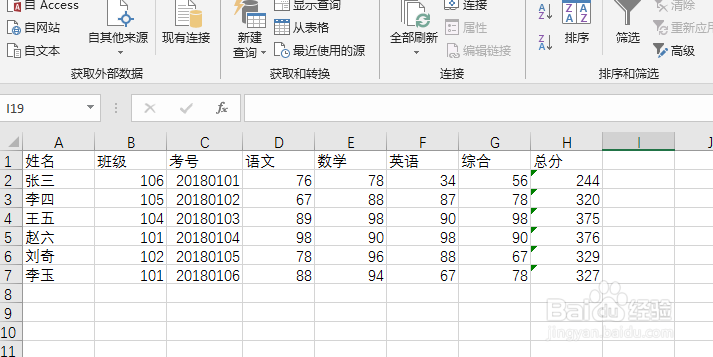
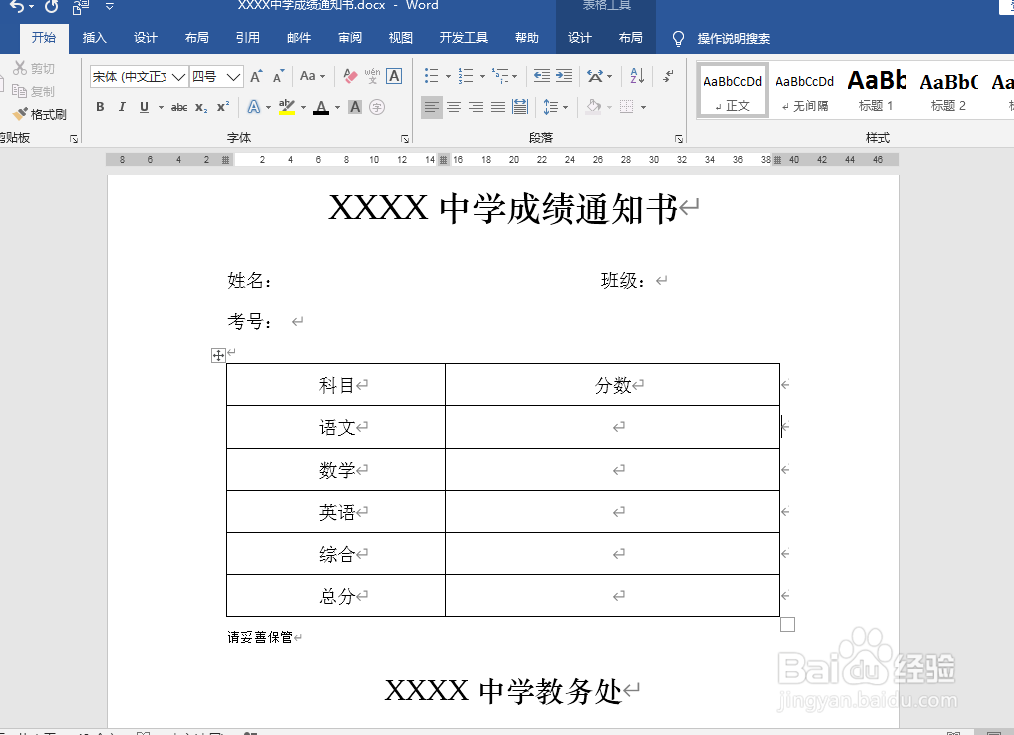
1、事先做好word模板和Excel数据源,这是进行邮件合并的两个基本前提

数据源是学生的学期末成绩统计表

word模板为某中学成绩通知单模板

如图所示
word2016版如何批量制作成绩单?

word2016版如何批量制作成绩单?

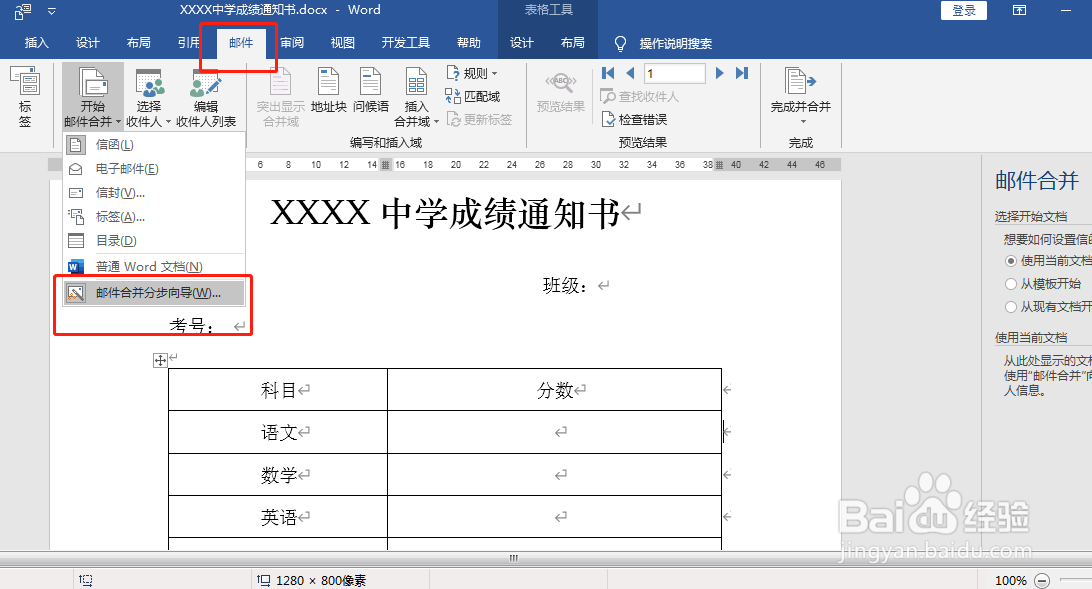
2、邮件-开始邮件合并-邮件合并分布向导

操作步骤如图

word2016版如何批量制作成绩单?

3、右侧选择信函-下一步(使用现有文档)-下一步(选择收件人)-下一步(使用现有列表)-浏览-打开刚刚做好的数据源(成绩统计表)-确定

这里的每一步按照最右侧的邮件分布向导指示操作即可

如图所示

word2016版如何批量制作成绩单?

4、下一步(撰写信函)-插入合并域

一一对应插入域

结果如图

word2016版如何批量制作成绩单?

5、最后完成合并-编辑单个文档-全部即可

视图-多页 可以看到所有的成绩单已经编好

结果如图

word2016版如何批量制作成绩单?

  • 在Excel中填充等比序列。
  • 电脑如何新建文档,新建表格,新建ppt文档
  • Word如何将已有的字体内容变成艺术字效果!
  • word如何设置“首字下沉”?
  • word中如何使用公式求平均值
  • 热门搜索
    mov是什么格式 繁花似锦是什么意思 吃鸡是什么意思 如何腌制咸鸭蛋 joker是什么意思 腰酸背痛是什么原因 百年树人是什么意思 养殖金蝉 come out是什么意思 孕吐从什么时候开始