1、打开windows2012找到服务器管理器,点击添加角色

2、打开角色服务,向导页面下一步
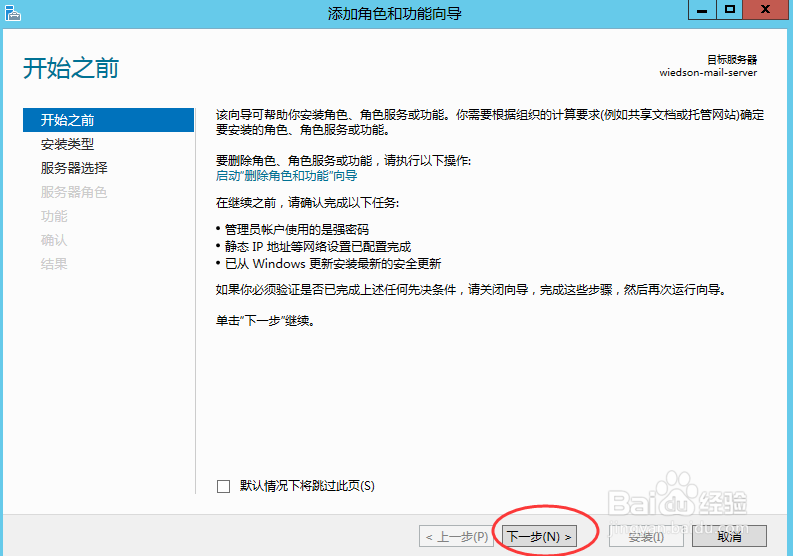
3、然后选[基于角色功能的安装]

4、从继续用默认的,下一步
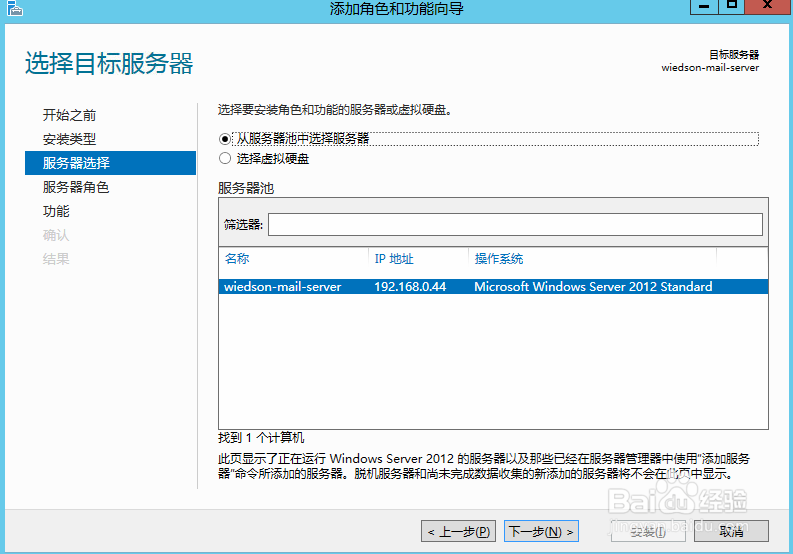
5、勾选hyper-v角色服务,点击安装

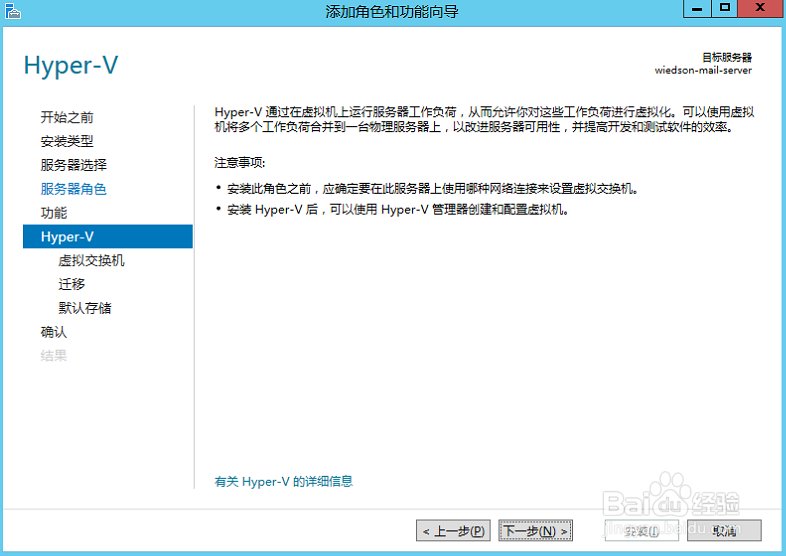
6、如果出现提示没有打开虚拟化,要重启进bios开启

7、功能组件这里不选,继续下一步

8、然后开始安装hy
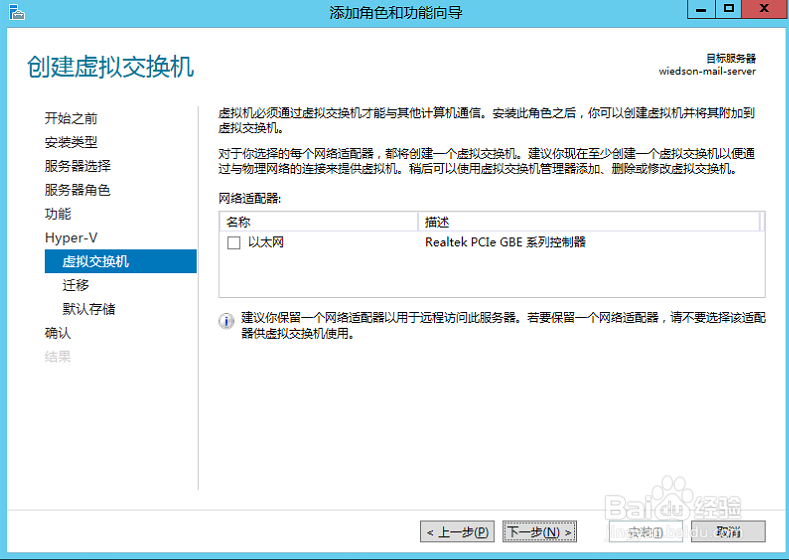
9、勾选虚拟机网卡,这里选本地网卡1
10、修改存储路径,这里就是hy的安装路径
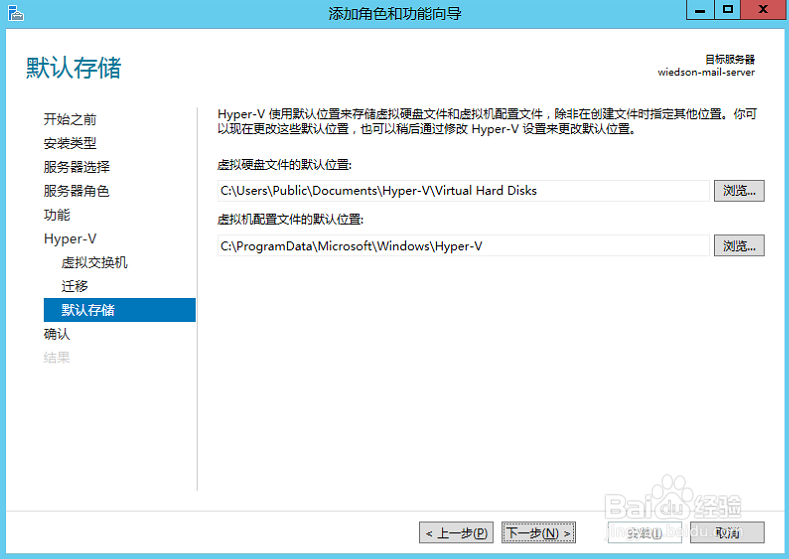

11、接着继续,然后开始安装了。

12、打开服务器管理器,这里可以找到hy的控制台了

时间:2026-04-22 02:44:40
1、打开windows2012找到服务器管理器,点击添加角色
2、打开角色服务,向导页面下一步
3、然后选[基于角色功能的安装]
4、从继续用默认的,下一步
5、勾选hyper-v角色服务,点击安装
6、如果出现提示没有打开虚拟化,要重启进bios开启
7、功能组件这里不选,继续下一步
8、然后开始安装hy
9、勾选虚拟机网卡,这里选本地网卡1
10、修改存储路径,这里就是hy的安装路径
11、接着继续,然后开始安装了。
12、打开服务器管理器,这里可以找到hy的控制台了
