solidworks 如何快速创建GB 3D螺栓

 时间:2024-10-12 00:03:15

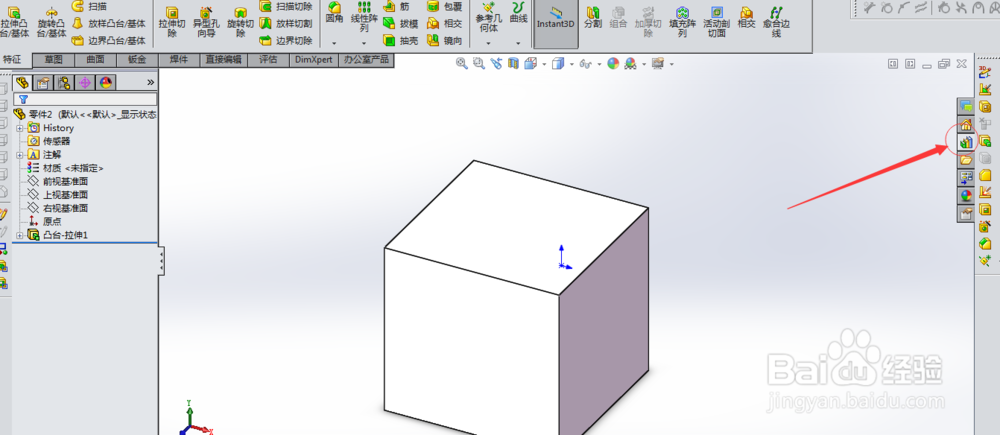
1、选择右侧的特征库

solidworks 如何快速创建GB 3D螺栓

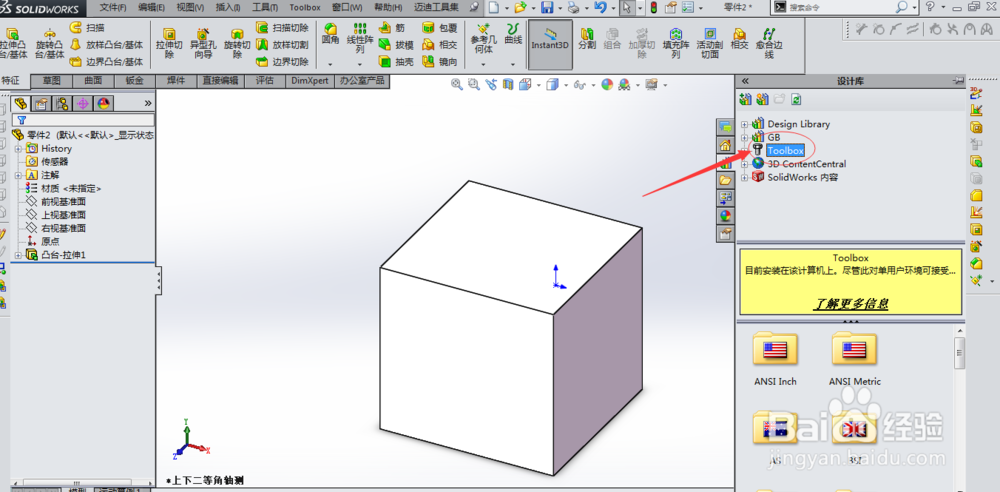
2、选择Toolbox

solidworks 如何快速创建GB 3D螺栓

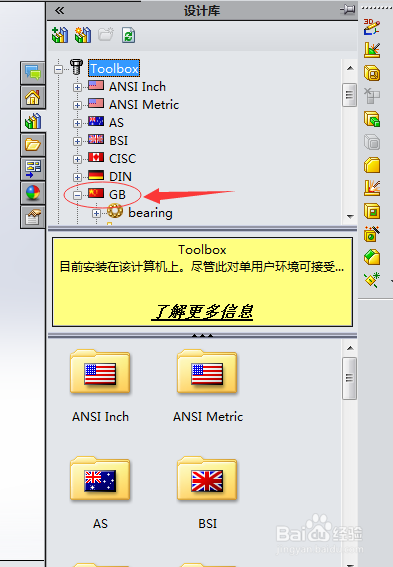
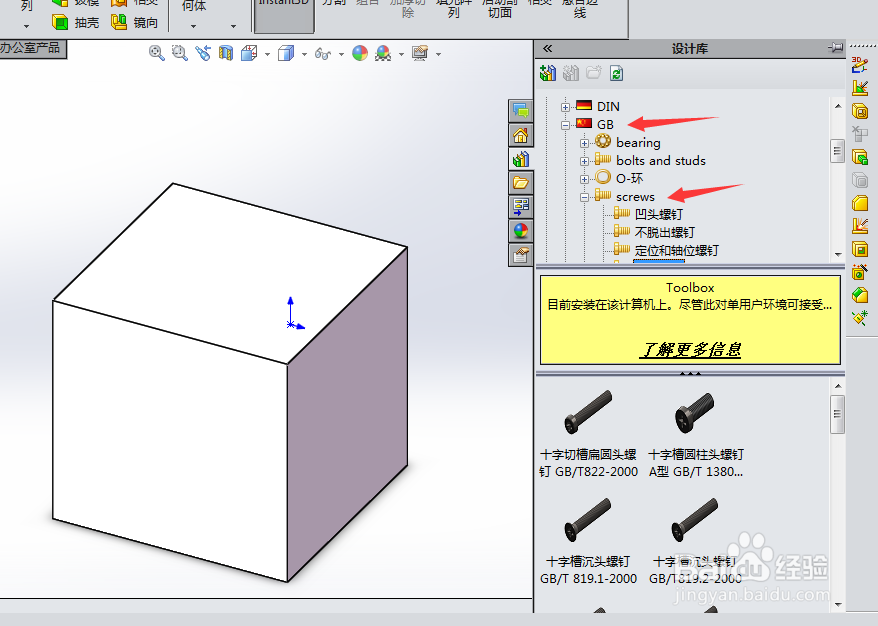
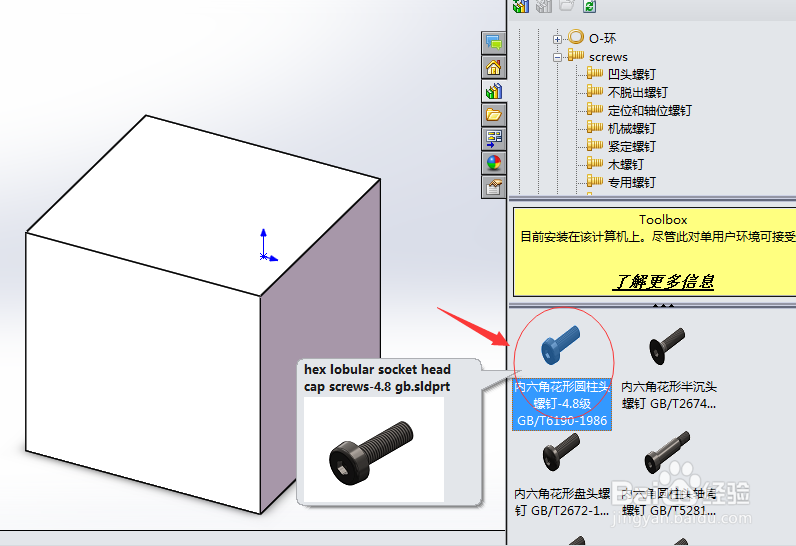
3、选择GB并,并选择需要的 螺栓规格

solidworks 如何快速创建GB 3D螺栓solidworks 如何快速创建GB 3D螺栓solidworks 如何快速创建GB 3D螺栓

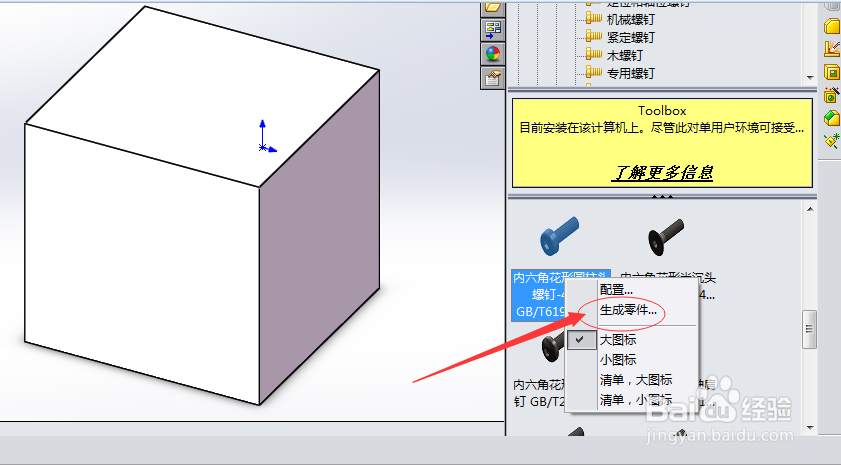
4、在螺栓的标准件上,右击,选择 生成新零件

solidworks 如何快速创建GB 3D螺栓

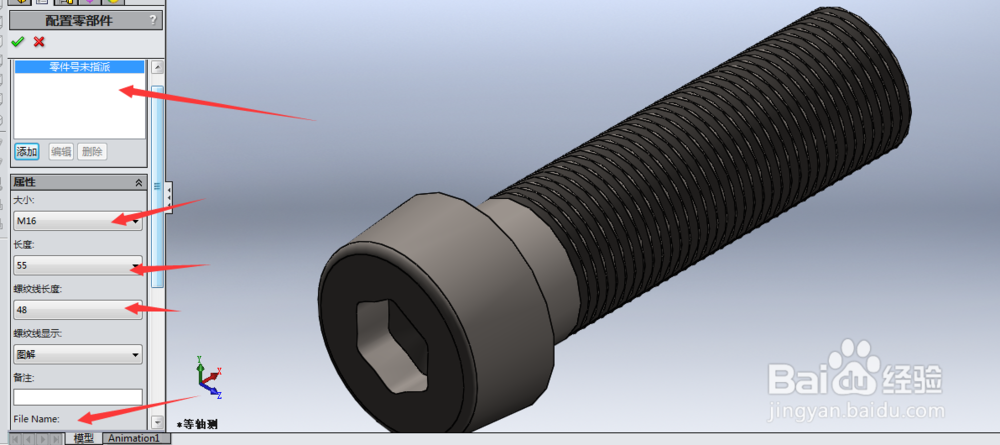
5、设置参数(螺栓的规格)

solidworks 如何快速创建GB 3D螺栓

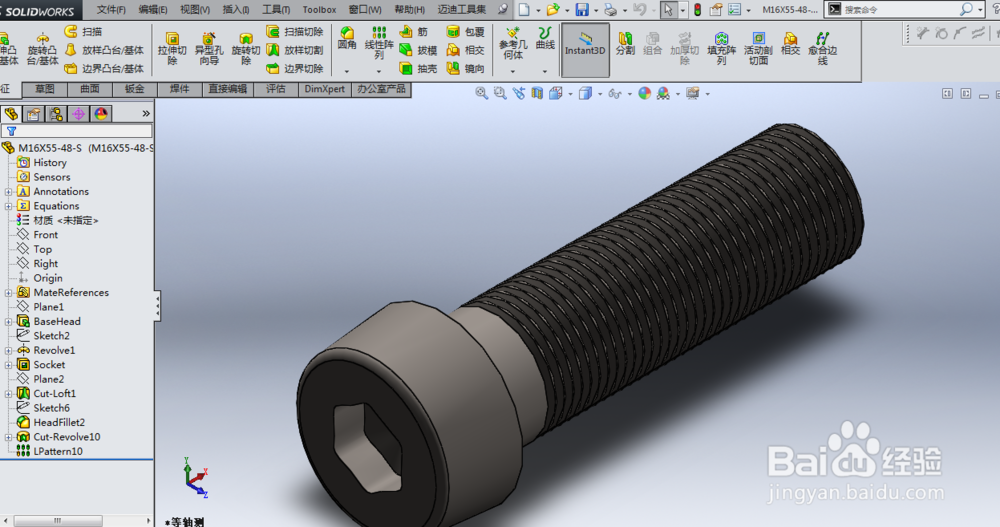
6、生成3D模型

solidworks 如何快速创建GB 3D螺栓

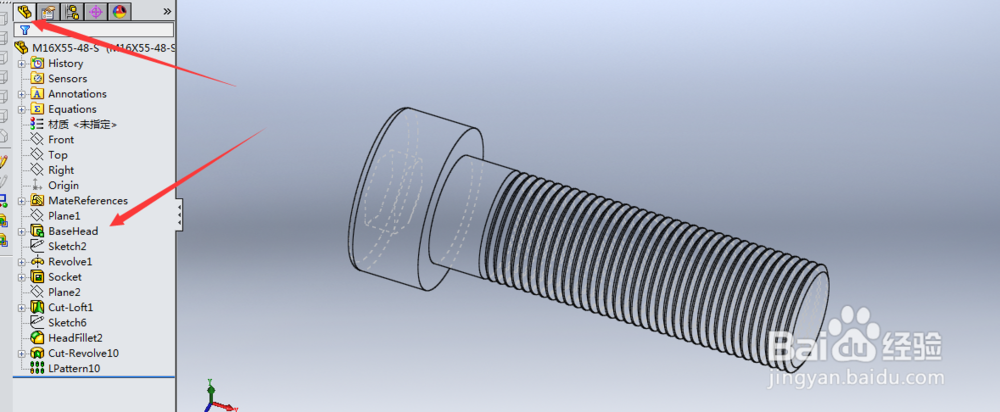
7、可以根据需要,对模型进行编辑

solidworks 如何快速创建GB 3D螺栓
  • solidworks工程图的线宽如何设置?
  • SolidWorks总提示“默认模板无效”怎么解决
  • SolidWorks怎么隐藏零件
  • SolidWorks怎么查看零件质量、体积等属性
  • solidworks怎么更改零件颜色
  • 热门搜索
    对打游戏大全 家长建议大全 鲁迅简介 酸豆角的做法大全 龙发装饰公司怎么样 周记250字大全 初中作文大全 dj图片大全 中药网大全 影视大全网页版