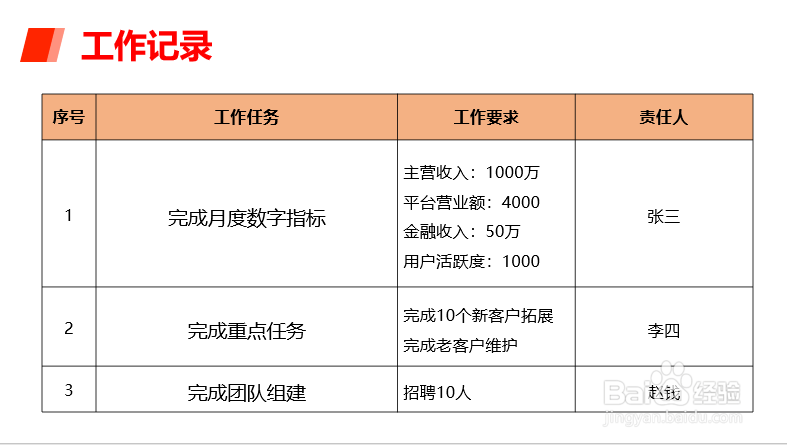
如何在office2016版PPT中插入表格并进行美化?

 时间:2026-04-22 12:21:23

1、第一步,打开一个PPT,新建一页幻灯片。如下图,点击工具栏“插入”--“表格”,根据需要选择合适的行数与列数

如何在office2016版PPT中插入表格并进行美化?

2、第二步,给插入的表格输入需要展示的文字

如何在office2016版PPT中插入表格并进行美化?

3、第三步,开始给表格进行美化设置。如下图,先选中表格,点击工具栏“设计”出现很多表格样式。

如何在office2016版PPT中插入表格并进行美化?

4、第四步,点击上一步中下拉框,如下图出现诸多选择样式。如果想简单一些的表格,直接选择黑框白底就行。

如何在office2016版PPT中插入表格并进行美化?

5、第五步,设置表格字体样式,居中情况。点击工具栏“表格工具”--“布局”全部选居中即可(或者根据实际需求定即可)

如何在office2016版PPT中插入表格并进行美化?

6、第六步,设置表格底色。如下图,选中要设置行,点击工具栏“形状填充”-选择合适的颜色

如何在office2016版PPT中插入表格并进行美化?

7、第七步,选好颜色之后,适当的将表格调整到适合页面的大小即可。

如何在office2016版PPT中插入表格并进行美化?

1、方法相同,也可以尝试下其他颜色。下图为红白相间表格模式

如何在office2016版PPT中插入表格并进行美化?

如何在office2016版PPT中插入表格并进行美化?

2、方法相同,也可以尝试下其他颜色。下图为蓝白相间表格模式

如何在office2016版PPT中插入表格并进行美化?

如何在office2016版PPT中插入表格并进行美化?

  • powerpoint2010怎么为同一个对象添加多个动画?
  • PPT怎么将图片按顺序插入到不同的幻灯片?
  • PPT2010如何插入SmartArt?
  • 如何操作PPT上的拼写检查功能?
  • Office ppt 2016怎样设置形状的形状样式?
  • 热门搜索
    零红蝶攻略 呼啦圈减肥 健康减肥方法 荷叶茶减肥吗 肚子大怎么减肥 纳木错旅游攻略 三国志曹操传攻略 灵隐寺攻略 跳舞减肥 蜀南竹海旅游攻略