Excel表中如何使用DCOUNTA函数

 时间:2026-04-23 20:28:11

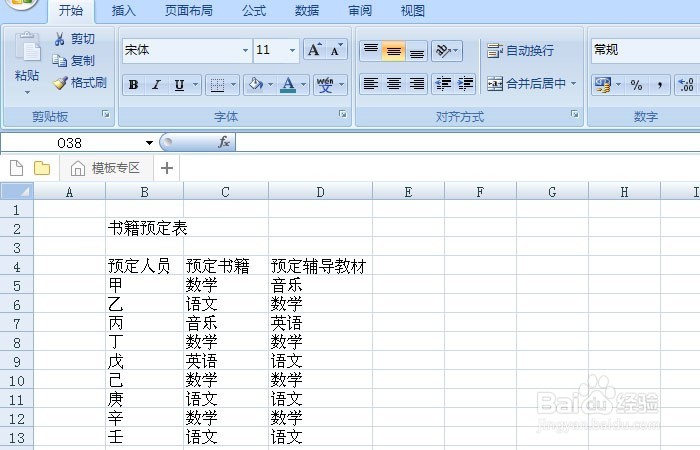
1、    打开一个Excel的文件,输入一个简单的表格,比如书籍预定表,在表格中输入一些数据,如下图所示。
Excel表中如何使用DCOUNTA函数

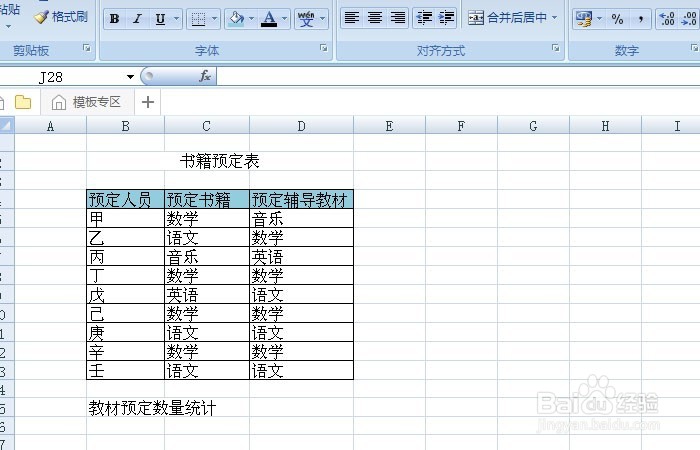
2、    接着,给表格中的单元格添加边框线,标题栏添加背景颜色,并在表格下方的单元格中输入预定数量统计,如下图所示。
Excel表中如何使用DCOUNTA函数

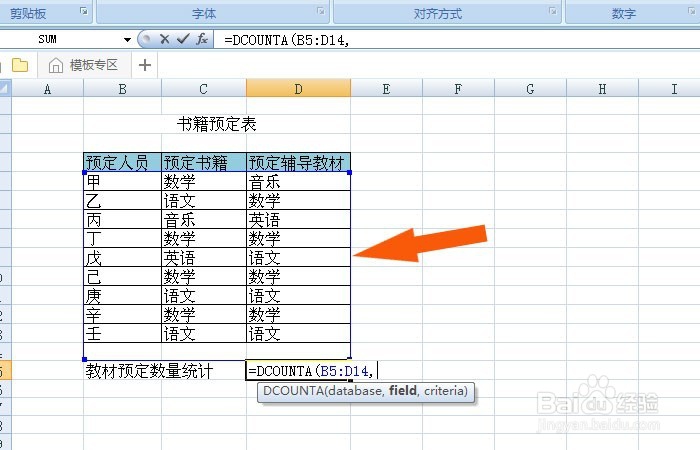
3、    然后,在表格的单元格中输入DCOUNTA函数,可以看到参数提示,如下图所示。

Excel表中如何使用DCOUNTA函数

4、    接着,在DCOUNTA函数内,用鼠标框选查找的数据区域,如下图所示。
Excel表中如何使用DCOUNTA函数

5、    然后,在DCOUNTA函数内,用鼠标左键选择要查找的统计的数据名称,如下图所示。

Excel表中如何使用DCOUNTA函数

6、    接着,在DCOUNTA函数内,用鼠标框选需要统计的数据区域,如下图所示。

Excel表中如何使用DCOUNTA函数

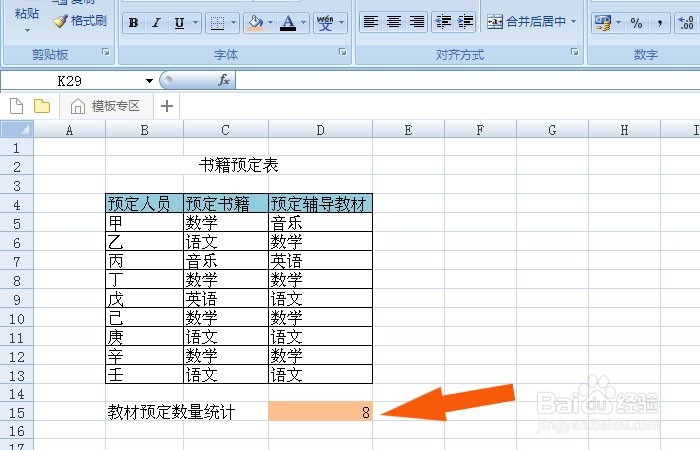
7、    最后,在单元格中的DCOUNTA函数输入好后,按回车按键,就可以看到数据名称统计的数据了,通过检查数据的位置,可以看到是对的,如下图所示。通过这样选择和输入,就可以使用DCOUNTA函数统计数据了。
Excel表中如何使用DCOUNTA函数

  • 如何使用if函数和countif函数核对工作完成情况
  • Excel如何按编号查找东西:vlookup函数
  • Excel 中,如何利用数据的有效性来限制输入内容
  • excelif函数怎么嵌套
  • Excel排序妙用之--按照自定义序列排序
  • 热门搜索
    饺子的做法 铬怎么读 山药豆的吃法与做法 鸡翅根的做法 瘦肉粥的做法 花生猪脚汤的做法 申请书怎么写 红烧肉家庭做法 和平精英怎么改性别 酸汤的做法