PPT2016的工作界面优化有哪些?

 时间:2026-02-14 22:29:32

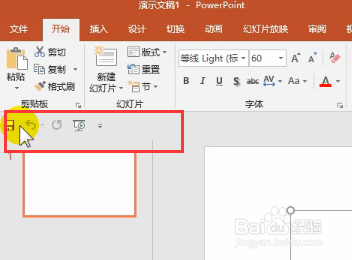
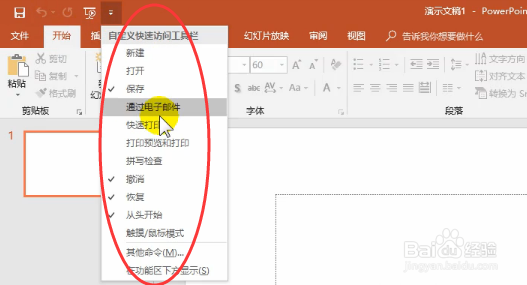
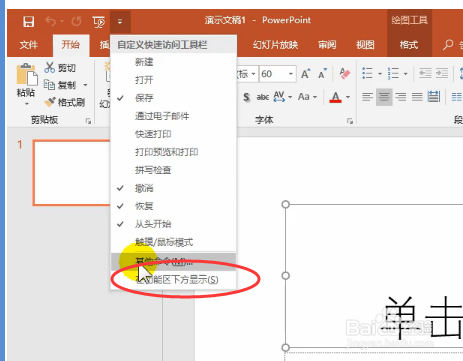
1、位置:在标题栏左端,或者在功能区下方
PPT2016的工作界面优化有哪些?

PPT2016的工作界面优化有哪些?

PPT2016的工作界面优化有哪些?

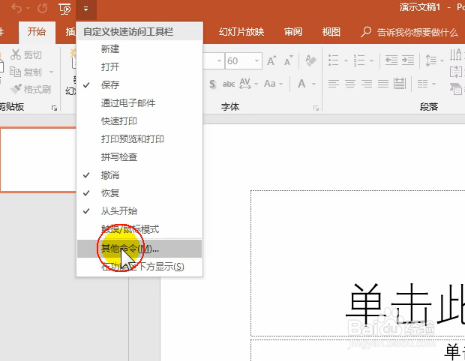
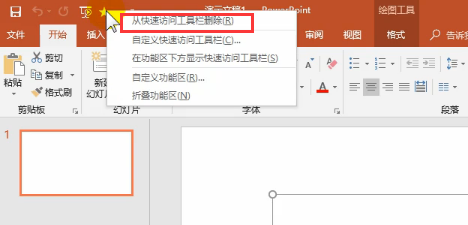
2、添加、删除快速操作按钮:常用的命令可以直接在下拉列表中勾选。更多的命令,点击下拉列表中的“其他命令”打开“选项”对话框设置。

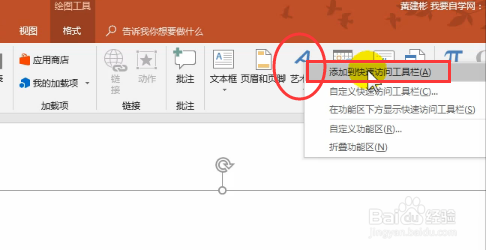
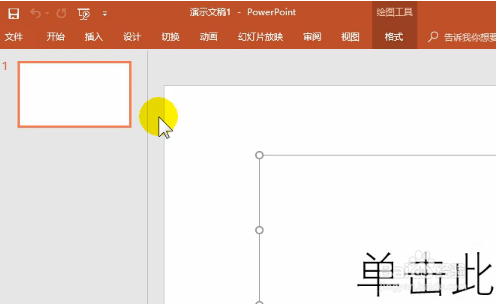
(功能区的按钮,可对着点鼠标右键,选“添加到快速访问工具栏”)
PPT2016的工作界面优化有哪些?

PPT2016的工作界面优化有哪些?

PPT2016的工作界面优化有哪些?

PPT2016的工作界面优化有哪些?

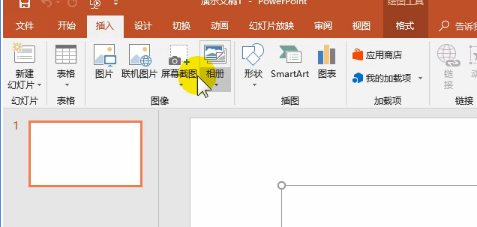
1、快捷键:Ctrl+F1

2、双击当前选项卡(推荐熟练掌握双击法)
PPT2016的工作界面优化有哪些?

PPT2016的工作界面优化有哪些?

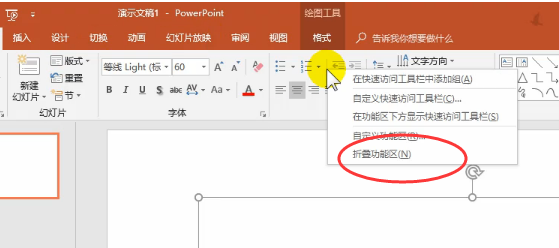
3、在选项卡或功能区点鼠标右键->折叠功能区

PPT2016的工作界面优化有哪些?

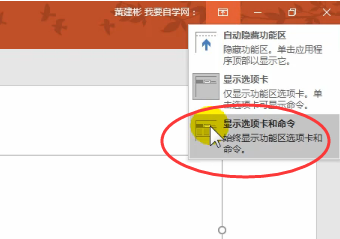
4、右上角的“功能区显示选项”按钮

PPT2016的工作界面优化有哪些?

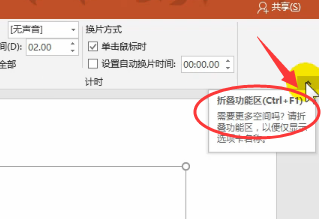
5、功能区右下角的“折叠功能区”小箭头

PPT2016的工作界面优化有哪些?

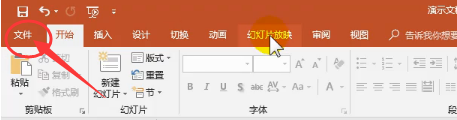
1、隐藏一些不太常用的选项卡

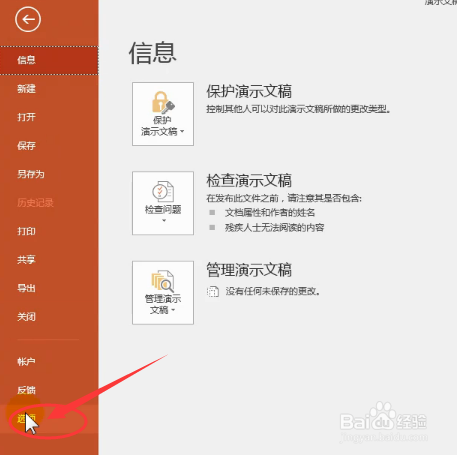
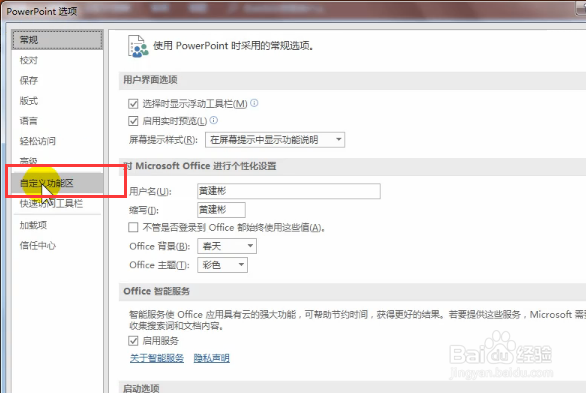
文件---选项---自定义功能区

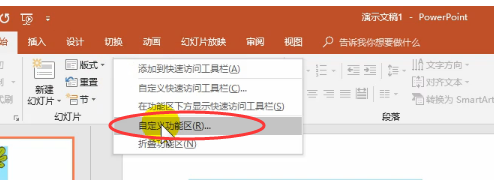
(快速法:在功能区任意区域点鼠标右键---自定义功能区)
PPT2016的工作界面优化有哪些?

PPT2016的工作界面优化有哪些?

PPT2016的工作界面优化有哪些?

PPT2016的工作界面优化有哪些?

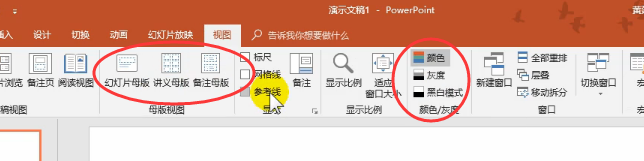
2、点击按钮才出现的主选项卡

灰度:视图---颜色/灰度---黑白模式

幻灯片母版:视图---母版视图---幻灯片母版

讲义母版:视图---母版视图---讲义母版

备注母版:视图---母版视图---备注母版

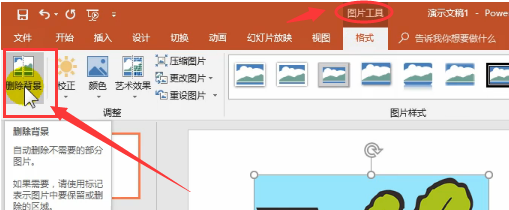
背景消除:选定图片,“拖欠工具-格式”---“删除背景”
PPT2016的工作界面优化有哪些?

PPT2016的工作界面优化有哪些?

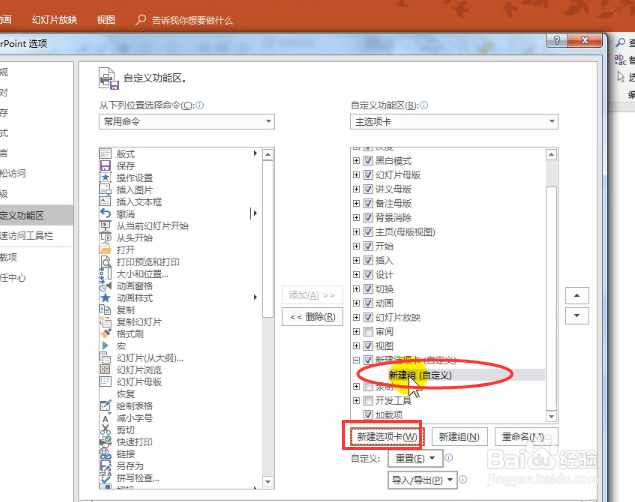
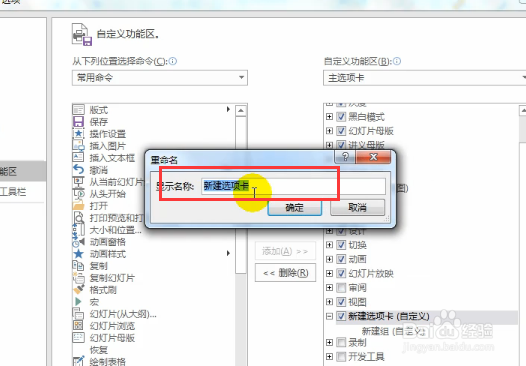
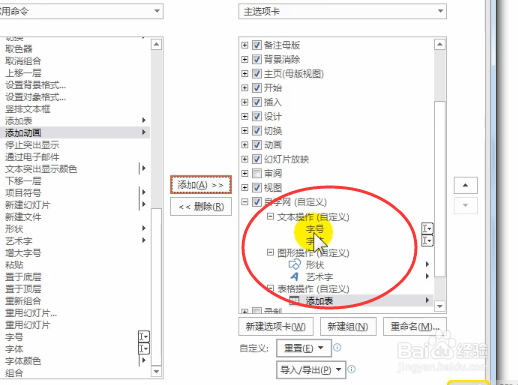
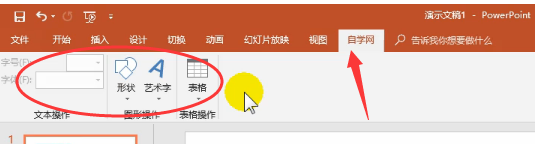
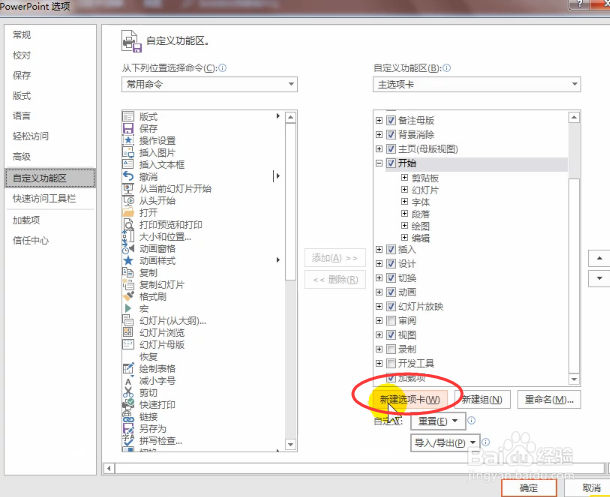
1、可以把自己比较常用的功能命令按钮,集中到一个选项卡中

在“自定义功能区”中新建、命名、添加命令
PPT2016的工作界面优化有哪些?

PPT2016的工作界面优化有哪些?

PPT2016的工作界面优化有哪些?

PPT2016的工作界面优化有哪些?

PPT2016的工作界面优化有哪些?

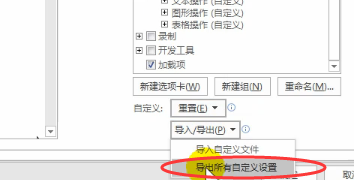
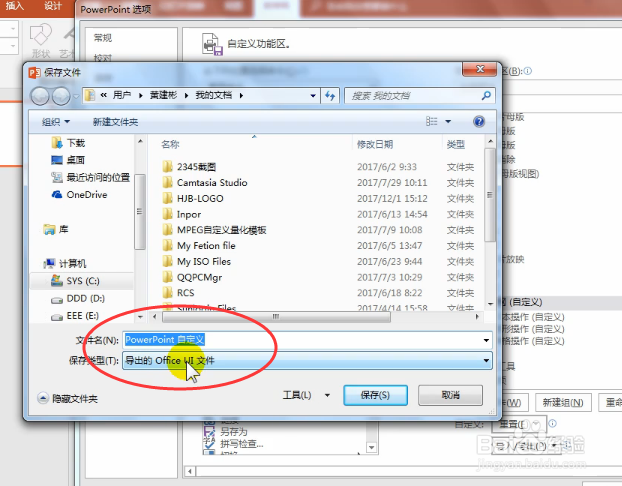
1、把自定义的设置导出为.exportedUI文件,可以把文件复制到另一台电脑中导入

PPT2016的工作界面优化有哪些?

PPT2016的工作界面优化有哪些?

PPT2016的工作界面优化有哪些?

  • FLASH如何创建补间形状动画
  • Flash8如何设置按钮反应区域
  • FLASH CS6中如何使用代码制作下雪效果(AS3版)
  • flash怎么做个风扇叶子的效果
  • wpsPPT中演唱会聚光灯效果制作
  • 热门搜索
    苹果怎么查询激活时间 晚上磨牙是怎么回事 透视表怎么做 瑞银信pos机怎么样 怎么解散qq群 联通怎么查套餐 唛头怎么读 怎么打开u盘 页眉的横线怎么去掉 电脑怎么上锁