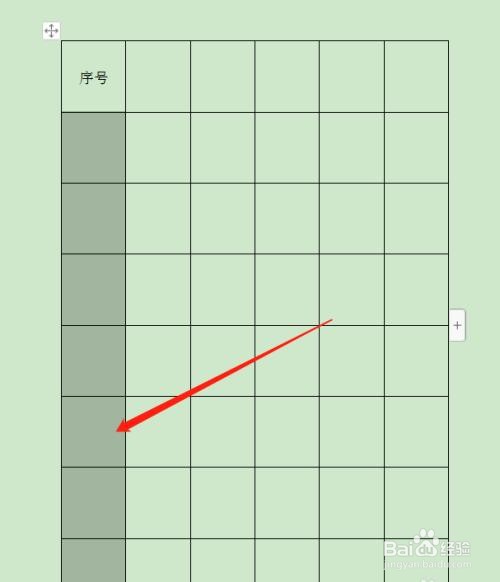
1、打开WPS文档,选中需要填充序号的列。
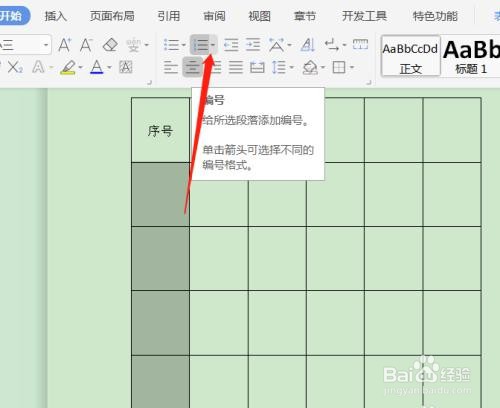
2、点击上方的编劫离号。
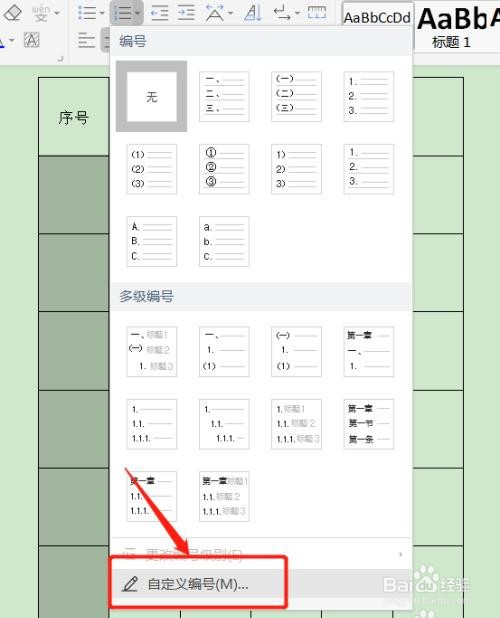
3、接下来点霸昆击自定义编号。
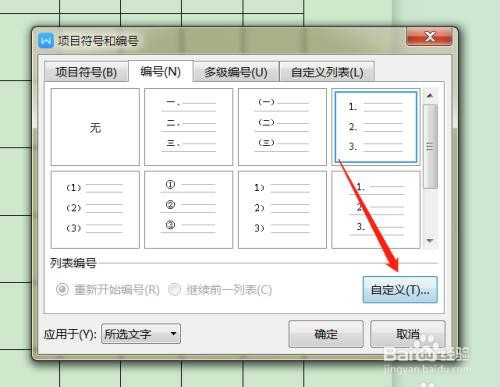
4、选择一个序号样式,点击自定义。
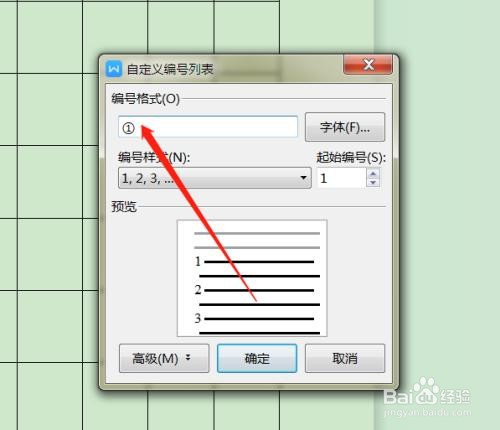
5、将编号样式的,删除。
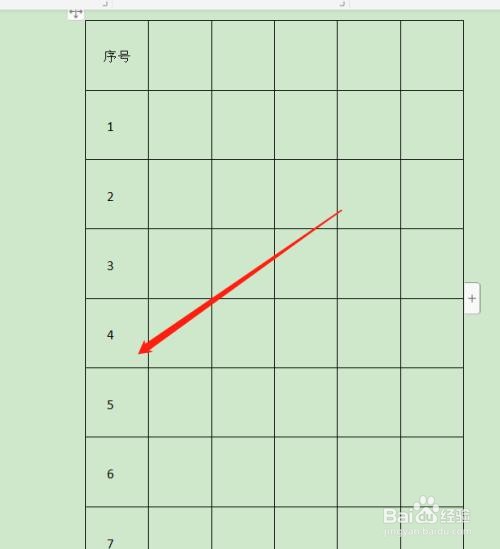
6、点击确定后,就自动填充婶牺畜了序号。
1、打开WPS文档,选中需要填充序号的列。
2、点击上方的编号。
3、接下来点击自定义编号。
4、选择一个序号样式,点击自定义。
5、将编号样式的,删除。
6、点击确定后,就自动填充了序号。
时间:2026-05-05 13:51:59
1、打开WPS文档,选中需要填充序号的列。
2、点击上方的编劫离号。
3、接下来点霸昆击自定义编号。
4、选择一个序号样式,点击自定义。
5、将编号样式的,删除。
6、点击确定后,就自动填充婶牺畜了序号。
1、打开WPS文档,选中需要填充序号的列。
2、点击上方的编号。
3、接下来点击自定义编号。
4、选择一个序号样式,点击自定义。
5、将编号样式的,删除。
6、点击确定后,就自动填充了序号。
