Win10系统wifi图标消失无法联网怎么办

 时间:2026-04-24 01:18:14

1、按下快捷键“win+R”打开运行,输入“services.msc”点击“确定”。

Win10系统wifi图标消失无法联网怎么办

2、在服务列表中打开“WLAN autoconfig”。

Win10系统wifi图标消失无法联网怎么办

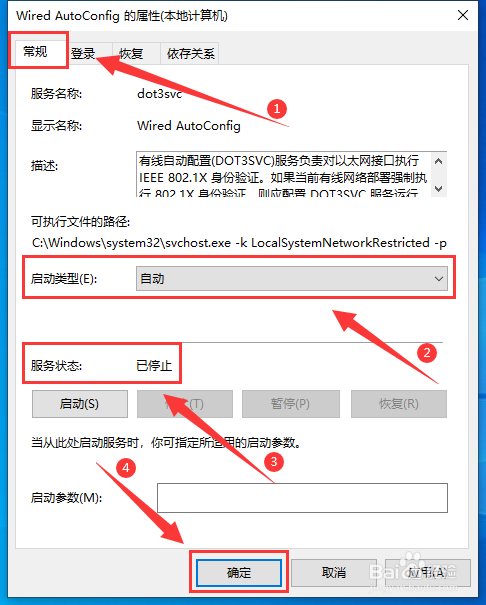
3、在常规中找到“启动类型”,将其改为“自动”,然后将服务状态改为“已停止”,点击“启动”。
Win10系统wifi图标消失无法联网怎么办

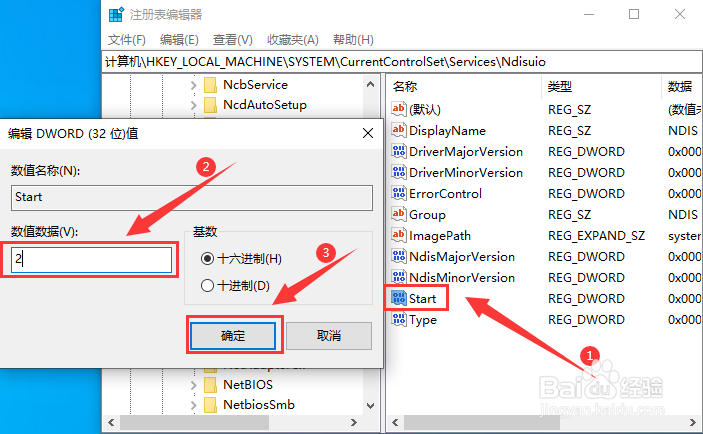
4、打开注册表编辑器,再依次打开“HKEY_LOCAL_MACHINE\SYSTEM\CurrentControlSet\Services\Ndisuio”,然后在右侧找到“displayname”。

Win10系统wifi图标消失无法联网怎么办

5、然后双击“start”,在弹出的窗口中将数值数据改成“2”,点击“确定”。
Win10系统wifi图标消失无法联网怎么办

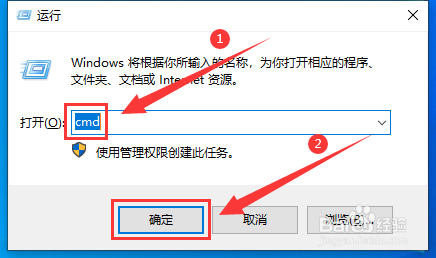
6、之后按下快捷键“win+R”打开“运行”,输入“cmd”点击“确定”打开命令提示符。
Win10系统wifi图标消失无法联网怎么办

7、最后输入“netsh winsock reset”按回车重启即可。

Win10系统wifi图标消失无法联网怎么办

  • Win10网络设置没有wlan怎么办
  • win10连不上wifi如何解决?
  • Win10找不到WiFi网络怎么办
  • Win10笔记本电脑wifi图标不见了怎么办
  • win10更改适配器设置没有wlan怎么解决
  • 热门搜索
    当归羊肉汤的做法 土豆丝的做法 豆豉鱼的做法 诘怎么读 this怎么读 家庭自制泡菜的做法 燃面的做法 怎么打麻将 新疆大盘鸡的正宗做法 比目鱼的做法