1、首先点击win10系统右下角的输入法图标,再点击语言首选项

2、弹出区域和语言设置窗口,向下滑动并点击高级键盘设置
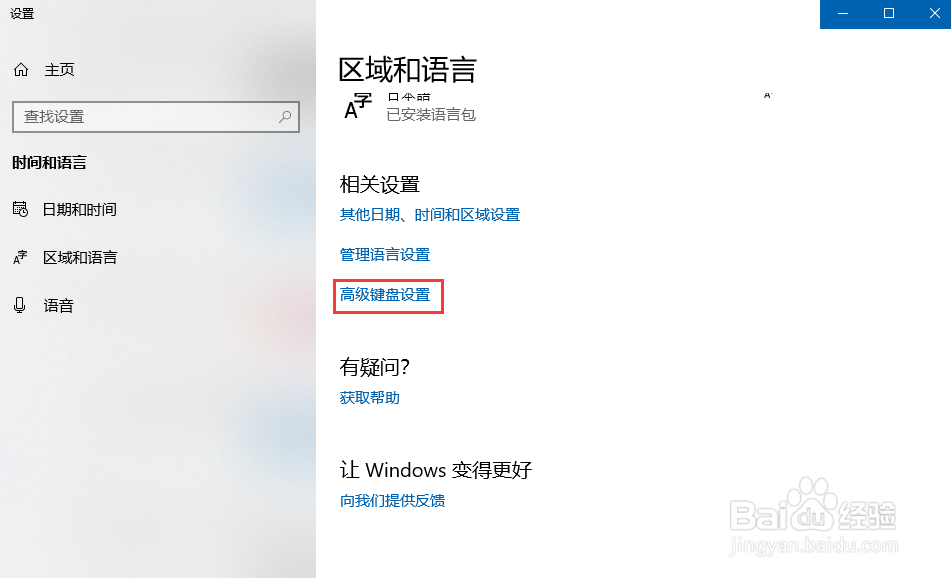
3、在高级键盘设置窗口中,点击语言栏选项
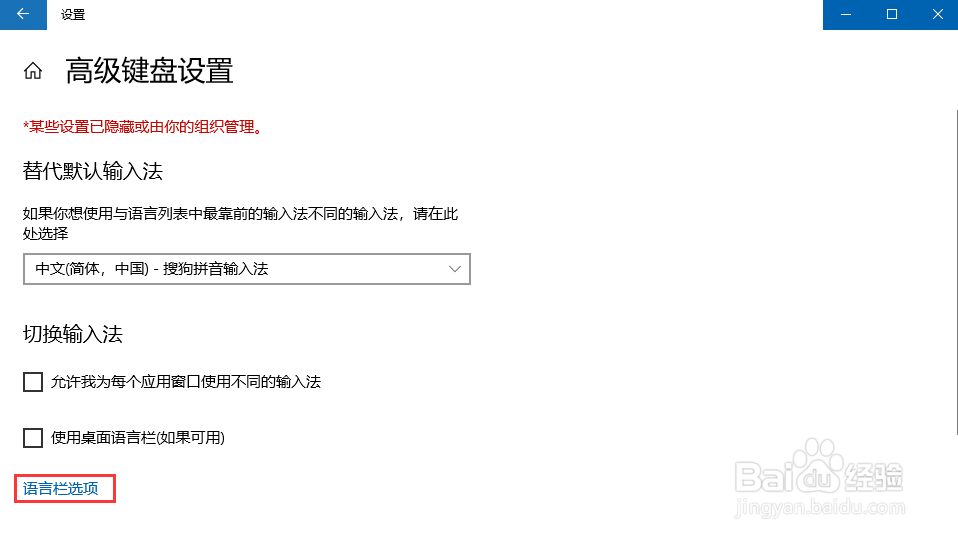
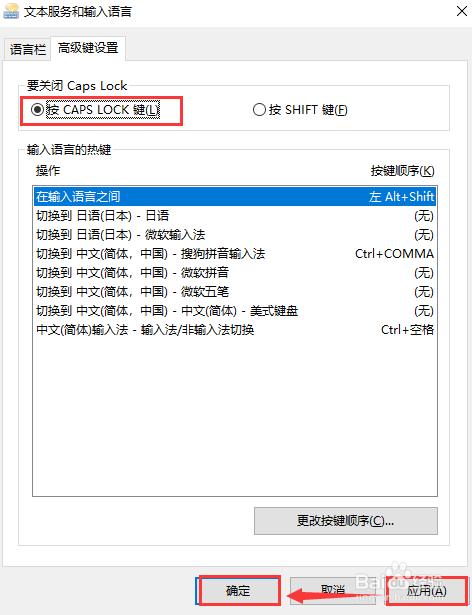
4、弹出文本服务和输入语言窗口,点击高级键设置
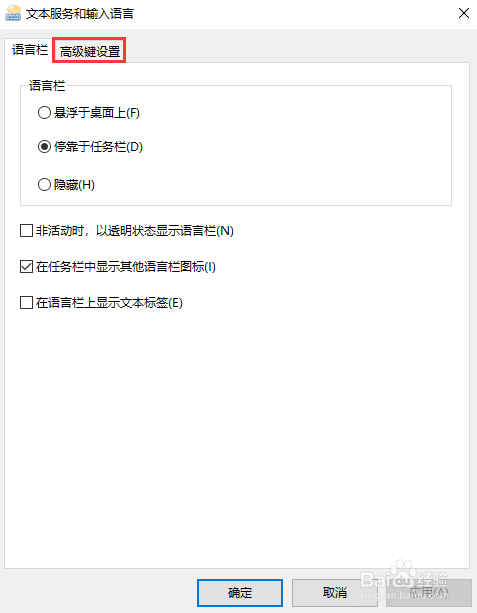
5、在高级键设置中,发现要关闭Caps Lock选项被设置成按SHIFT键来切换了,这个是引起大小写切换键(Caps Lock)异常的原因
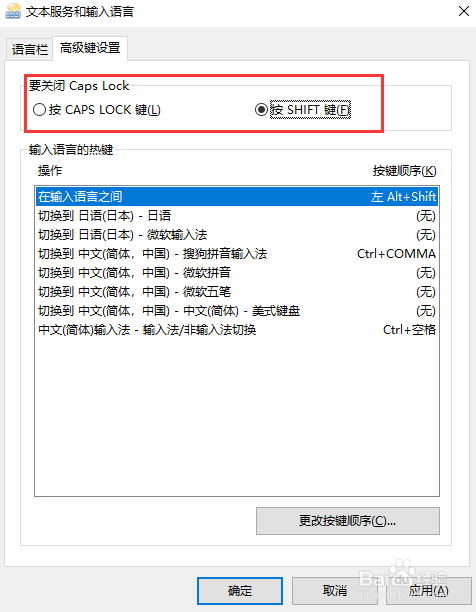
6、勾选按CAPS LOCK键(L),点击应用按钮,再点击确定按钮来保存配置。再次使用Caps Lock按钮就可以正常切换大小写了。
1、1、首先点击win10系统右下角的输入法图标,再点击语言首选项
2、弹出区域和语言设置窗口,向下滑动并点击高级键盘设置
3、在高级键盘设置窗口中,点击语言栏选项
4、弹出文本服务和输入语言窗口,点击高级键设置
5、在高级键设置中,发现要关闭Caps Lock选项被设置成按SHIFT键来切换了,这个是引起大小写切换键(Caps Lock)异常的原因
6、勾选按CAPS LOCK键(L),点击应用按钮,再点击确定按钮来保存配置。再次使用Caps Lock按钮就可以正常切换大小写了。
