1、文字工具输入LOVE
我们用【文字工具】输入自己需要的英文字,比如:LOVE。

2、fx-斜面和浮雕
我们把LOVE的图层填充设置为0%,然后点击【fx】打开【斜面和浮雕】。

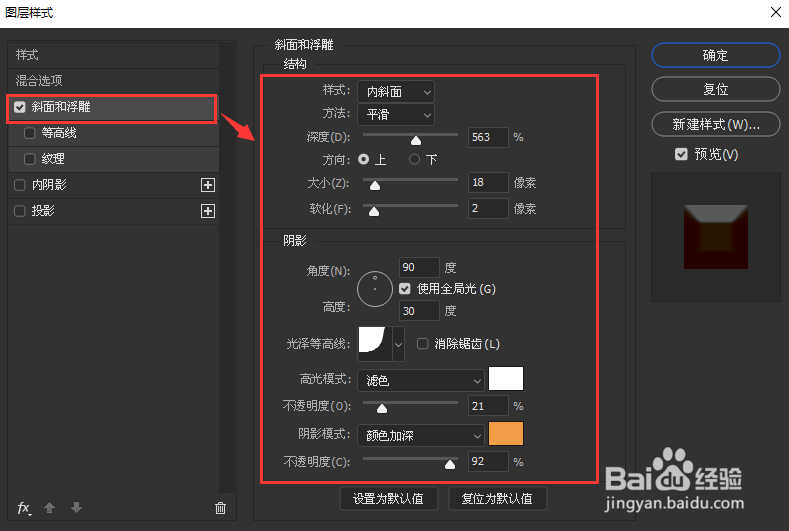
3、设置斜面和浮雕参数
我们在斜面和浮雕里面,把样式设置为内斜面,方法为平滑,深度为563%,方
向选择上,大小为18像素,软化为2像素,把阴影模式的颜色设置为橙色,然后设置等高线样式。

4、设置内阴影参数
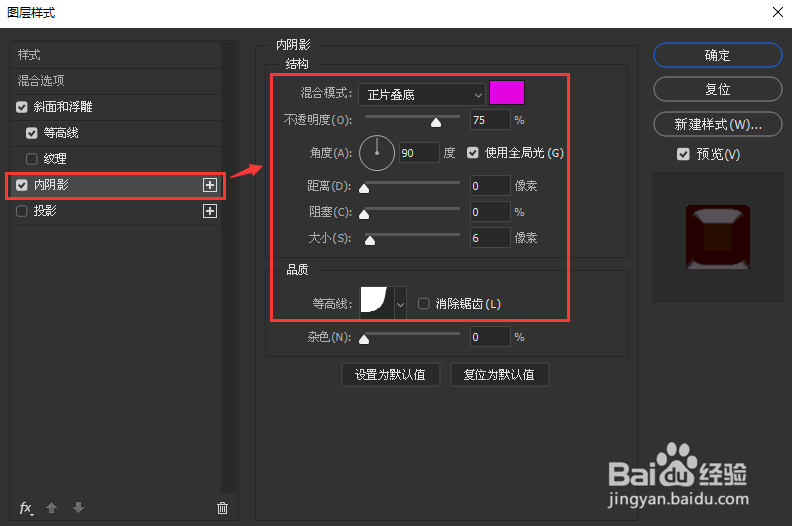
接着,我们在内阴影里面,把混合模式设置为正片叠底,颜色设置为洋红色,不透明度为75%,角度为90度,大小为6像素。
5、设置投影参数
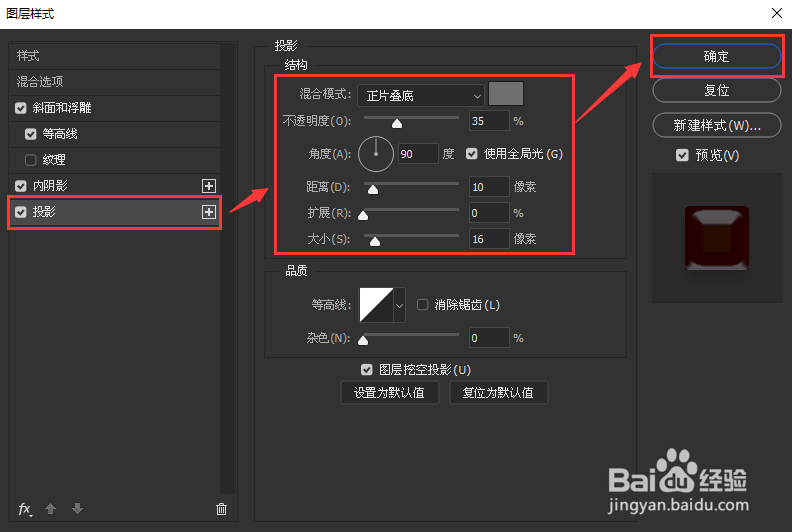
我们在投影里面,把颜色设置为灰色,不透明度为35%,角度为90度,距离为10像素,大小为16像素,点击【确定】。
6、CTRL+J拷贝文字,清除图层样式
接下来,按下【CTRL+J】把文字图层拷贝一份出来,右键清除图层样式。
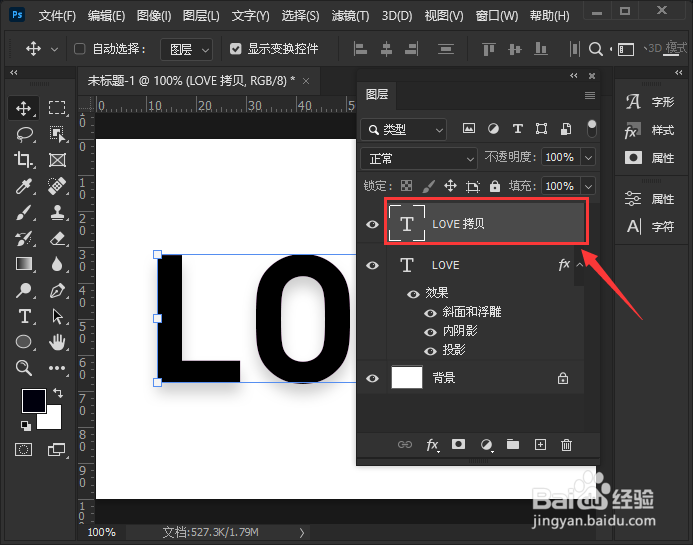
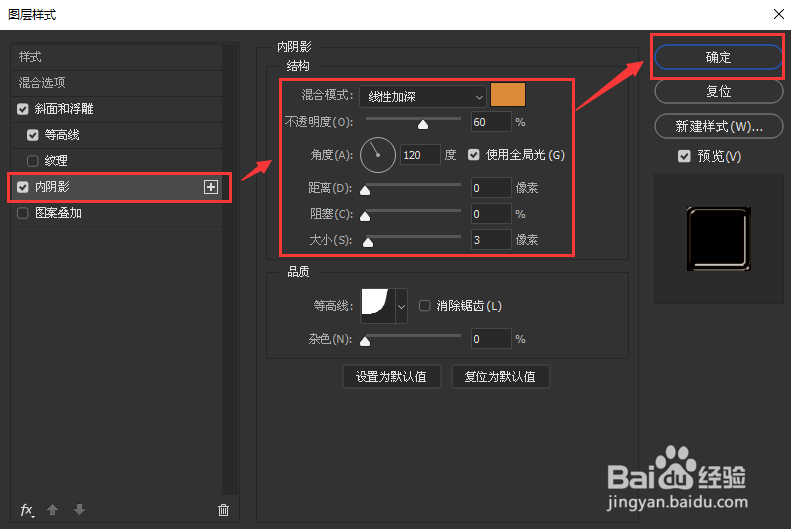
7、选中拷贝文字图层,设置斜面和浮雕参数
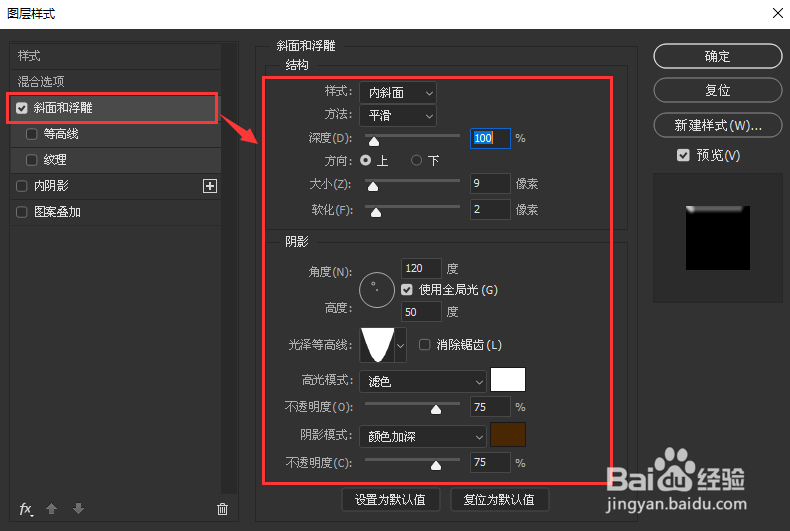
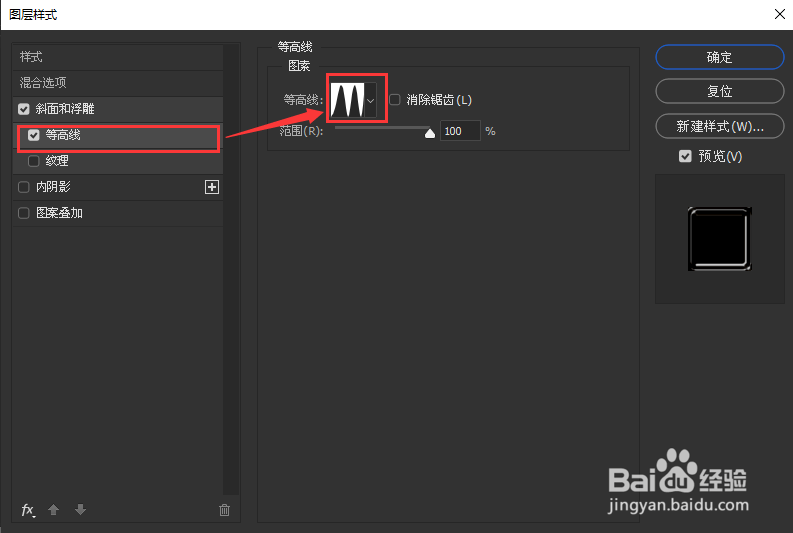
我们选中拷贝的文字图层,然后打开斜面和浮雕,把样式设置为内斜面,方法为平滑,深度为100%,方向选择上,大小为9像素,软化为2像素,把阴影模式的颜色设置为棕色,设置等高线样式。
8、设置内阴影参数
我们在内阴影里面,把混合模式设置为线性加深,颜色设置为橙色,不透明度为60%,角度为120度,大小为3像素,点击【确定】就完成了。