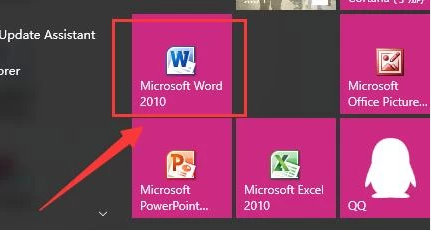
1、首先,我们打开电脑,找到word 2010
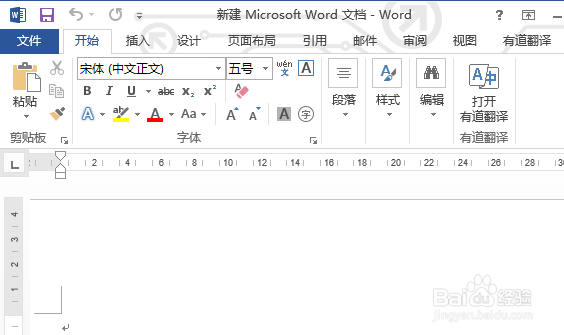
2、鼠标左键双击图标,打开软件,其界面如图所示
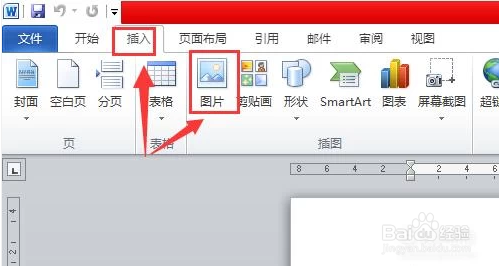
3、点击界面上方的“插入”,然后再点击“图片”,插入需要剪裁的图片。
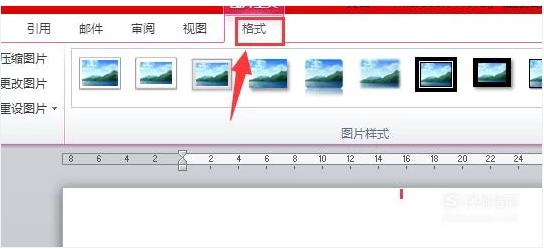
4、插入图片后,我们鼠标左击选中该图片,然后点击界面上方的“格式”。
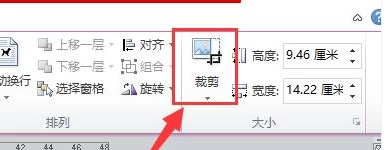
5、在“格式”栏的右边,找到“剪裁”,点击。
6、接着我们利用拖动鼠标,截出需要裁掉的部分

7、如图一所示,然后按enter键进行确定就好了。

时间:2026-04-23 11:02:06
1、首先,我们打开电脑,找到word 2010
2、鼠标左键双击图标,打开软件,其界面如图所示
3、点击界面上方的“插入”,然后再点击“图片”,插入需要剪裁的图片。
4、插入图片后,我们鼠标左击选中该图片,然后点击界面上方的“格式”。
5、在“格式”栏的右边,找到“剪裁”,点击。
6、接着我们利用拖动鼠标,截出需要裁掉的部分
7、如图一所示,然后按enter键进行确定就好了。
