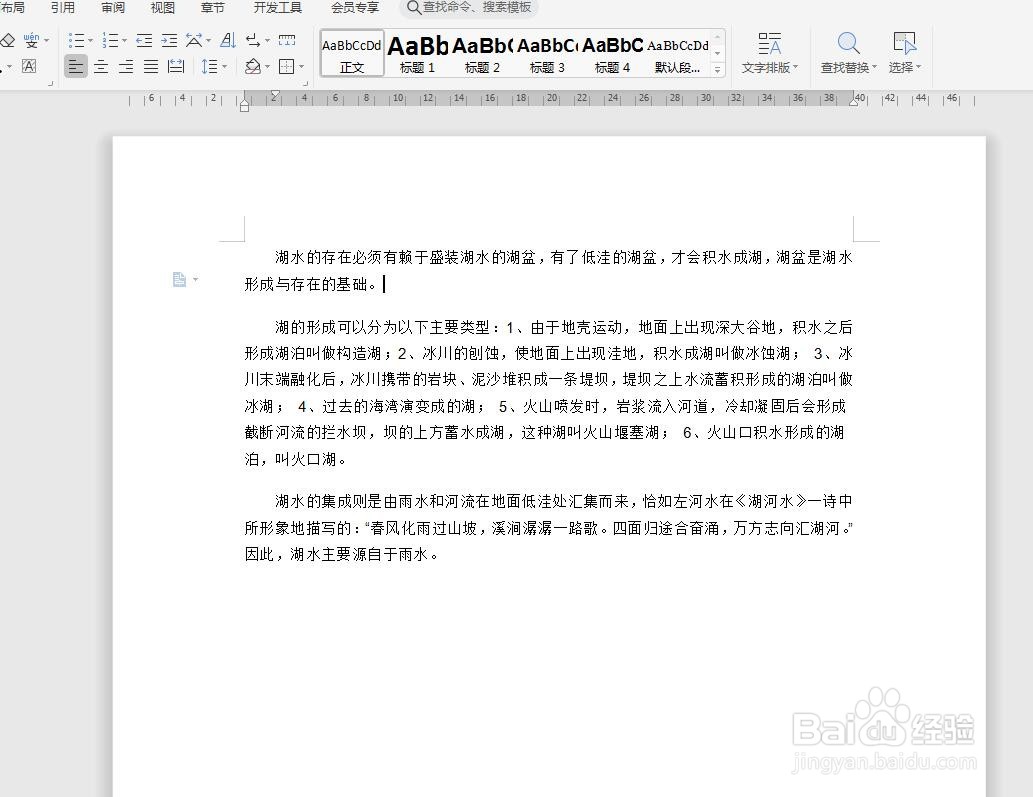
1、打开WORD文档,进入编辑窗口。
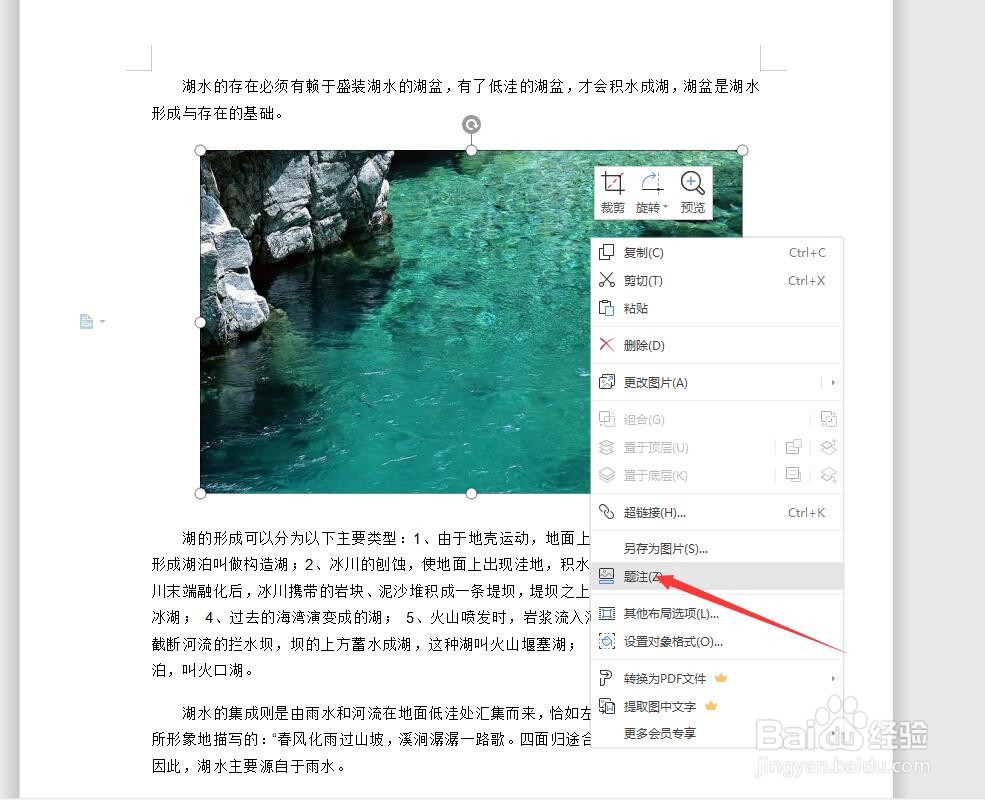
2、在文档中插入一张图片。选中图片单击右键点击题注。
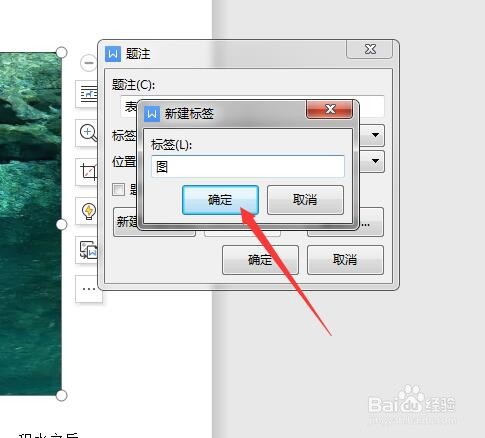
3、点击新建标签,将标签命名为图。

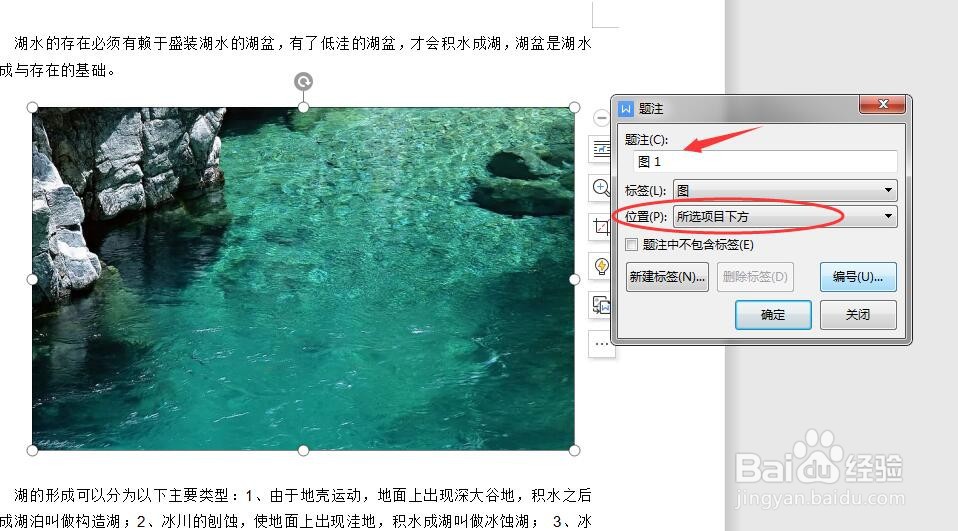
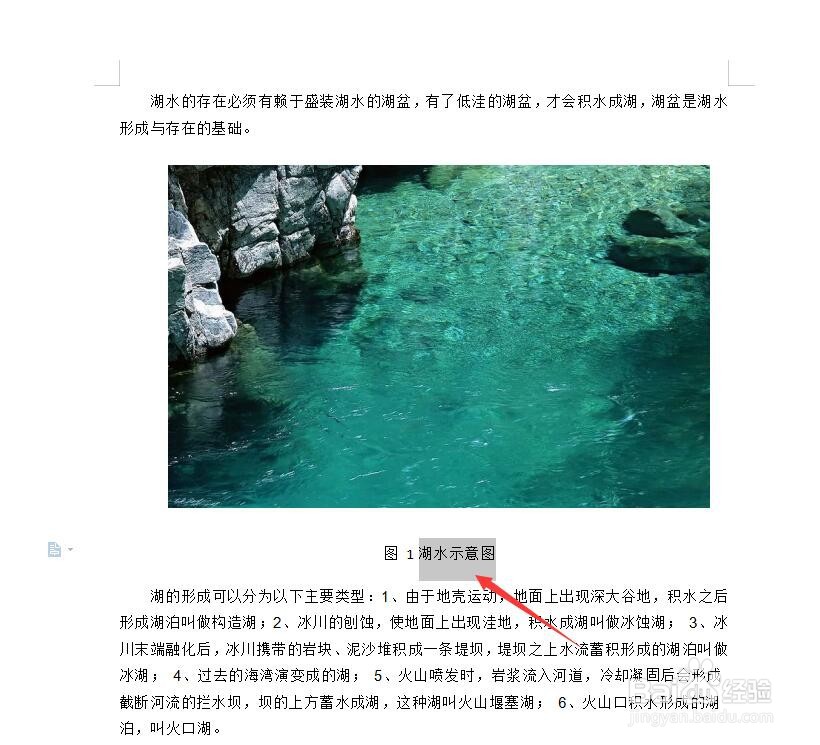
4、选择标签所在位置,系统自动编号图1。如图,插入题注后可以在标签后方添加文字说明。
5、再插入图片,添加题注时,系统自动会编号为2。

时间:2026-05-05 02:22:27
1、打开WORD文档,进入编辑窗口。
2、在文档中插入一张图片。选中图片单击右键点击题注。
3、点击新建标签,将标签命名为图。
4、选择标签所在位置,系统自动编号图1。如图,插入题注后可以在标签后方添加文字说明。
5、再插入图片,添加题注时,系统自动会编号为2。
