WPS表格如何设置可编辑区域

 时间:2026-02-14 22:06:37

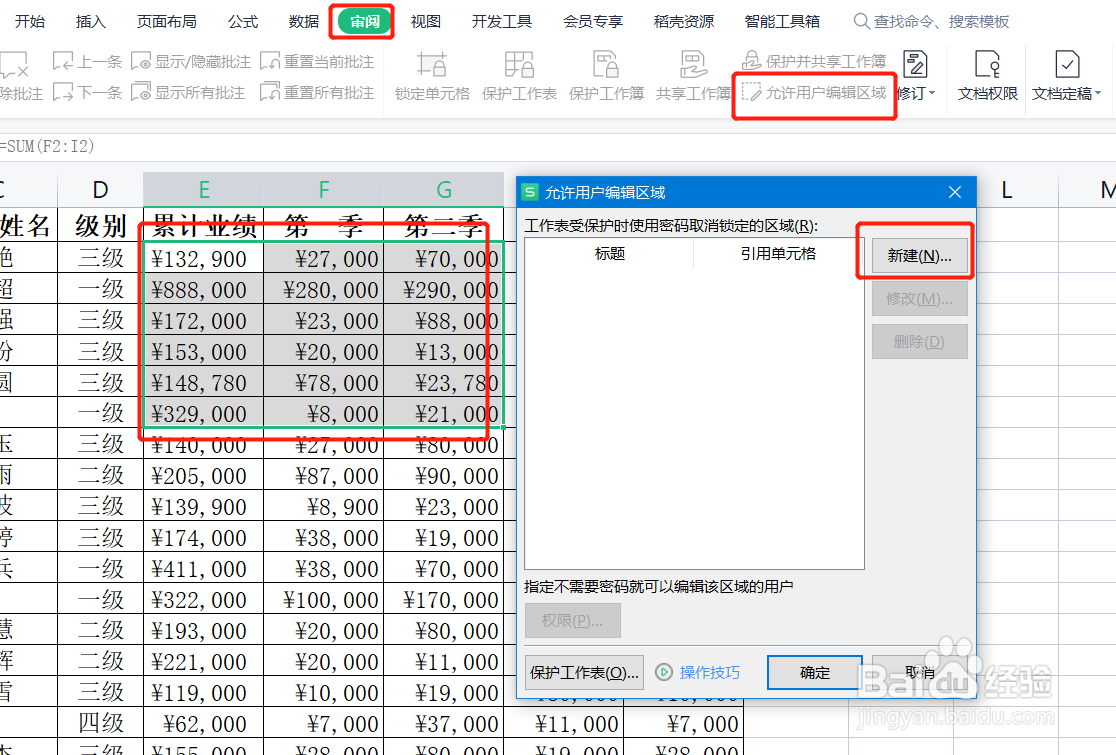
1、1,选中可以让别人修改编辑的区域,切换到“审阅”选项卡,在“更改”栏中选择“允许用户编辑区域”,在弹出的“允许用户编辑”页面框中,点击“新建”。
WPS表格如何设置可编辑区域

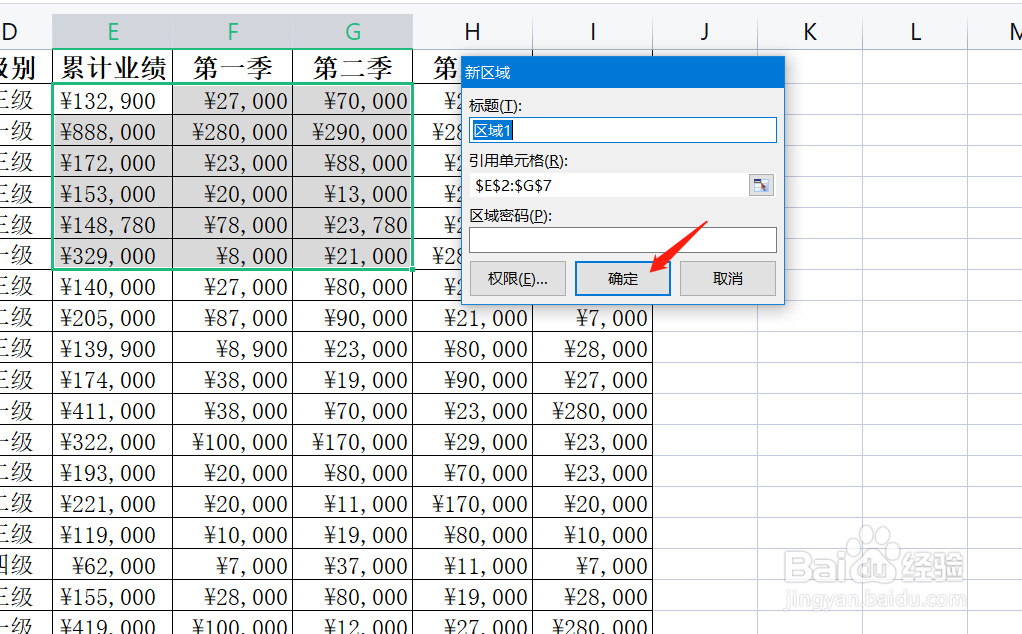
2、2,在弹出的“新区域”页面框,点击“确蚊欠定泰泪阅”按钮。

WPS表格如何设置可编辑区域

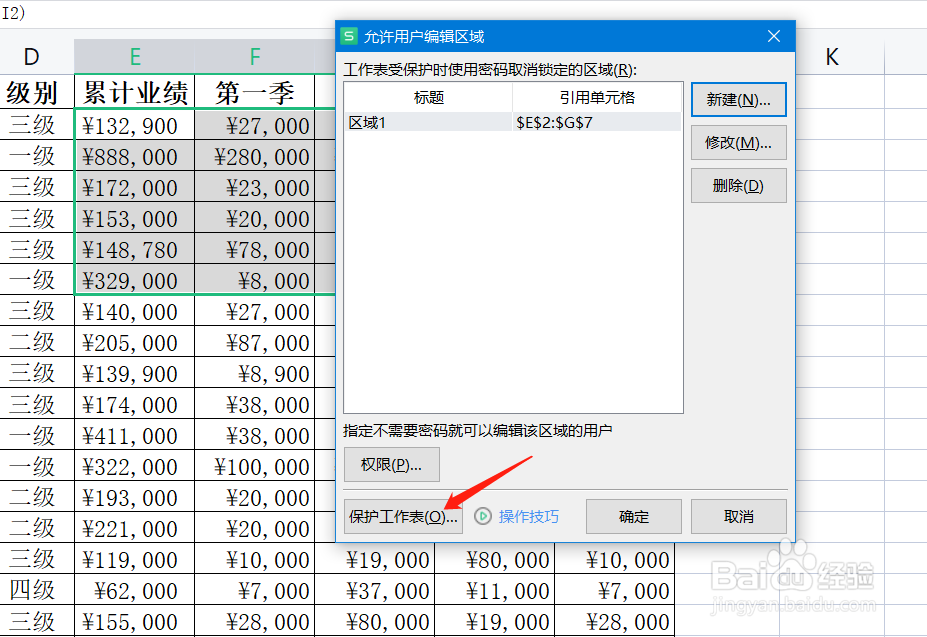
3、3,页面又回到了“允许用户编辑”页面框,打开“保护工作表”页面框。

WPS表格如何设置可编辑区域

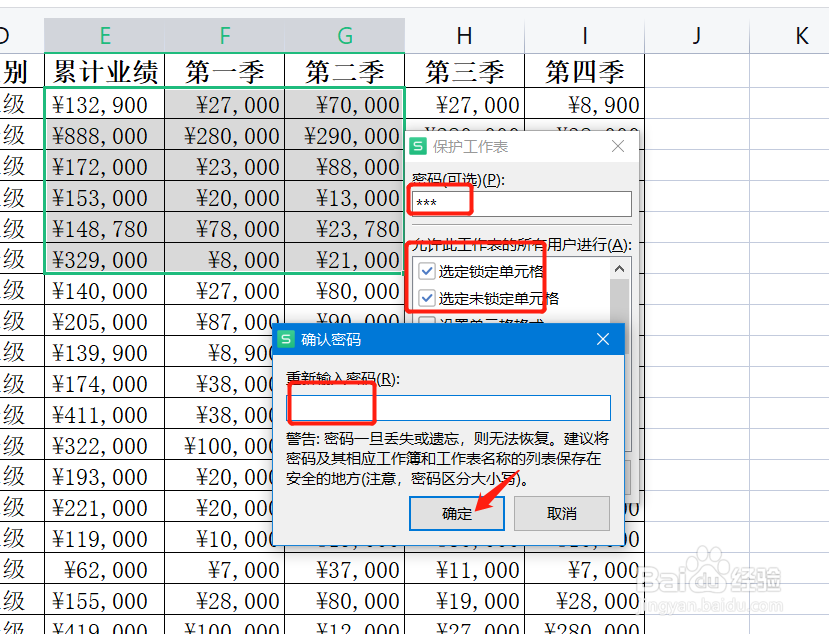
4、4,在“保护工作表”页面框中输入密码,勾选‘选定锁定单元格’(这样就不会趣川随意被别人取消保护)。,在弹出对话框重新输入密码,点击确定即可
WPS表格如何设置可编辑区域

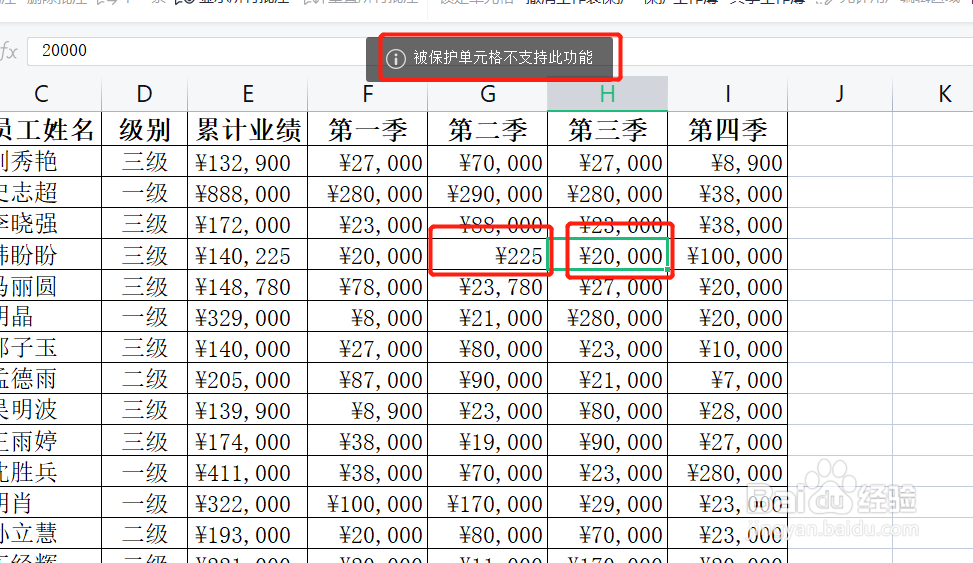
5、5,此时,选中的可编辑区域内容就可以随意更改,而区域之外的内容就已经被保护了,如图
WPS表格如何设置可编辑区域

  • WPS表格怎么设置无法编辑单元格区域
  • WPS表格如何新建允许用户编辑的区域?
  • WPS表格怎样分区域锁定
  • WPS表格怎么锁定单元格禁止修改数据?
  • WPS软件如何在功能区添加选项卡
  • 热门搜索
    鸡肉不能和什么一起吃 单向好友是什么意思 孔雀的尾巴像什么 toes是什么意思 什么是生活 做蛋糕用什么面粉 电销是什么 情人节送什么花 毕加索全名是什么 mwh是什么单位