如何用ps制作撒点边框

 时间:2026-05-03 16:05:51

1、打开ps,插入需要添加边框的图片,复制背景

如何用ps制作撒点边框

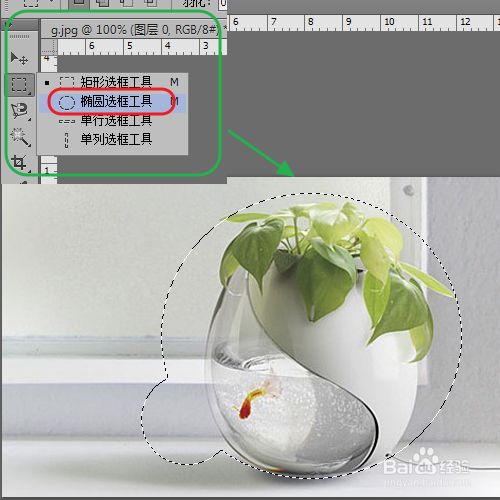
2、使用椭圆选框工具,在图片上画出大概的边框,你也可以使用其他的工具

可以按住shift,做出各种形状的选区
如何用ps制作撒点边框

3、按“Q”键,进入蒙版

如何用ps制作撒点边框

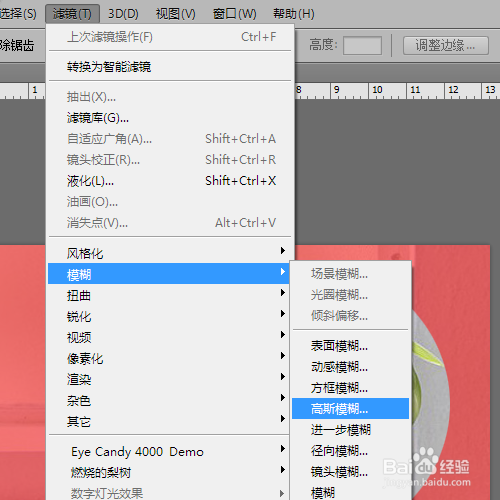
4、选择“滤镜”-“模糊”-“高斯模糊”

设置半径,根据自己图像设置,这里设置为7
如何用ps制作撒点边框

如何用ps制作撒点边框

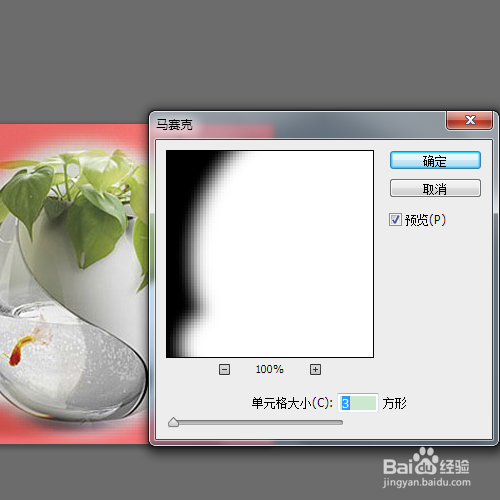
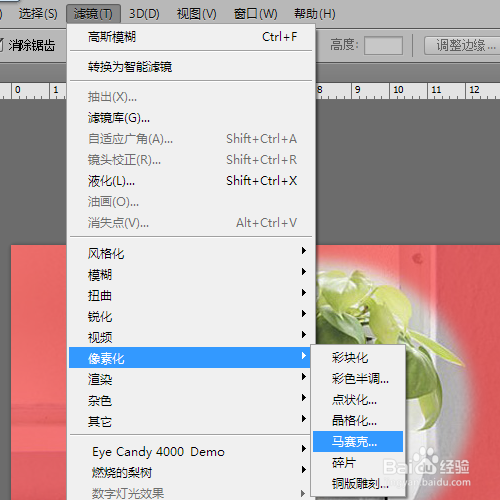
5、选择“滤镜”-“像素化”-“马赛克”

单元格大小选择2-3,越小到时候边框的点越细密
如何用ps制作撒点边框

如何用ps制作撒点边框

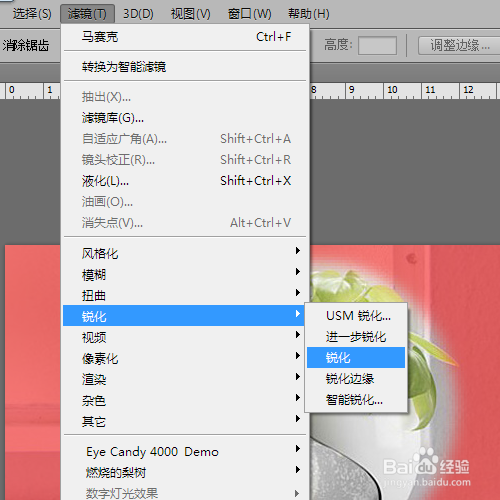
6、选择“滤镜”-“锐化”-“锐化”

然后按“Ctrl+F”3-5次,根据自己想要的锐化效果
如何用ps制作撒点边框

如何用ps制作撒点边框

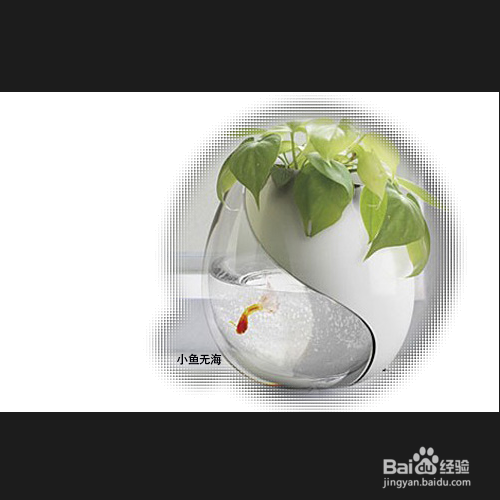
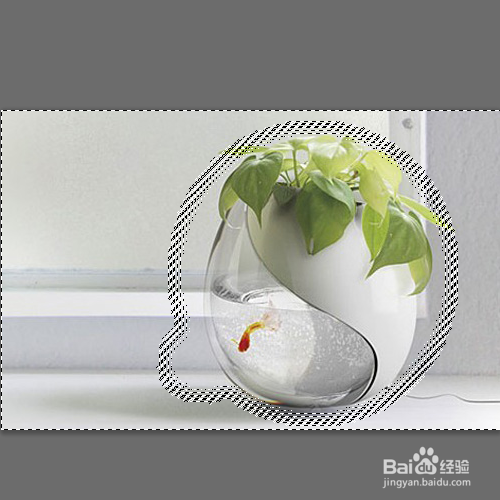
7、然后按“Q”键退出蒙版,按“Ctrl+Shift+I”对图像进行反选,然后按“del”删除额外的背景
如何用ps制作撒点边框

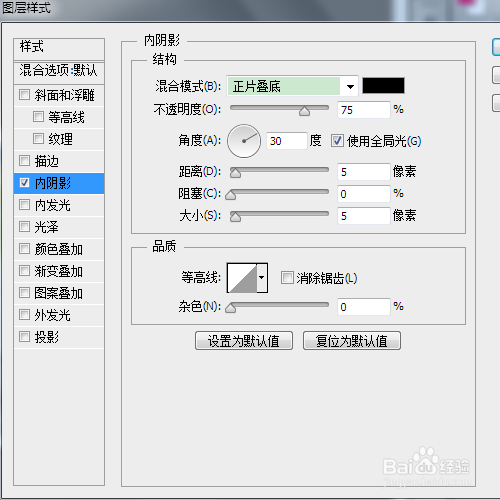
8、最后双击图层,打开图层样式,勾选上内阴影

如何用ps制作撒点边框

9、裁剪一下画布,最后要保存为png格式,去掉的背景才会是透明的

如何用ps制作撒点边框

  • WPS文档中如何更改投影颜色
  • PS设计制作霓虹艺术字
  • 抗疫短频《三十三》怎么下载
  • PS教程:怎么把图像调为用调色刀画出的效果了?
  • Photoshop如何自定义画笔 画笔如何使用
  • 热门搜索
    个人出租房屋交什么税 梦中的梦中梦中人的梦中是什么歌 1966年属什么生肖 孙杨事件终身禁赛是什么原因 报备是什么意思 just是什么意思 蓝颜知己是什么意思 老师像什么 腼腆是什么意思 一举两得是什么生肖