如何在Photoshop中打开并使用pat格式的文件

 时间:2026-02-14 08:20:03

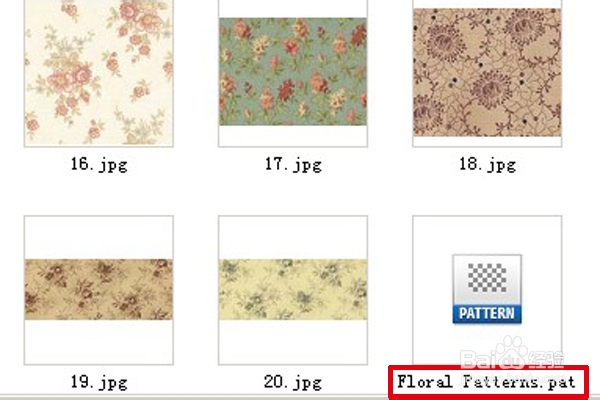
1、 下载了pat格式的一些底纹素材。

如何在Photoshop中打开并使用pat格式的文件

2、 打开PS软件,如图点选修复画笔工具。

如何在Photoshop中打开并使用pat格式的文件

3、 顶部点选‘图案’,并在图案选择框点出后,选择右上角的圆形三角图按钮,后点选‘载入图案’。

如何在Photoshop中打开并使用pat格式的文件

4、 出现‘载入’对话框后找到你需要用的pat文件,然后点选‘载入’键。

如何在Photoshop中打开并使用pat格式的文件

5、 这时候,需要的图案就出现在图案选项里了,即可按所需使用了。

如何在Photoshop中打开并使用pat格式的文件

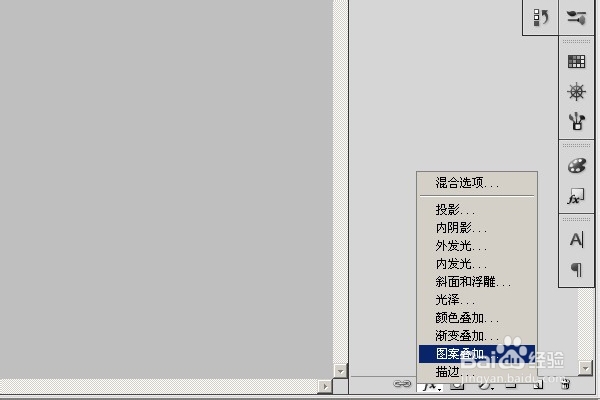
6、 同时到右下角的‘fx ’中的图案叠加看。

如何在Photoshop中打开并使用pat格式的文件

7、 可以看到图案叠加中也添加了载入的图案。

如何在Photoshop中打开并使用pat格式的文件

8、 另外再介绍另一种操作方法,即将pat文件直接复制进C:\Program Files\Adobe\Adobe Photoshop CS5\Presets\Patterns 即可,这个是PS安装的默认位置,如果改动了安装位置,则另找相应的文件夹。这样操作后和前面介绍的方法相同的可见载入的素材。

如何在Photoshop中打开并使用pat格式的文件

  • 单击画笔动态形状怎么进入不了选项
  • ps用精雕怎么修剪灰度图
  • PS里怎么把图片变成这种具有透视效果的
  • ps组合全景图如何将所有图层色调形成一致?
  • 如何用ps画带颜色的矩形?
  • 热门搜索
    颤怎么读 何超盈为什么这么胖 银耳莲子汤做法 成龙的儿子为什么姓房 馄饨的做法大全 手机安全模式怎么解除 冷饮的做法 验光单怎么看 鼻屎多是怎么回事 滚用英语怎么说