怎么用SolidWorks软件画立体方块

 时间:2026-04-22 03:44:57

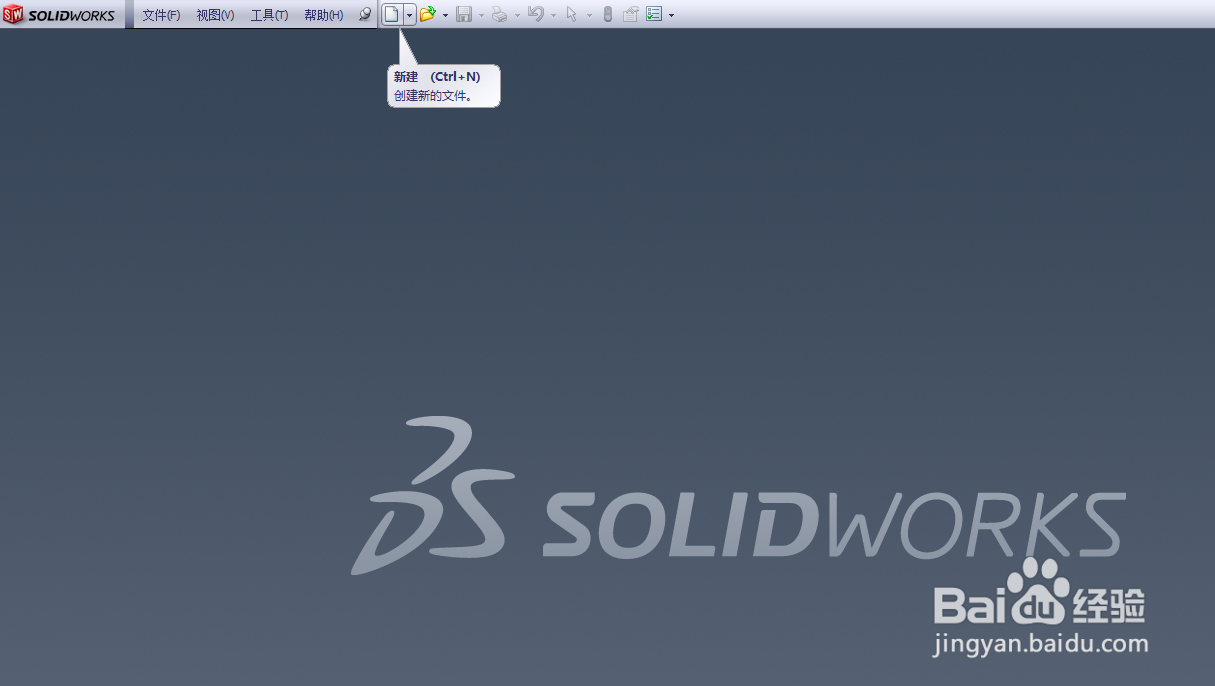
1、首先创建新的文件,打开软件,点击上方的“新建”,弹出模板选择对话框,第一个表示新建空白绘制界面,点击确定。
怎么用SolidWorks软件画立体方块

怎么用SolidWorks软件画立体方块

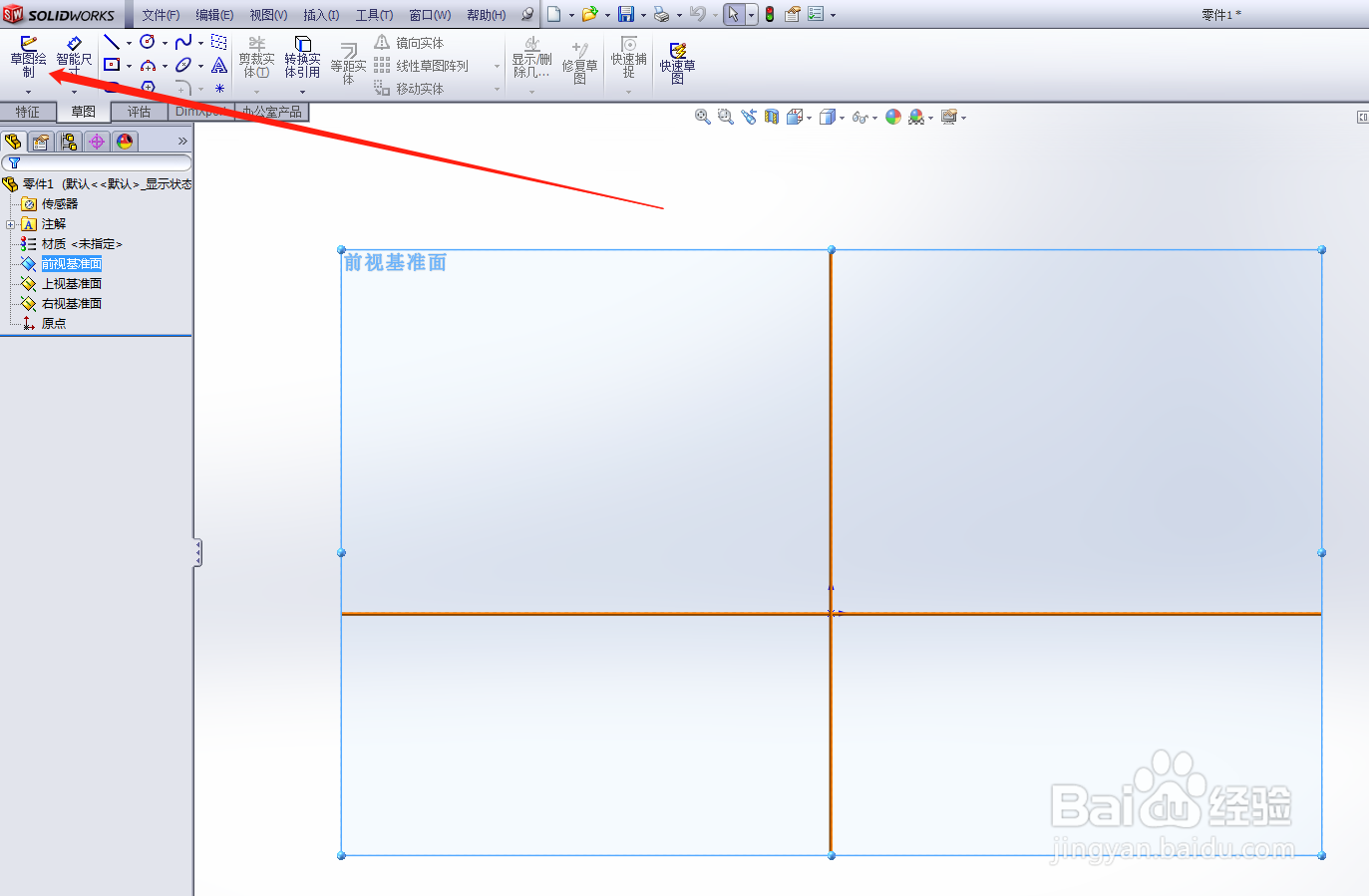
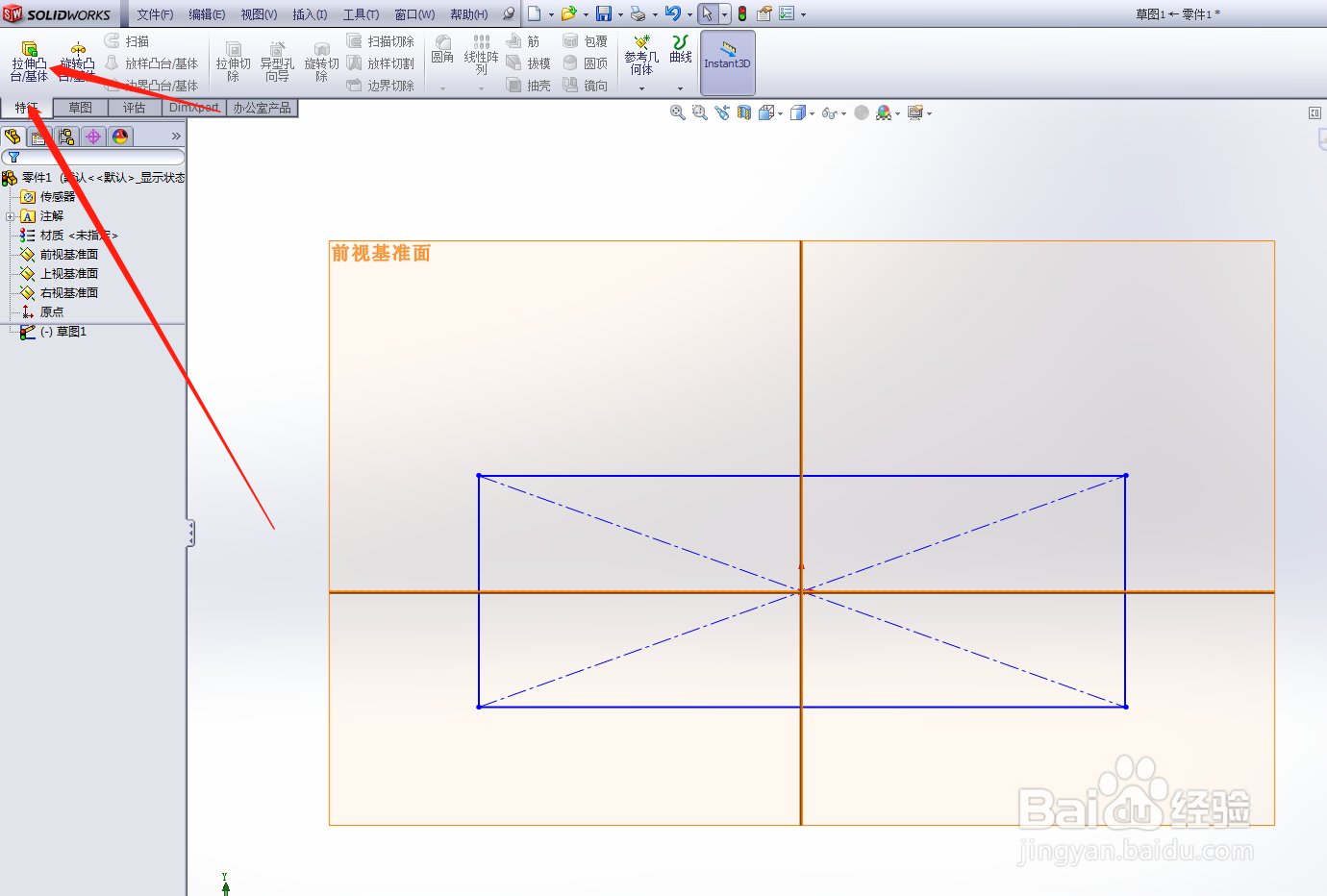
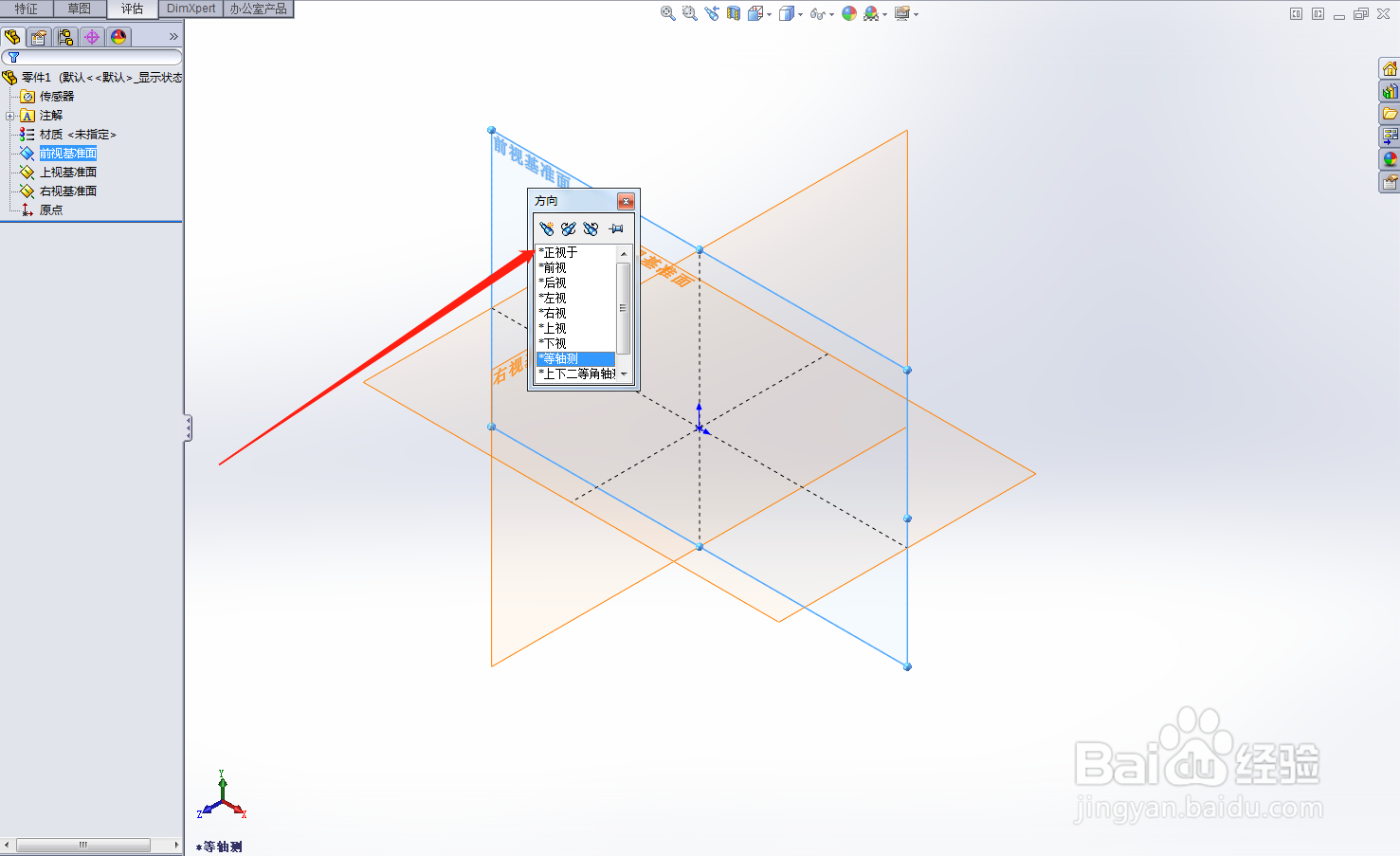
2、然后在界面的左侧选择三向视图其中之一进行绘制,如下图,选择“前视基准面”,右键点击草图绘制或者点击页面左上方草图绘制。点击矩形绘制,然后点击“特征”选项中的“拉伸凸台”。
怎么用SolidWorks软件画立体方块

怎么用SolidWorks软件画立体方块

怎么用SolidWorks软件画立体方块

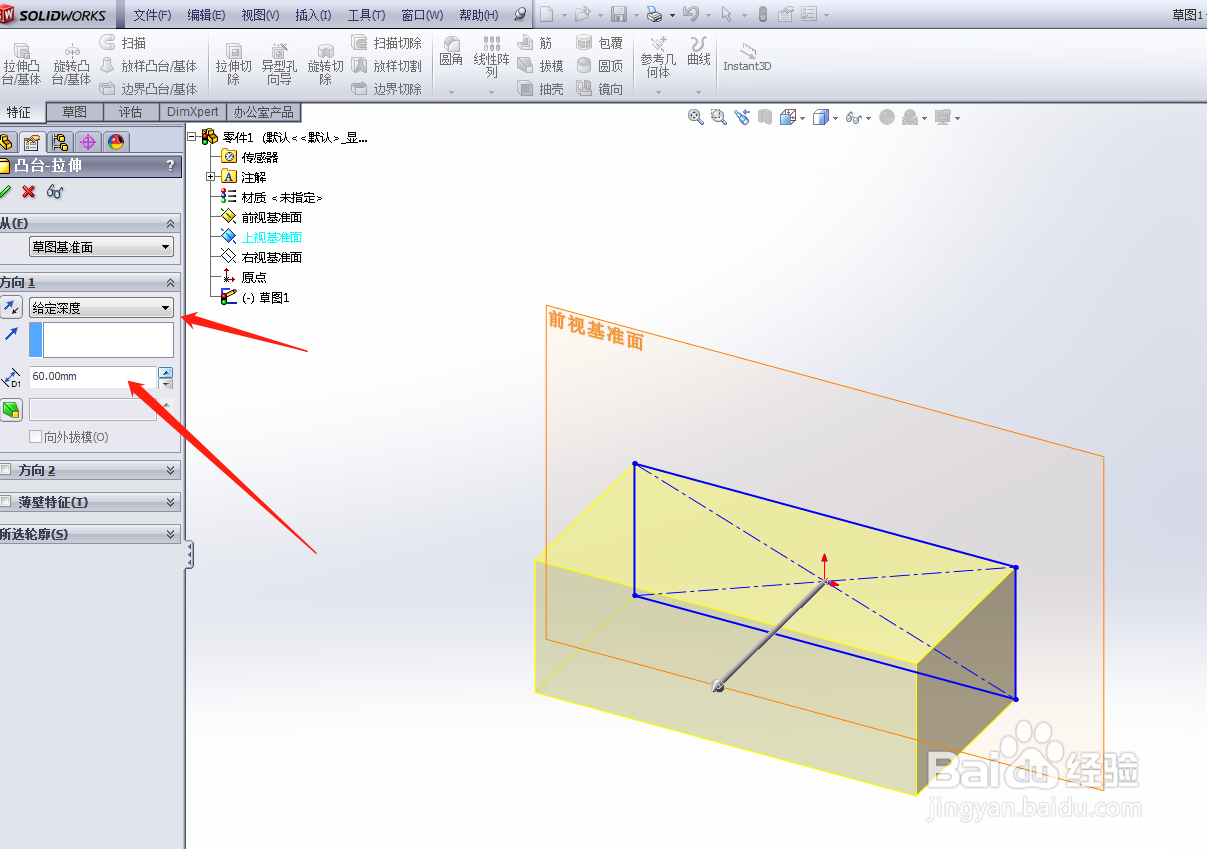
3、在拉伸凸台参数界面内可以调节“终止条件”和“拉伸长度”,在终止条件内可以选择所绘方块的成型后位置。
怎么用SolidWorks软件画立体方块

怎么用SolidWorks软件画立体方块

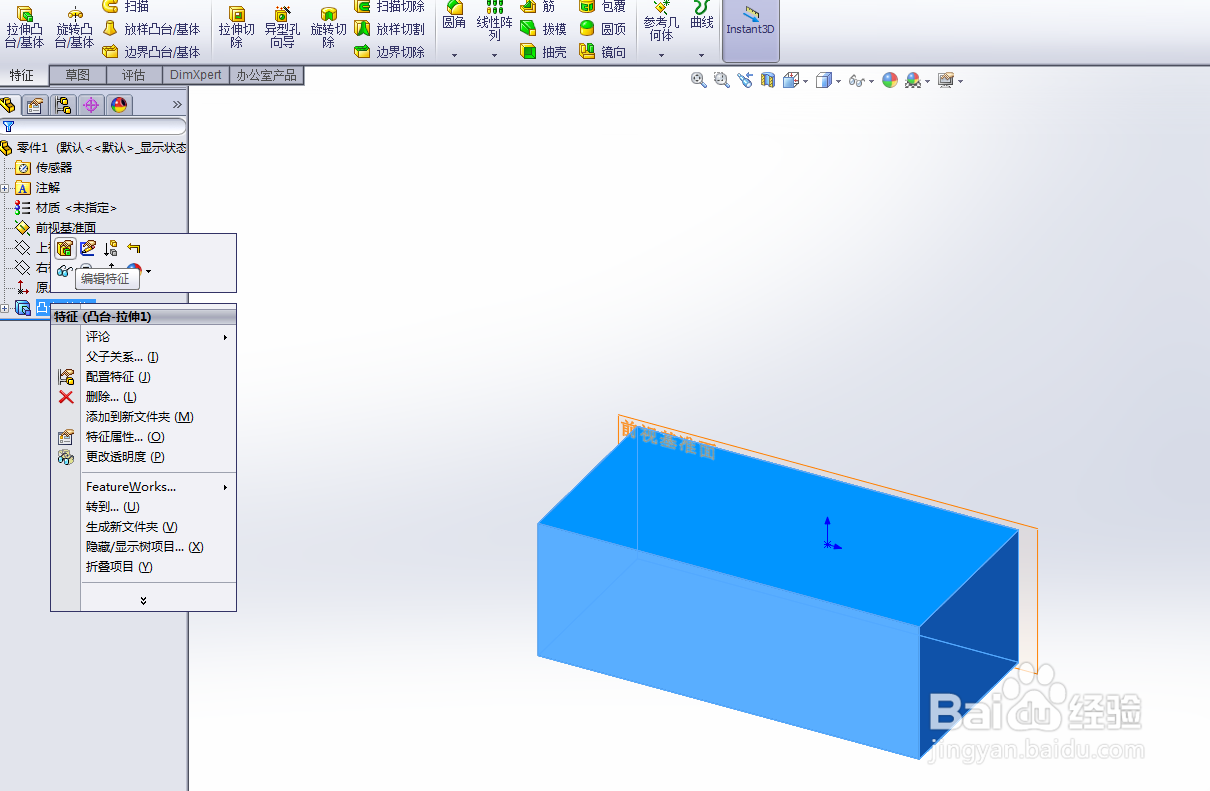
4、另外,如果后期需要修改所绘图形的基础尺寸和拉伸长度,可以右键点击左侧任务栏中的特征,选择“编辑草图”或者“编辑特征”进行编辑。

怎么用SolidWorks软件画立体方块

怎么用SolidWorks软件画立体方块

  • solidworks怎么更改零件颜色
  • solidworks里面装配体转换工程图是斜的,请问怎么调整投影角度
  • SW如何镜像实体而不进行复制操作
  • SolidWorks生成工程图怎么显示隐藏线?
  • solidworks如何调整视图方向
  • 热门搜索
    宝宝姓名大全 好玩的网页游戏大全 邪恶小说大全 骨架大怎么办 白军选戏曲小品大全 经典儿歌大全100首 大连海洋大学怎么样 煜怎么读拼音 个人简历范文大全 爆胎怎么办