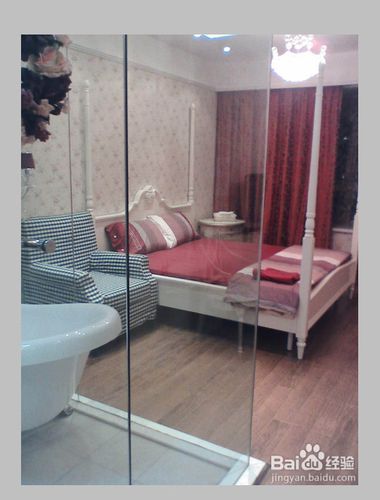
1、我们首先用PHOTOSHOP打开一张装修图片。
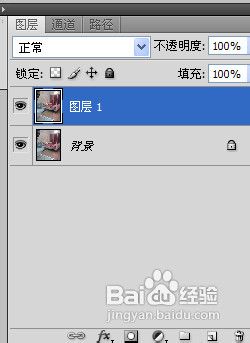
2、我们按CTRL+J,在图层面板上新建一层,如图。
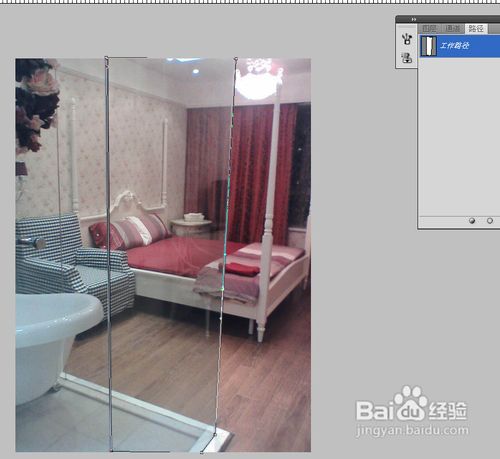
3、我们用钢笔工具将要修改的玻璃区域选住。
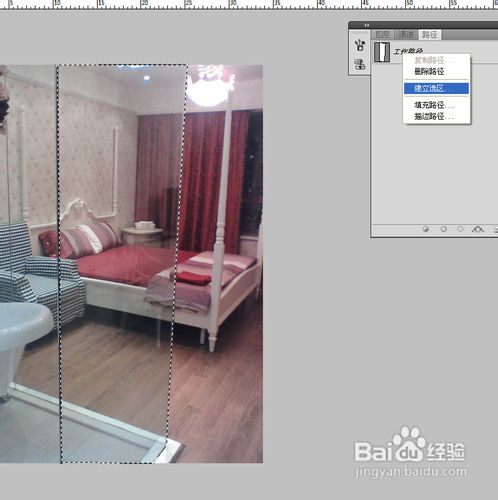
4、在路径面板中右击钢笔勾选的路径,右击选建立选区。
5、再在图层面板中添加蒙板。
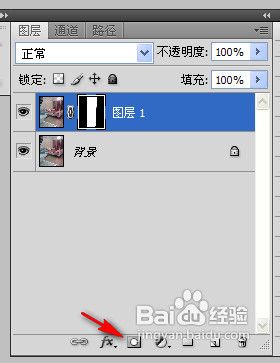
6、我们按住CTRL键用鼠标点中蒙板,执行滤镜-模糊-镜头模糊
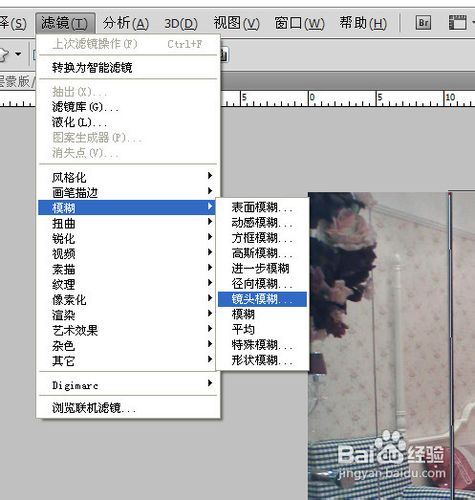
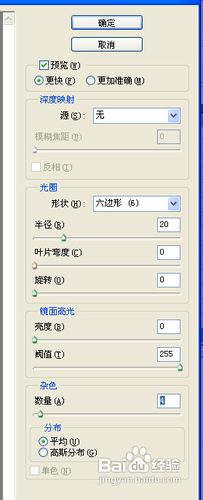
7、参数如下
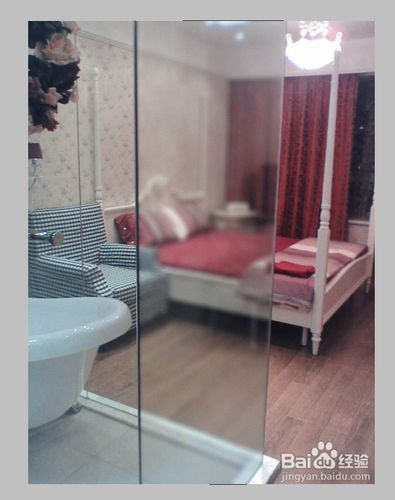
8、产生如下效果。
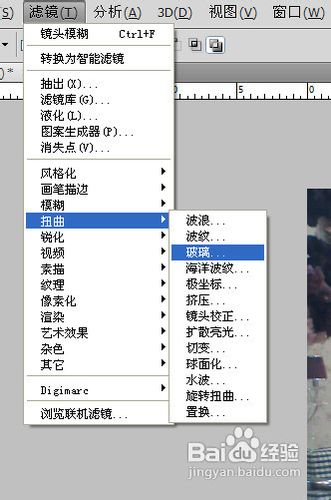
9、我们再按住CTRL键用鼠标点击蒙板,执行滤镜-扭曲-玻璃
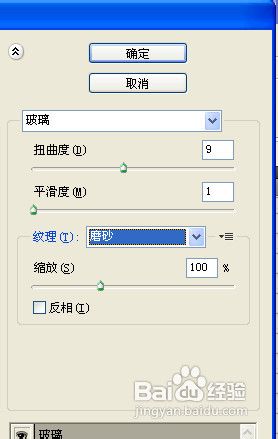
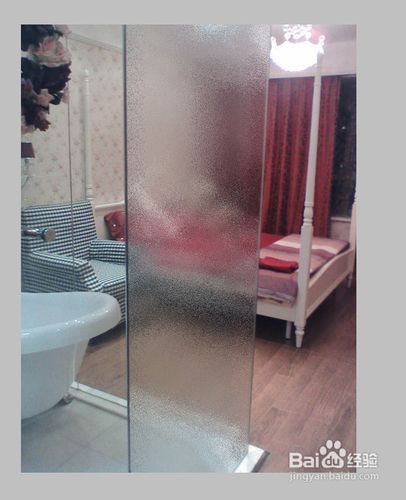
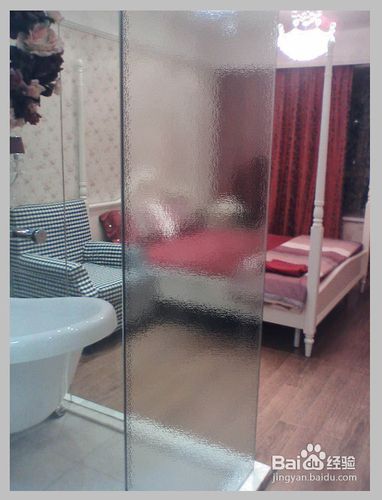
10、参数如下,得出如下效果
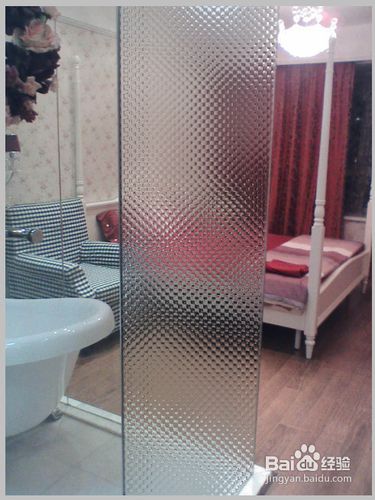
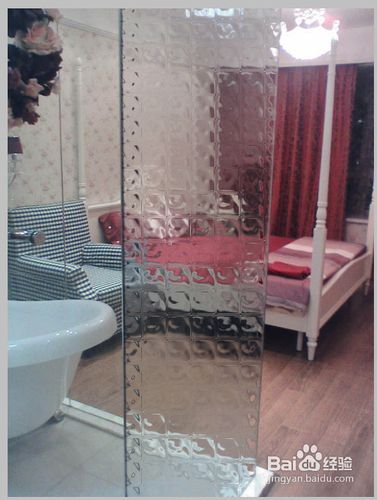
11、当然我们也可以修改其中的参数,产生如下效果。
时间:2026-04-21 15:00:20
1、我们首先用PHOTOSHOP打开一张装修图片。
2、我们按CTRL+J,在图层面板上新建一层,如图。
3、我们用钢笔工具将要修改的玻璃区域选住。
4、在路径面板中右击钢笔勾选的路径,右击选建立选区。
5、再在图层面板中添加蒙板。
6、我们按住CTRL键用鼠标点中蒙板,执行滤镜-模糊-镜头模糊
7、参数如下
8、产生如下效果。
9、我们再按住CTRL键用鼠标点击蒙板,执行滤镜-扭曲-玻璃
10、参数如下,得出如下效果
11、当然我们也可以修改其中的参数,产生如下效果。
