1、先使用WPS表格制作一个列表,内容包括了社保的缴费栏,并添加【每月应缴费】【一年合计缴费】,输入公式。

2、接着在网上下载员工社保明细,点击【筛选】,通过内容筛选,选出每个员工的五险。
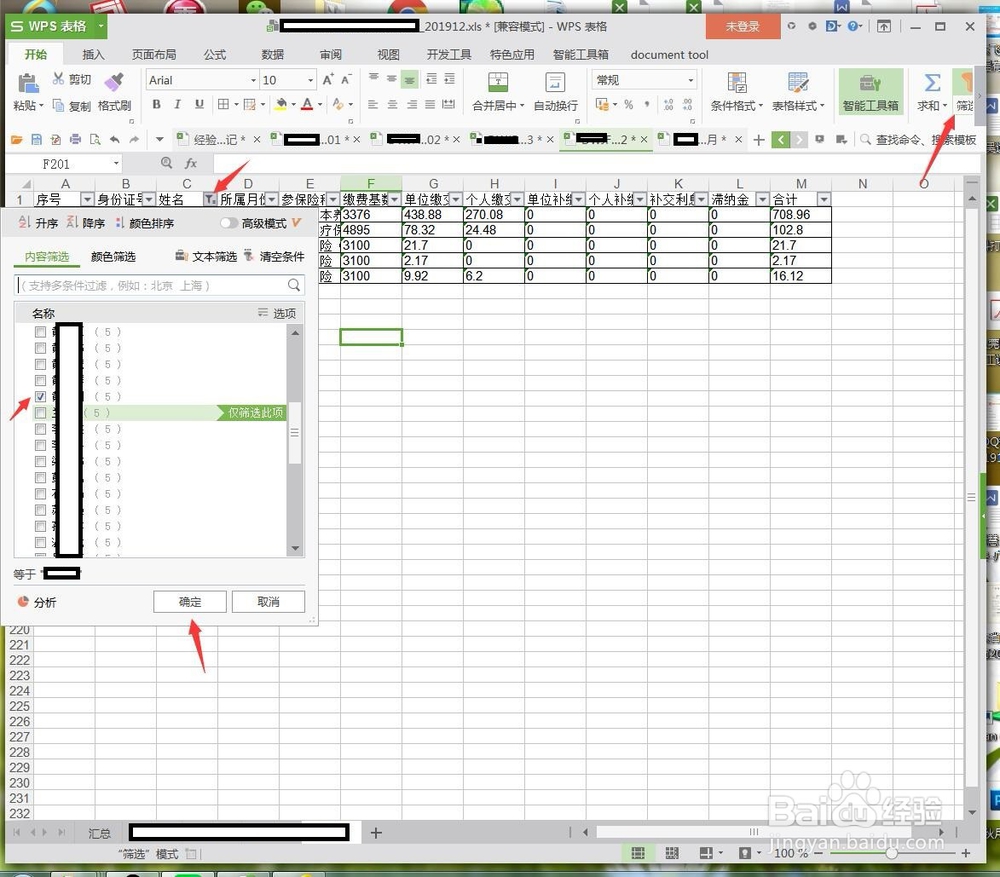
3、从参保险种一列开始选中,鼠标右键【复制】内容。
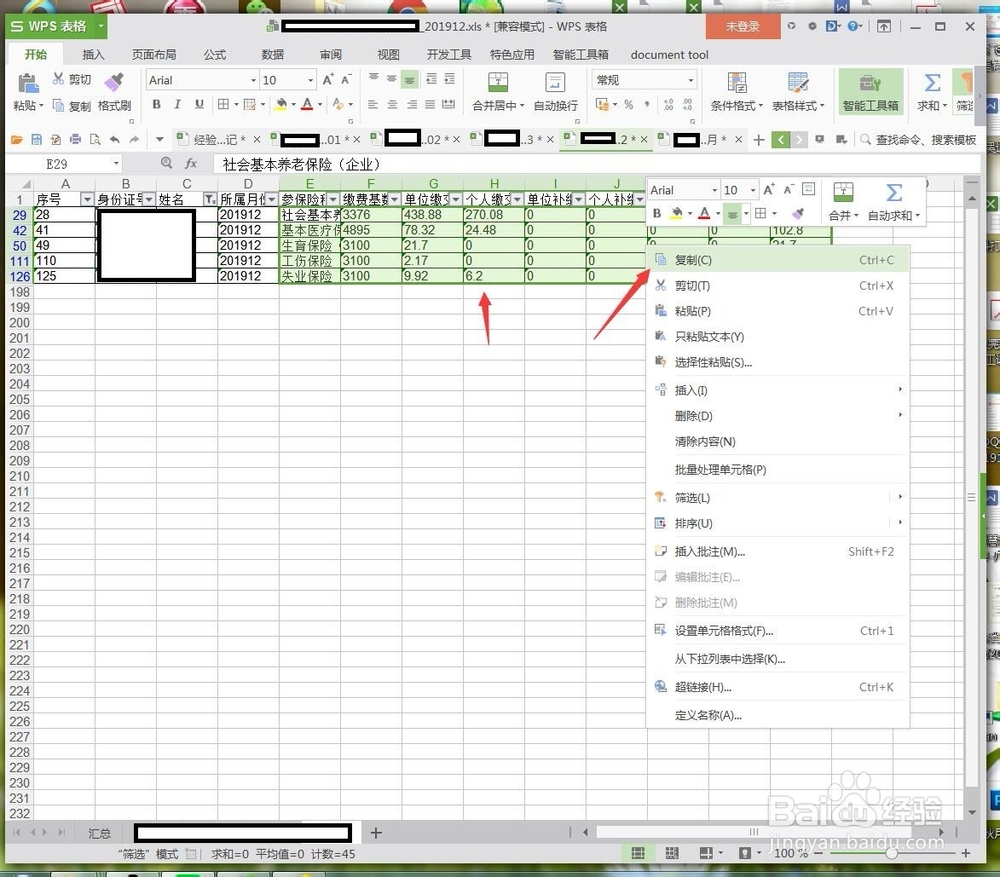
4、切换到制作的表格中,鼠标右键【粘贴】到相应的月份中。

5、在输入了公式的每月应缴费中依旧出现0,就选中合计列表中的文字,跳出一个提示,直接点击【转换成数字】。
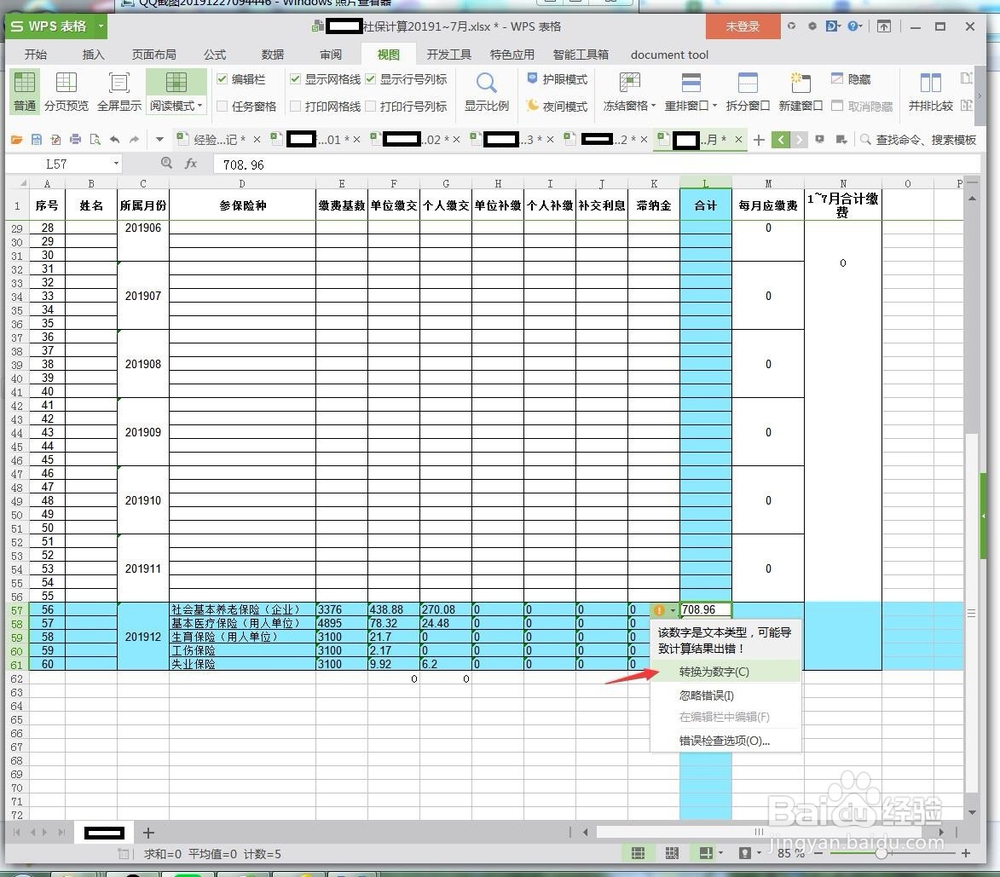
6、将所有呈现文本形式的数字全部转换成功,每个月的全部筛选粘贴到该表后,自动计算的公式就会有数字,在【合计缴费】中输入=SUM(单元格范围),就会将每月应缴费中求和,并得出一个最终的缴费数字。

7、接着点击【页面布局】【打印标题】【工作表】,将顶端标题行选中第一行数据,点击【确定】。
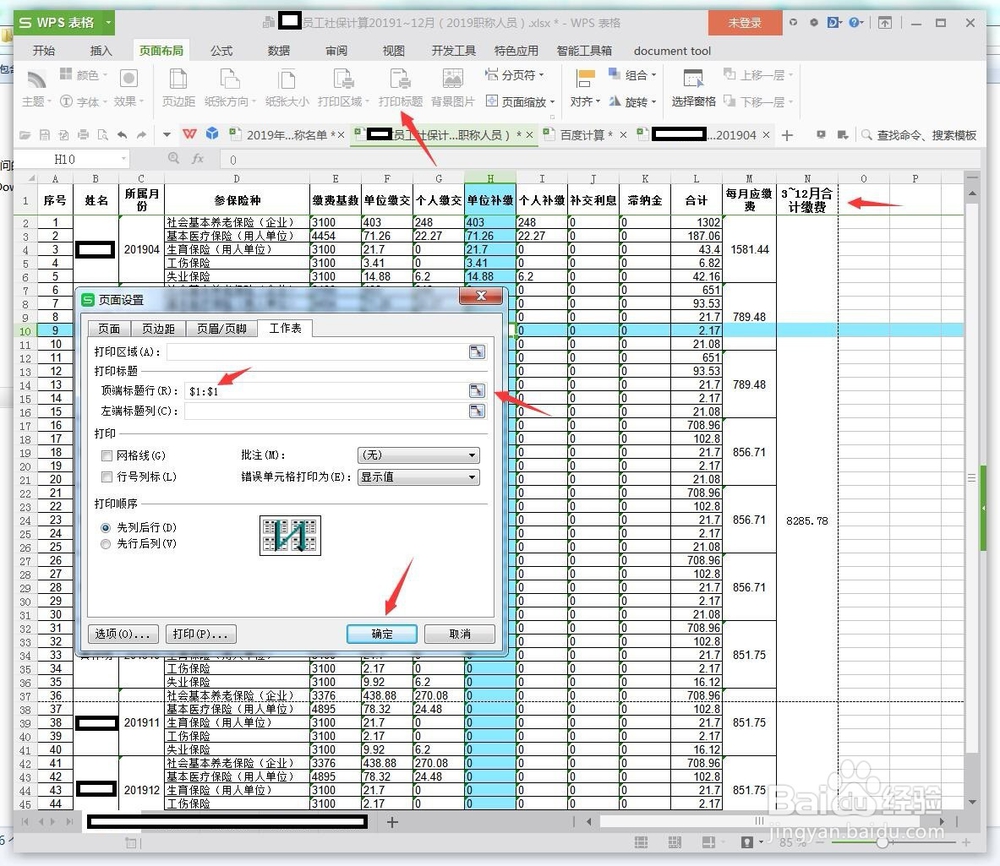
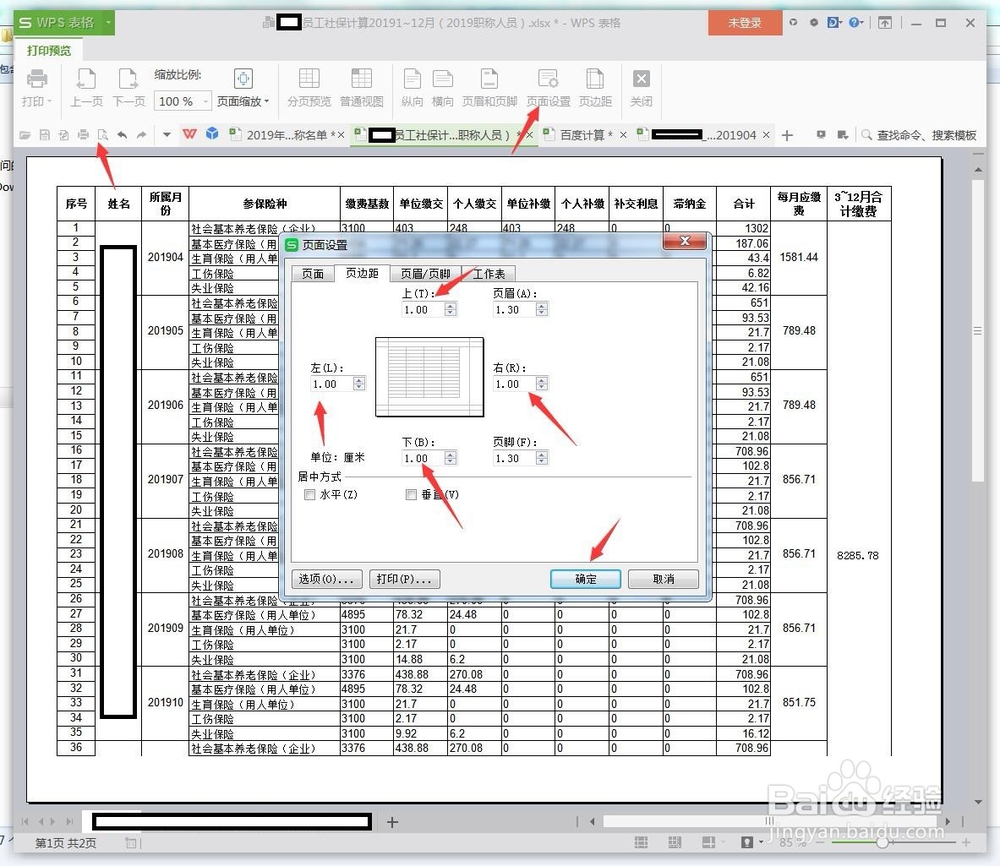
8、点击【打印预览】,点击【页面设置】,将页边距9、均设置成1,设置好就可以打印了。
1、1、先使用WPS表格制作一个列表,内容包括了社保的缴费栏,并添加【每月应缴费】【一年合计缴费】,输入公式。
2、接着在网上下载员工社保明细,点击【筛选】,通过内容筛选,选出每个员工的五险。
3、从参保险种一列开始选中,鼠标右键【复制】内容。
4、切换到制作的表格中,鼠标右键【粘贴】到相应的月份中。
5、在输入了公式的每月应缴费中依旧出现0,就选中合计列表中的文字,跳出一个提示,直接点击【转换成数字】。
6、将所有呈现文本形式的数字全部转换成功,每个月的全部筛选粘贴到该表后,自动计算的公式就会有数字,在【合计缴费】中输入=SUM(单元格范围),就会将每月应缴费中求和,并得出一个最终的缴费数字。
7、接着点击【页面布局】【打印标题】【工作表】,将顶端标题行选中第一行数据,点击【确定】。
8、点击【打印预览】,点击【页面设置】,将页边距9、均设置成1,设置好就可以打印了。
