1、1.首先打开Photoshop软件

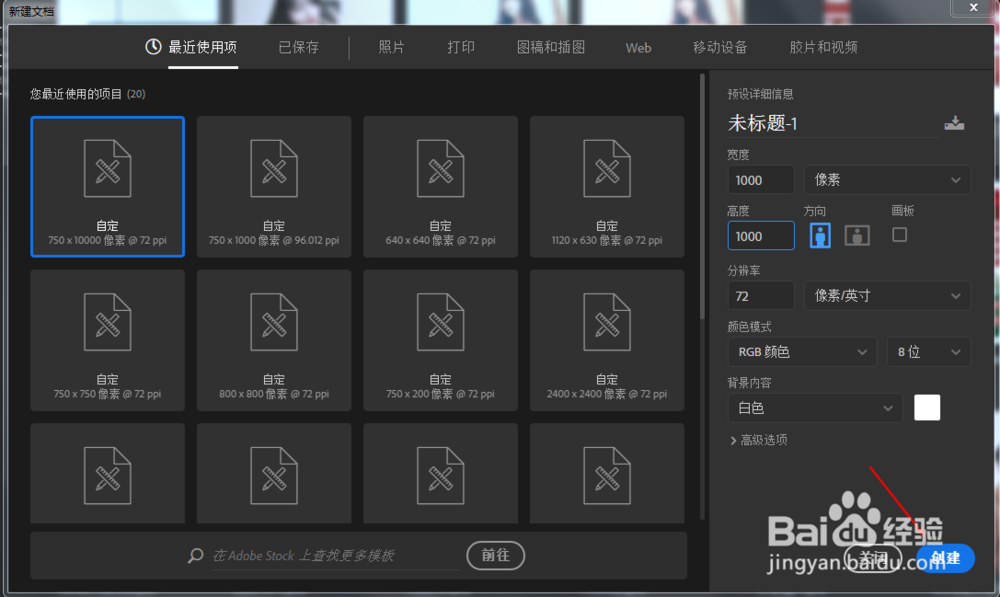
2、2.新建1个1000x1000的画布
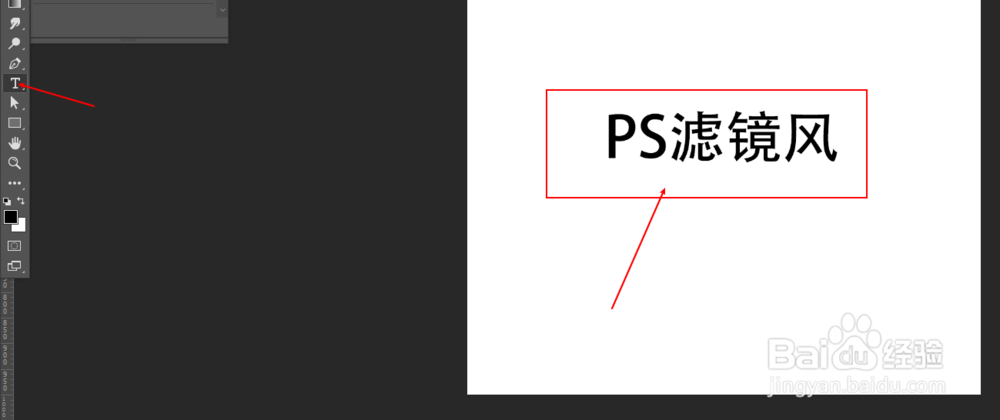
3、3.输入我们的文字。
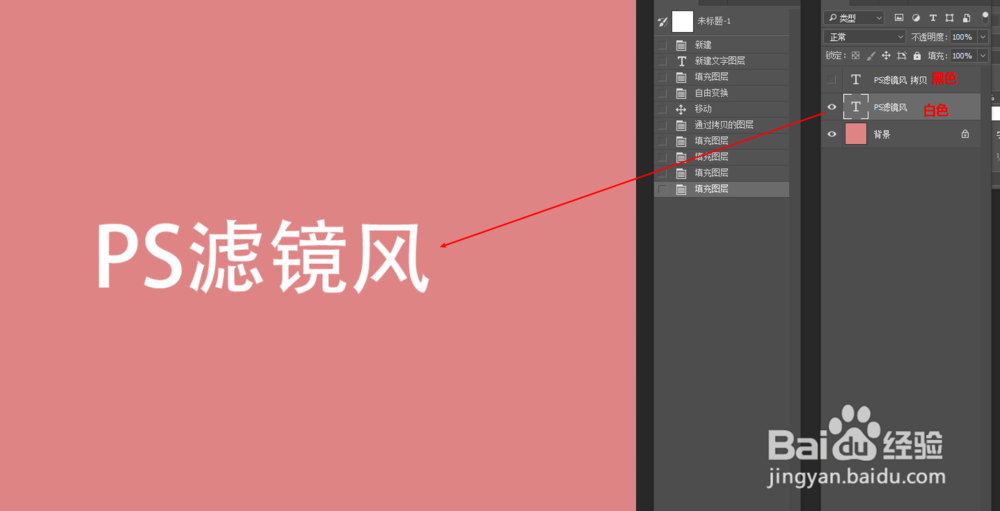
4、4.单击“图层”“新建”“通过拷贝的图层”复制一个图层。

5、5.将第一个图层修改为白色。
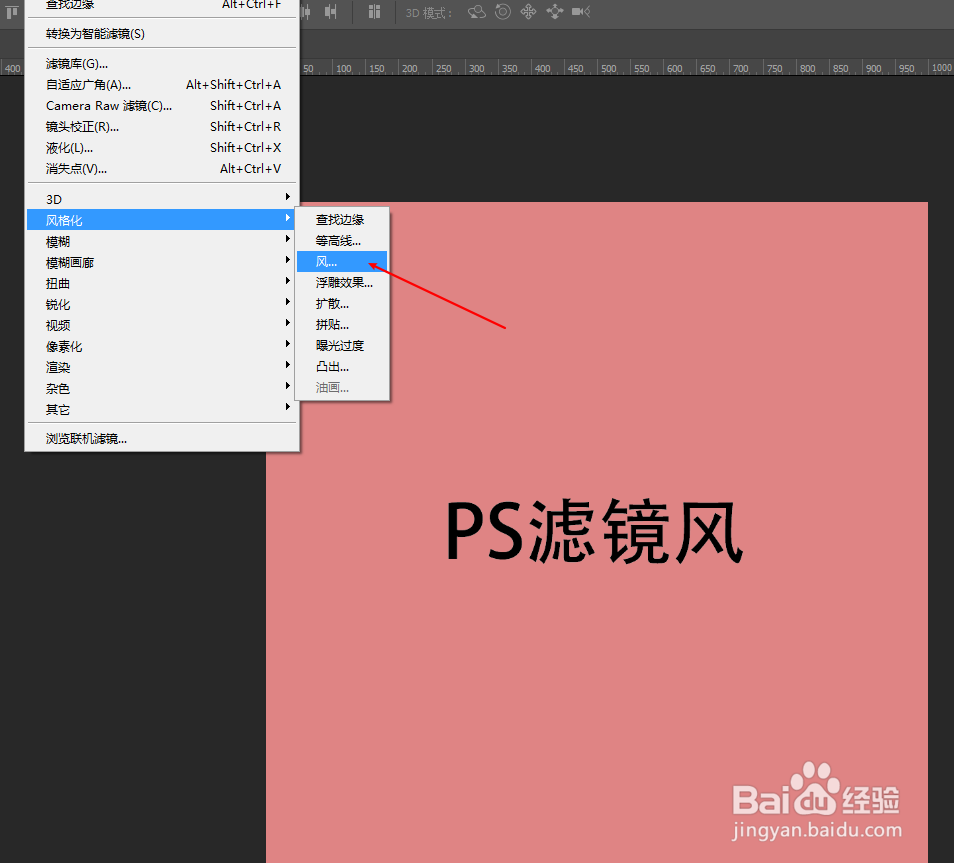
6、6.单击“滤镜”“风格化”“风”滤镜面板。
7、7.转换为智能对象

8、8.风:细腻的微风效果。

9、9.风效果

10、10.大风:比风效果要强烈的多,图像改变很大。
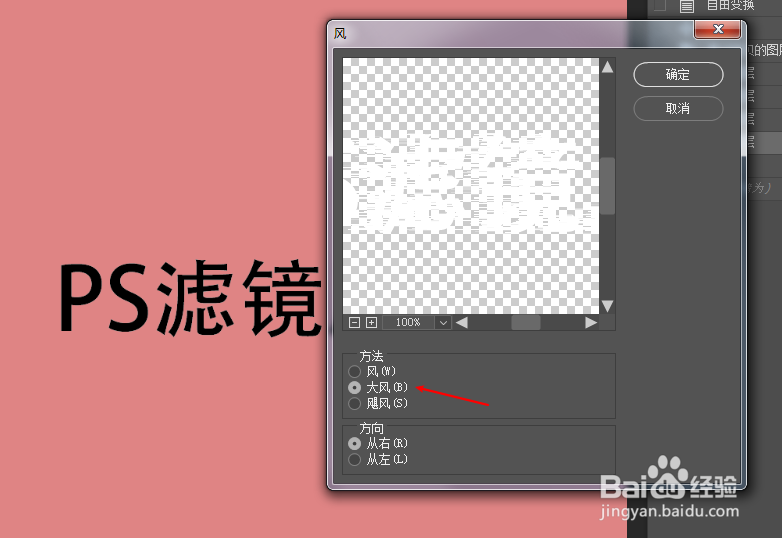
11、11.大风效果

时间:2026-04-21 16:50:16
1、1.首先打开Photoshop软件
2、2.新建1个1000x1000的画布
3、3.输入我们的文字。
4、4.单击“图层”“新建”“通过拷贝的图层”复制一个图层。
5、5.将第一个图层修改为白色。
6、6.单击“滤镜”“风格化”“风”滤镜面板。
7、7.转换为智能对象
8、8.风:细腻的微风效果。
9、9.风效果
10、10.大风:比风效果要强烈的多,图像改变很大。
11、11.大风效果
