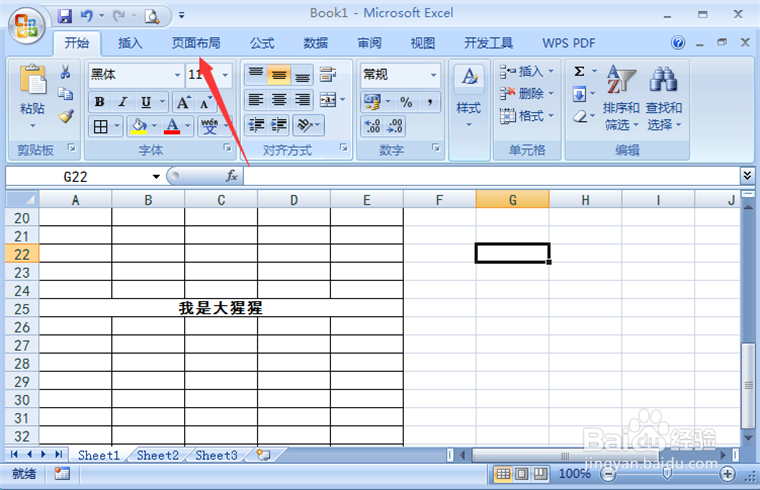
1、首先将Excel打开,点击【页面布局】选项,如图所示。
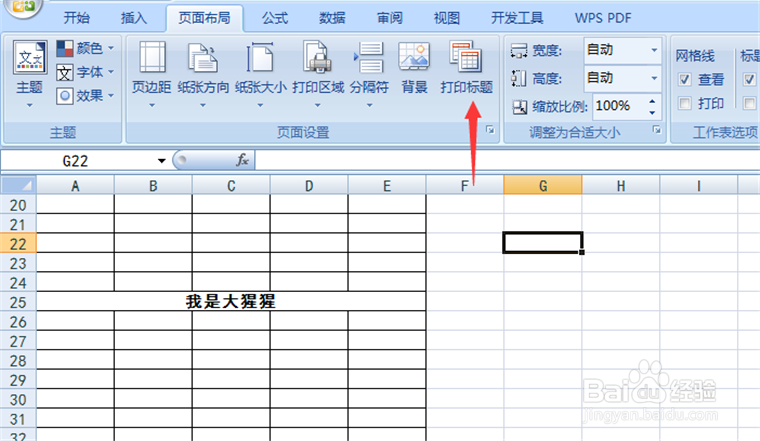
2、在里面点击【打印标题】功能,如图所示。
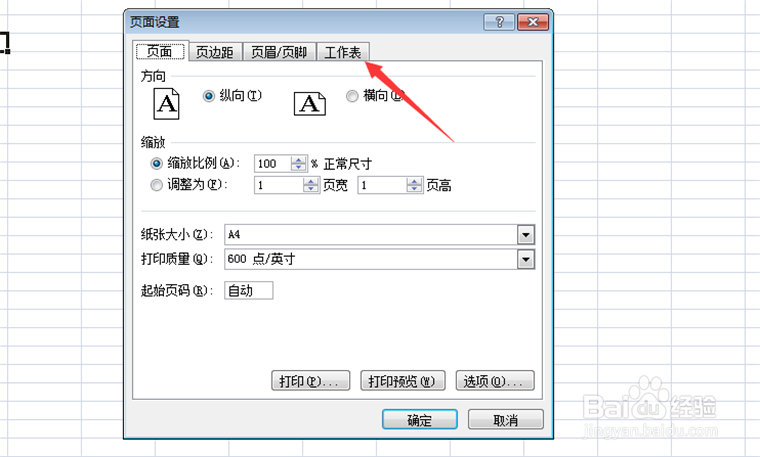
3、然后打开页面设置窗口,点击【工作表】选项,如图所示。
4、点击【顶端标题行】后面的按钮,如图所示。

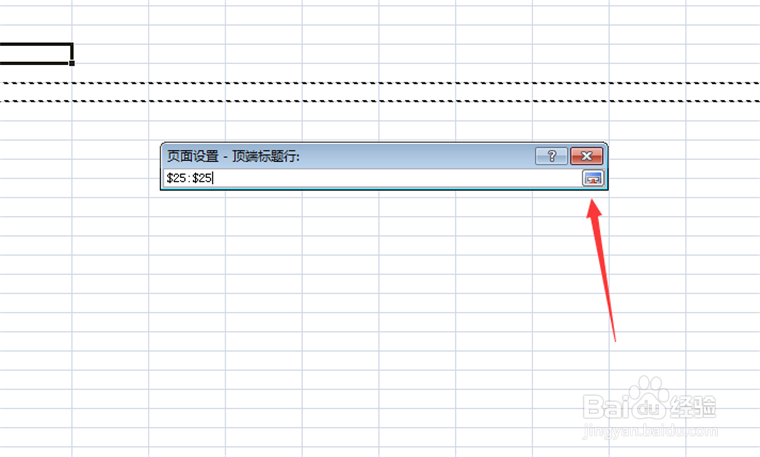
5、然后点击第二页表头打不出上框线的部分,会输入下面的框,如图所示。
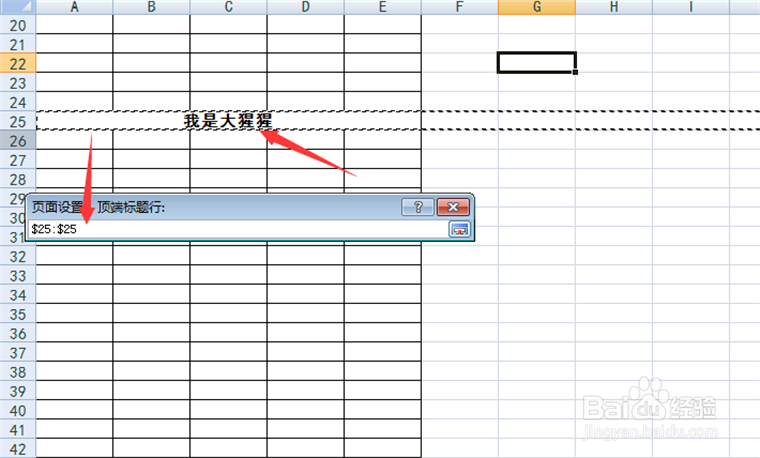
6、然后点击输入框后面的按钮,如图所示。
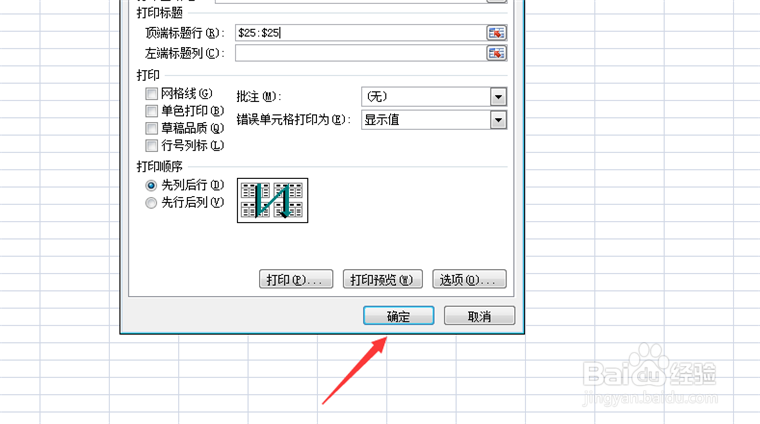
7、最后点击【确定】将设置保存,这问题就解决了,如图所示。
1、1、将Excel打开,点击【页面布局】选项
2、点击【打印标题】功能
3、点击【工作表】选项
4、点击【顶端标题行】后面的按钮
5、点击第二页表头打不出上框线的部分,会输入下面的框
6、点击输入框后面的按钮
7、最后点击【确定】将设置保存,这问题就解决了
